Автоматическое оглавление Word строится по структуре заголовков. Просто крупный полужирный текст обычно не становится пунктом содержания: ему нужен подходящий стиль или назначенный уровень.
Основной сценарий — настольный Word для Windows. Названия и доступность отдельных команд зависят от версии; особенности браузера и других платформ указаны там, где они важны.
Как подготовить заголовки
Выделите название главы и примените «Главная → Стили → Заголовок 1». Для подраздела выберите «Заголовок 2», для следующего уровня — «Заголовок 3». Название самого оглавления не оформляйте как обычную главу, если не хотите включать его в перечень.
Проверьте структуру через «Вид → Область навигации → Заголовки». Если пункт не отображается или попал не на тот уровень, исправьте стиль до вставки содержания.
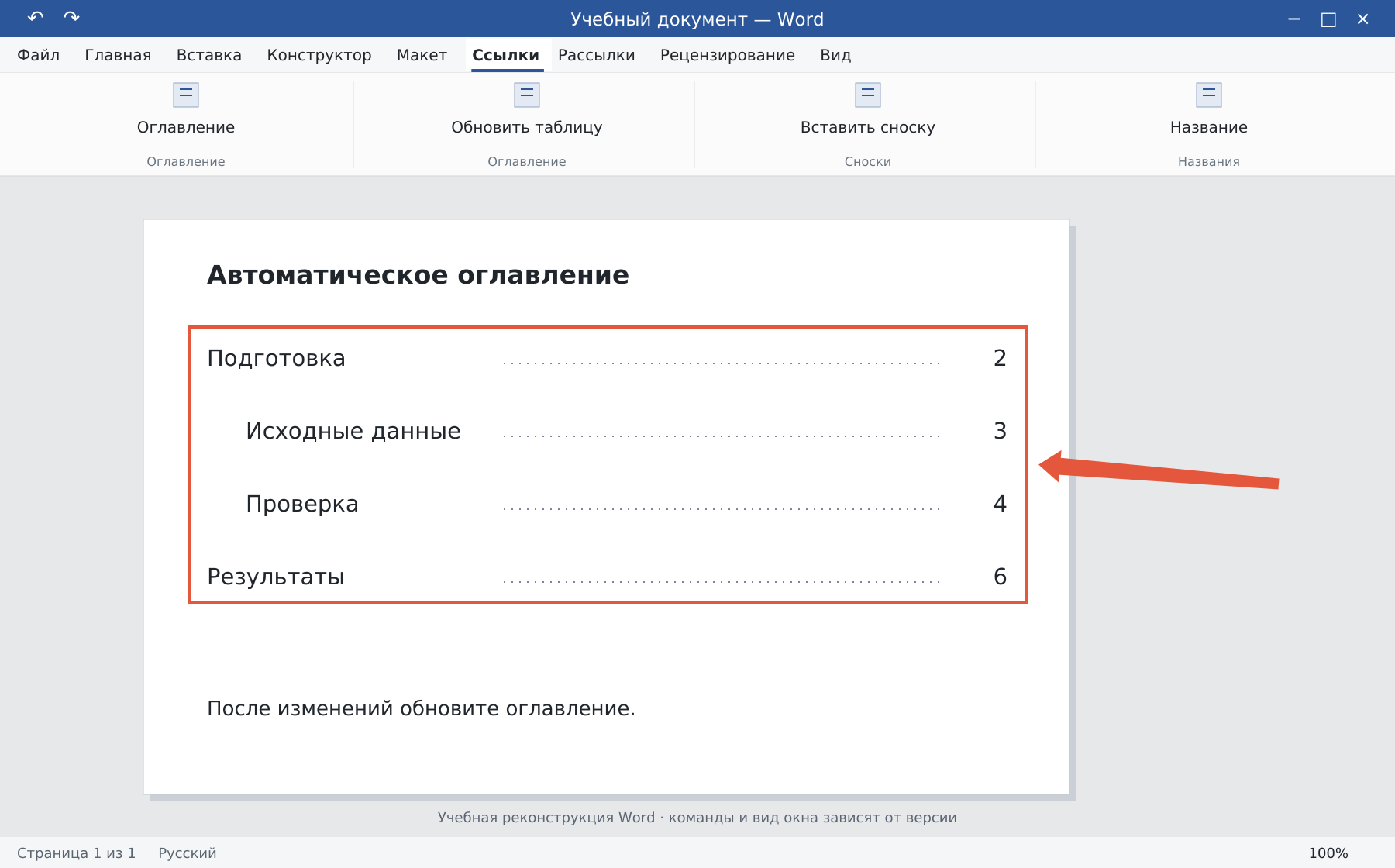
Как вставить автоматическое содержание
- Поставьте курсор там, где должен находиться перечень, обычно перед первой главой.
- Откройте «Ссылки → Оглавление».
- Выберите автоматический вариант, а не ручной шаблон.
- Проверьте названия, уровни и номера страниц.
Для точной настройки откройте настраиваемое оглавление: там задают число уровней, отображение номеров и заполнитель между названием и номером. Не набирайте точки отдельными символами.
Как обновить номера и названия
Щёлкните по оглавлению и выберите «Обновить таблицу» либо используйте контекстное обновление поля. «Обновить только номера страниц» подходит после изменения вёрстки. «Обновить целиком» нужно, если добавлялись, удалялись или переименовывались заголовки.
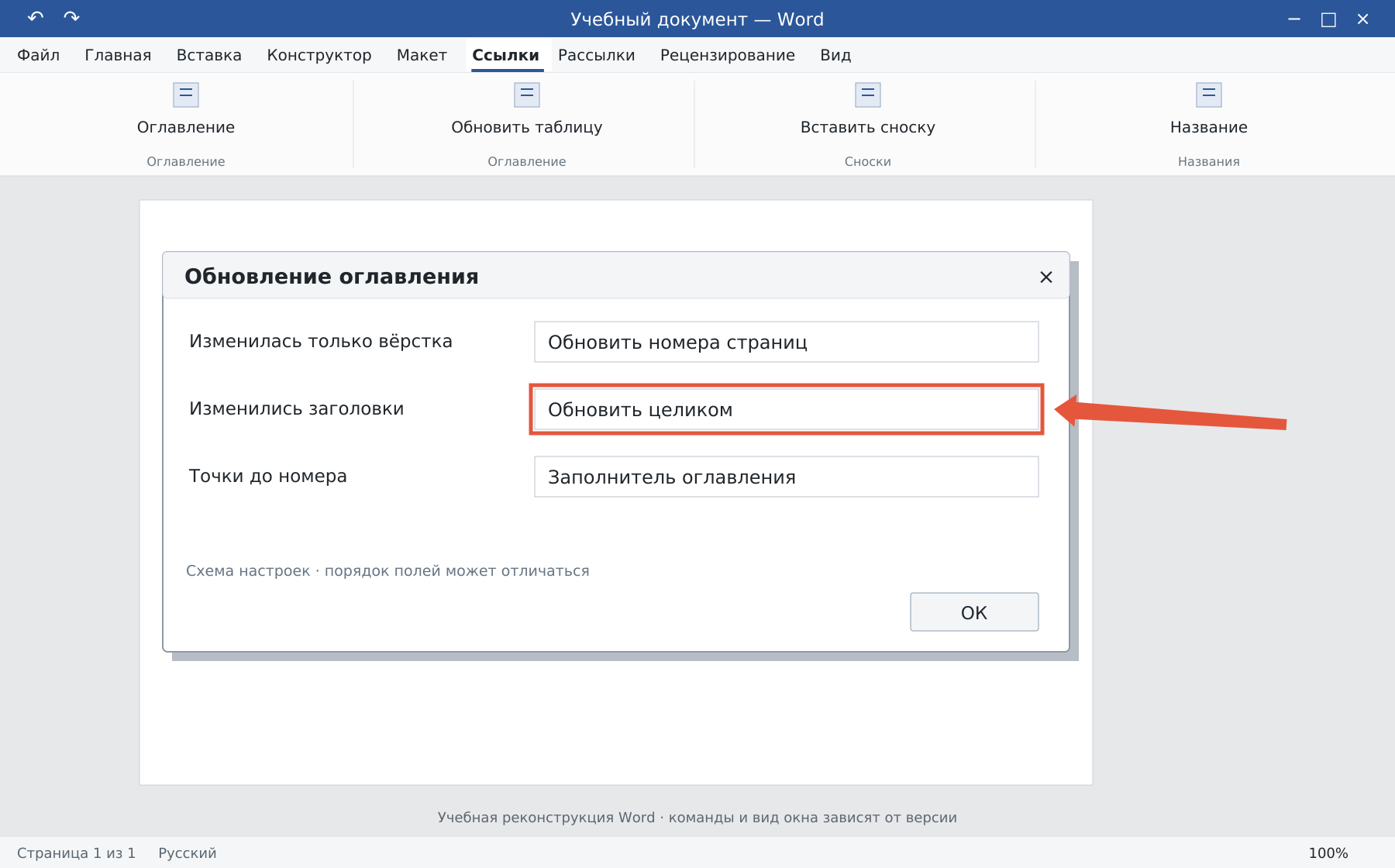
Правьте название в самом заголовке документа, затем обновляйте оглавление. Ручная правка внутри автоматического перечня может исчезнуть при следующем полном обновлении.
Если оглавление работает неправильно
- Пропущенный пункт: проверьте стиль и уровень заголовка.
- Лишний абзац: уберите случайно назначенный стиль заголовка.
- Старые страницы: обновите оглавление после окончательной вёрстки.
- Неверный вид строк: настройте стили оглавления, а не каждый пункт отдельно.
Перед отправкой сохраните файл и проверьте PDF. Переход по пункту в настольном Word часто выполняется через Ctrl+щелчок; поведение зависит от настроек.
Подробности структуры: заголовки и стили.
Освойте Word с преподавателем
На индивидуальном онлайн-уроке вы работаете за своим компьютером, задаёте вопросы и проверяете результат вместе с преподавателем. Программа и темп зависят от вашего опыта и задач. Начните с бесплатного пробного урока: 45 минут · один на один · без обязательств. Решение о продолжении — после урока.