Стиль Word объединяет параметры оформления и помогает управлять документом. Заголовки со стилями участвуют в структуре и оглавлении; ручное увеличение шрифта само по себе этого не обеспечивает.
Основной сценарий — настольный Word для Windows. Названия и доступность отдельных команд зависят от версии; особенности браузера и других платформ указаны там, где они важны.
Как назначить заголовок
- Поставьте курсор в абзац с названием главы.
- На вкладке «Главная» откройте галерею «Стили».
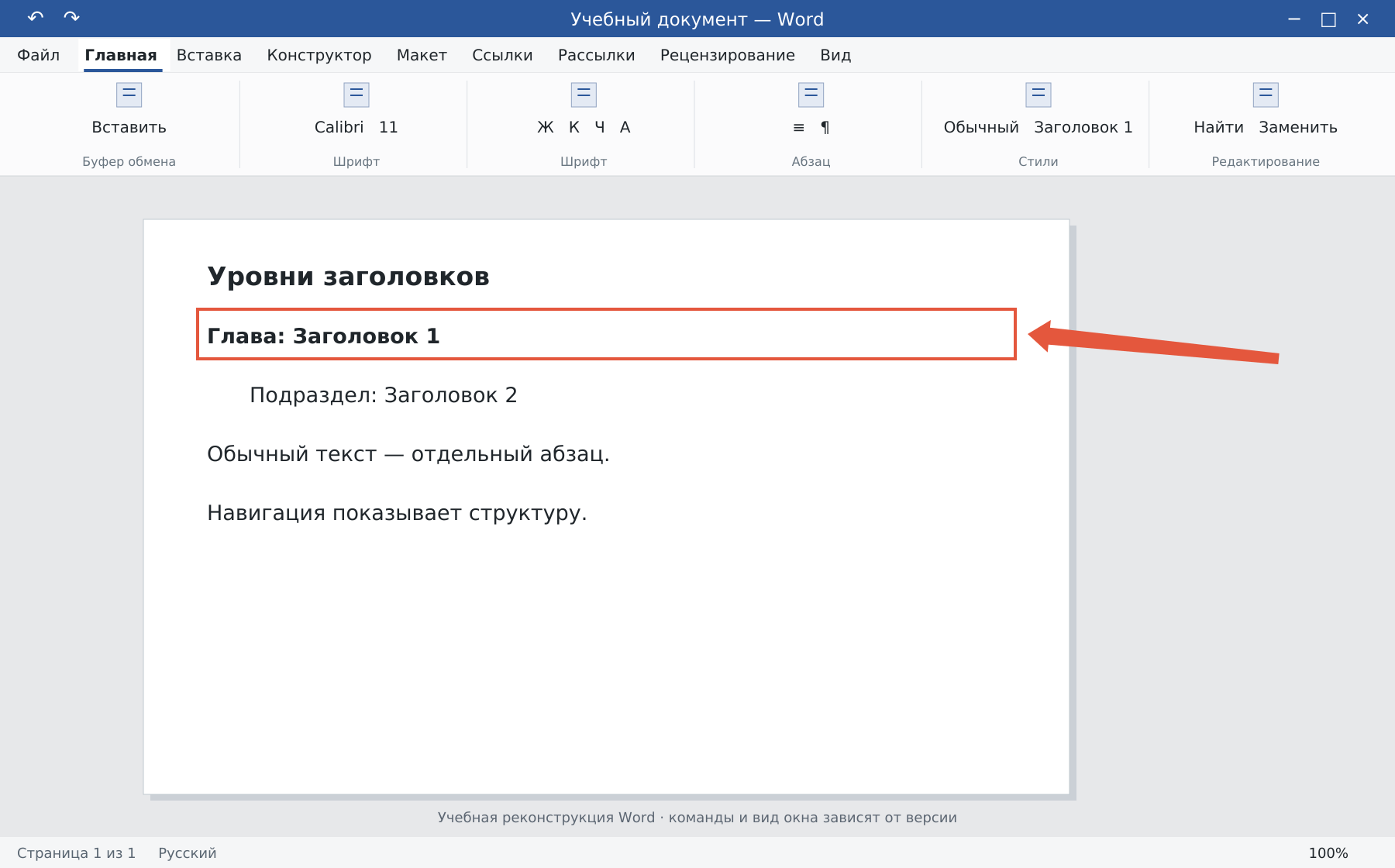
- Выберите «Заголовок 1» для главы, «Заголовок 2» для её подраздела.
- Включите область навигации и проверьте вложенность.
Стиль заголовка обычно относится ко всему абзацу. Не вставляйте название и основной текст в один абзац через Shift+Enter, если им нужны разные роли. Для нового обычного абзаца используйте Enter и подходящий стиль основного текста.
Как изменить все заголовки одного уровня
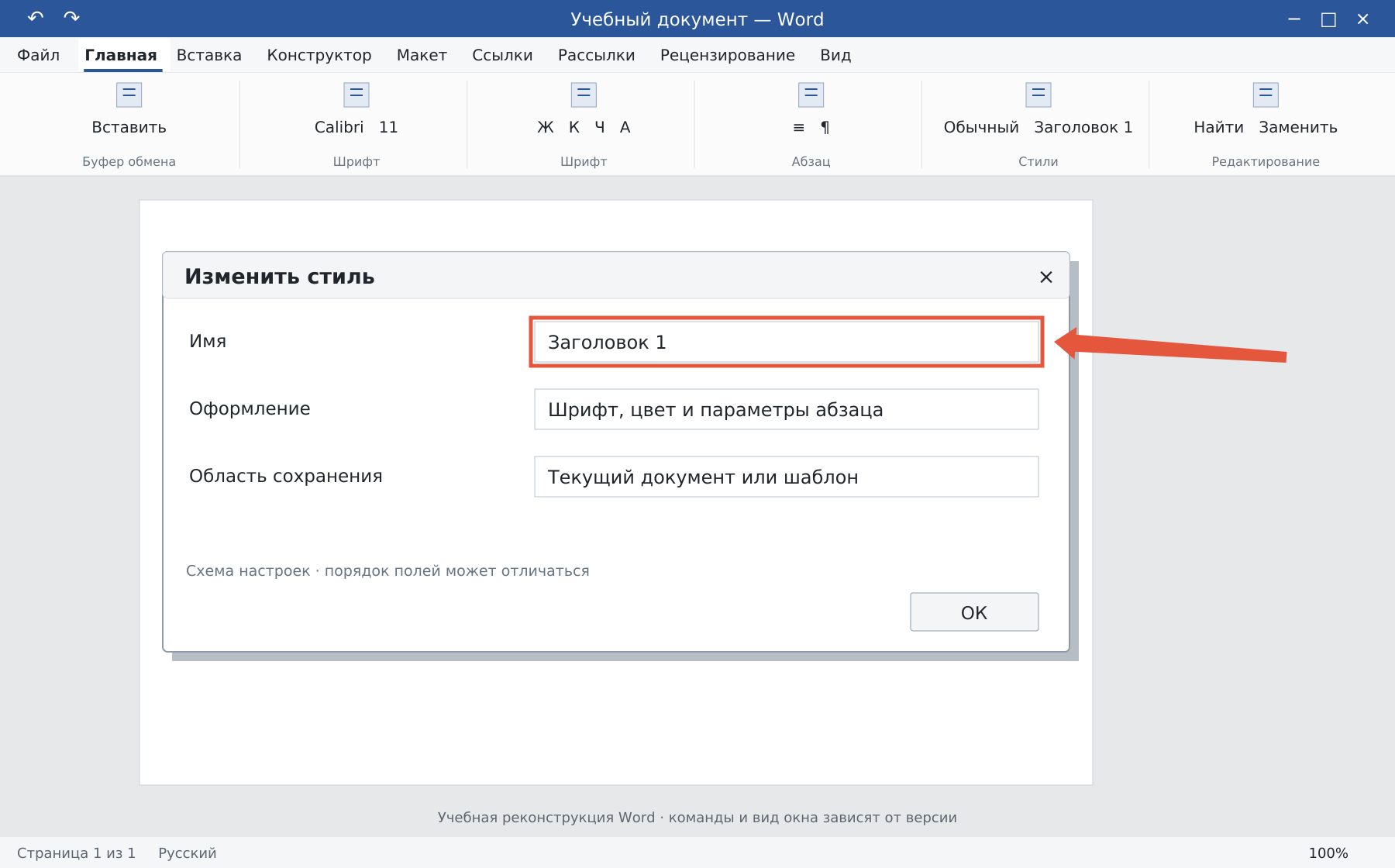
Нажмите правой кнопкой по нужному стилю в галерее и выберите «Изменить». Задайте шрифт, цвет, интервалы и другие параметры. После подтверждения обновятся абзацы, использующие этот стиль, хотя прямое ручное оформление отдельных фрагментов может потребовать очистки.
Не включайте «Обновлять автоматически» без понимания последствий: случайная ручная правка может повлиять на стиль. Область сохранения стиля — текущий документ или новые документы шаблона — тоже проверяется отдельно.
Как создать собственный стиль
Оформите образец, откройте панель стилей и выберите создание нового стиля. Дайте понятное имя, выберите тип и стиль, на котором он основан. Для смыслового заголовка настройте уровень структуры в параметрах абзаца либо создайте его на основе подходящего заголовка.
Обычный пользовательский стиль не обязательно автоматически попадёт в оглавление. Проверьте его уровень и настройки оглавления, а не только внешний вид.
Как исправить хаотичное оформление
Выберите один абзац-образец, настройте стиль и применяйте его последовательно. Не создавайте отдельный стиль для каждого одинакового заголовка. Если абзац остаётся неправильным, проверьте прямое оформление поверх стиля.
Следующий шаг: автоматическое оглавление. Для нумерованных разделов используйте многоуровневый список.
Освойте Word с преподавателем
На индивидуальном онлайн-уроке вы работаете за своим компьютером, задаёте вопросы и проверяете результат вместе с преподавателем. Программа и темп зависят от вашего опыта и задач. Начните с бесплатного пробного урока: 45 минут · один на один · без обязательств. Решение о продолжении — после урока.