Для глав и подразделов Word нужен многоуровневый список, связанный со стилями заголовков. Отдельные вручную набранные «1.1» не перестроятся после вставки новой главы.
Основной сценарий — настольный Word для Windows. Названия и доступность отдельных команд зависят от версии; особенности браузера и других платформ указаны там, где они важны.
Как быстро создать нумерованные заголовки
- Примените к главам «Заголовок 1», к подразделам «Заголовок 2», к следующему уровню — «Заголовок 3».
- Поставьте курсор в один из заголовков.
- Откройте «Главная → Многоуровневый список».
- Выберите встроенный вариант, в образце которого номера явно связаны с заголовками: «1 Заголовок 1», «1.1 Заголовок 2» и далее.
- Проверьте следующую главу и первый подраздел под ней.
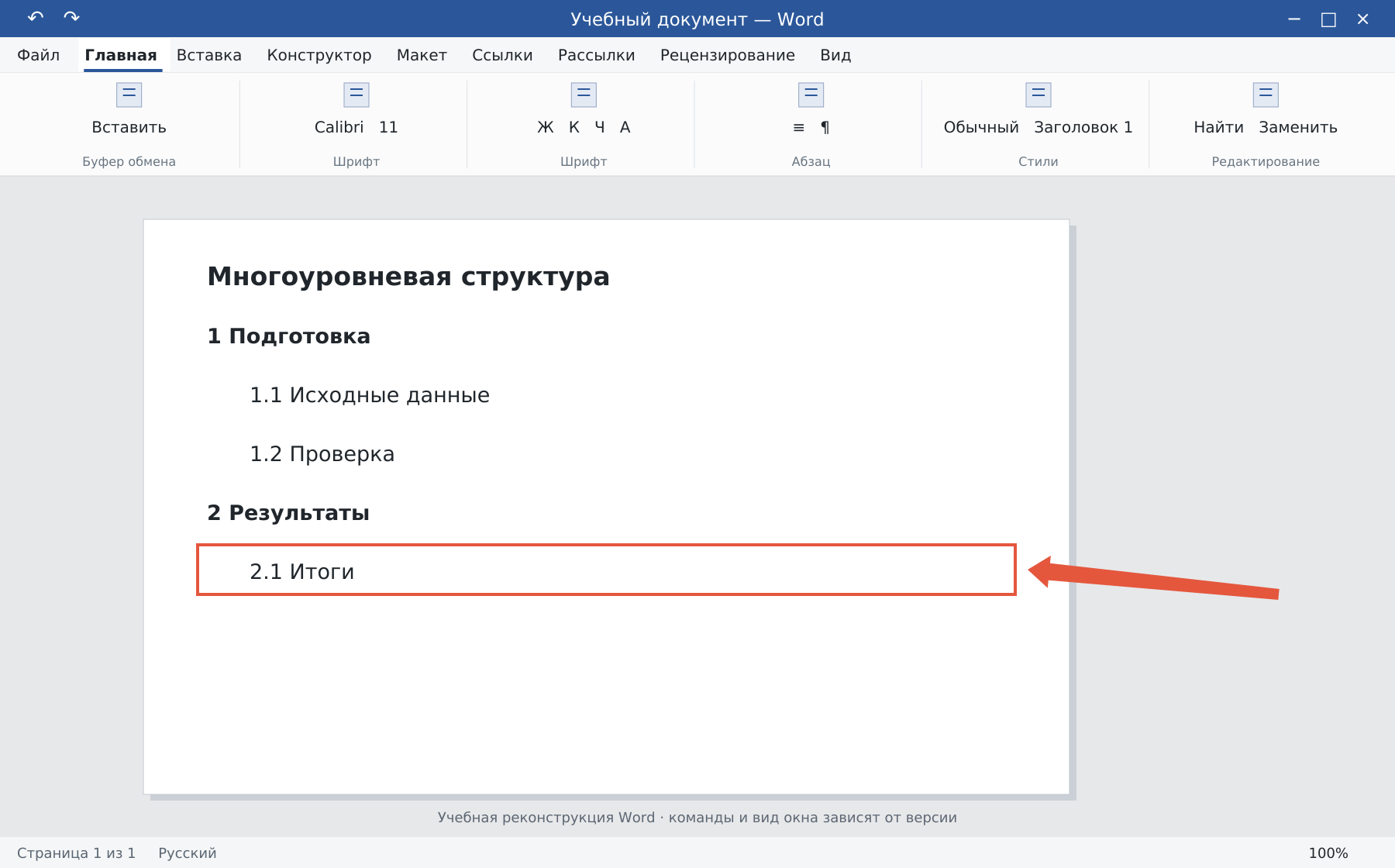
Не добавляйте цифры в текст заголовка перед применением схемы: получится двойная нумерация. Уровень смыслового заголовка удобнее менять его стилем, а не случайным нажатием Tab.
Как настроить собственную схему
Откройте определение нового многоуровневого списка и раскройте дополнительные параметры. Для каждого уровня укажите связь с соответствующим стилем заголовка.
На втором уровне включите номер первого уровня, затем точку и текущий номер. На третьем добавьте номера вышестоящих уровней. Номера старших уровней вставляют специальными полями настройки, а не печатают постоянную цифру «1».
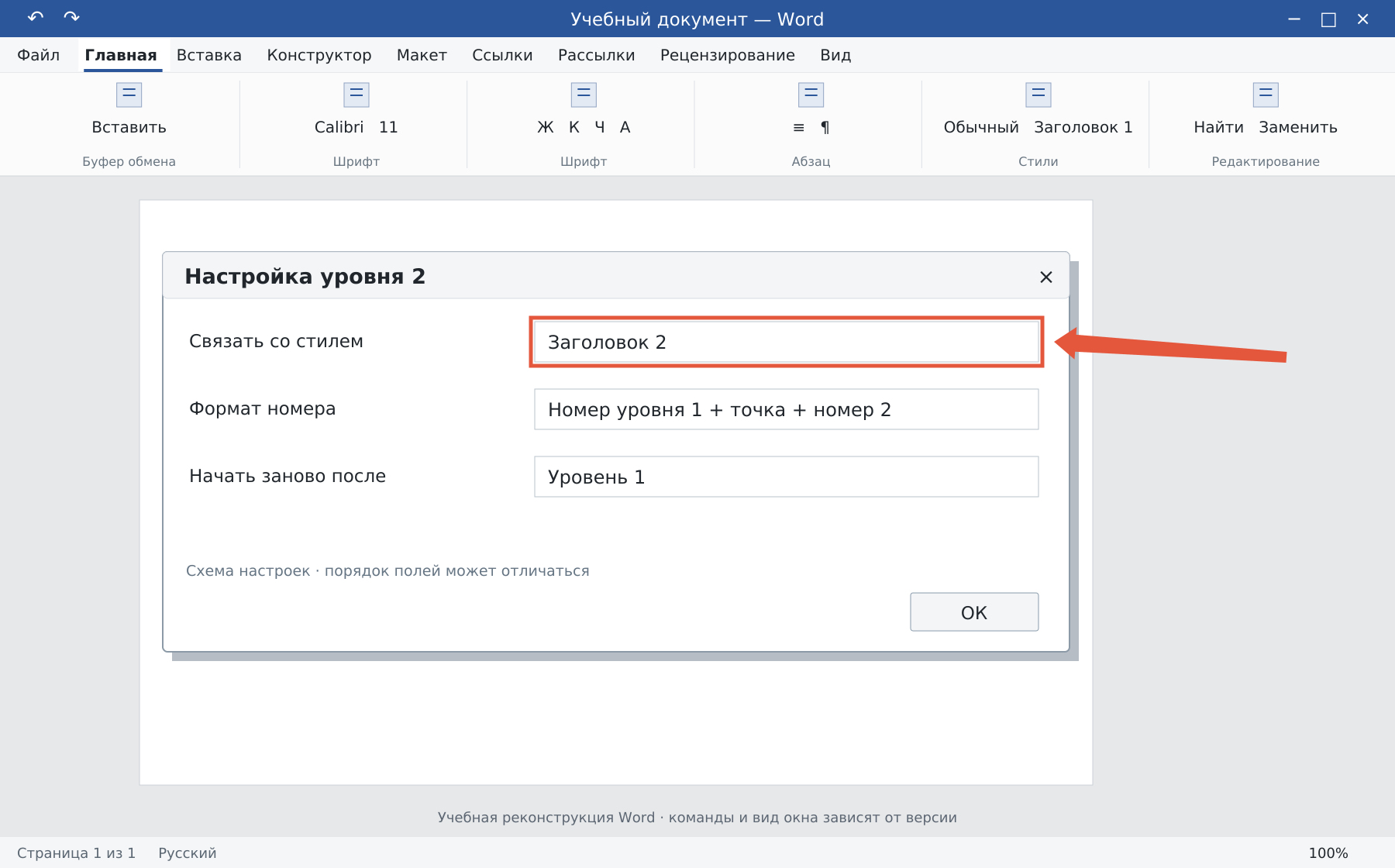
Для подразделов обычно включают перезапуск после предыдущего уровня: после главы 2 первый подраздел должен стать 2.1. Положение номера и отступ текста настройте в этом же диалоге, сохраняя одну схему для документа.
Как исправить сбой
- Проверьте стиль проблемного заголовка: 1, 2 или 3 уровень.
- Удалите вручную набранный номер, если он дублирует автоматический.
- Убедитесь, что заголовки используют одну связанную схему, а не разные похожие списки.
- После исправления проверьте несколько глав и обновите оглавление целиком.
Не начинайте каждый подраздел новым независимым списком. Для длинного документа сначала отработайте схему на копии с двумя главами и несколькими подразделами.
Основа структуры описана в статье о стилях; обычные перечни — в инструкции по спискам.
Освойте Word с преподавателем
На индивидуальном онлайн-уроке вы работаете за своим компьютером, задаёте вопросы и проверяете результат вместе с преподавателем. Программа и темп зависят от вашего опыта и задач. Начните с бесплатного пробного урока: 45 минут · один на один · без обязательств. Решение о продолжении — после урока.