Для перечня Word используйте кнопки маркеров или нумерации. Тогда новые пункты автоматически получают знак или номер, а порядок можно менять без ручного исправления каждой строки.
Основной сценарий — настольный Word для Windows. Названия и доступность отдельных команд зависят от версии; особенности браузера и других платформ указаны там, где они важны.
Как создать список из готового текста
Наберите каждый пункт отдельным абзацем, выделите их и нажмите «Главная → Маркеры» либо «Нумерация» в группе «Абзац». Стрелка рядом с кнопкой позволяет выбрать вид маркера или чисел.
Если пункты разделены Shift+Enter внутри одного абзаца, Word может считать их одним пунктом. Включите ¶ и при необходимости разделите их обычным Enter.
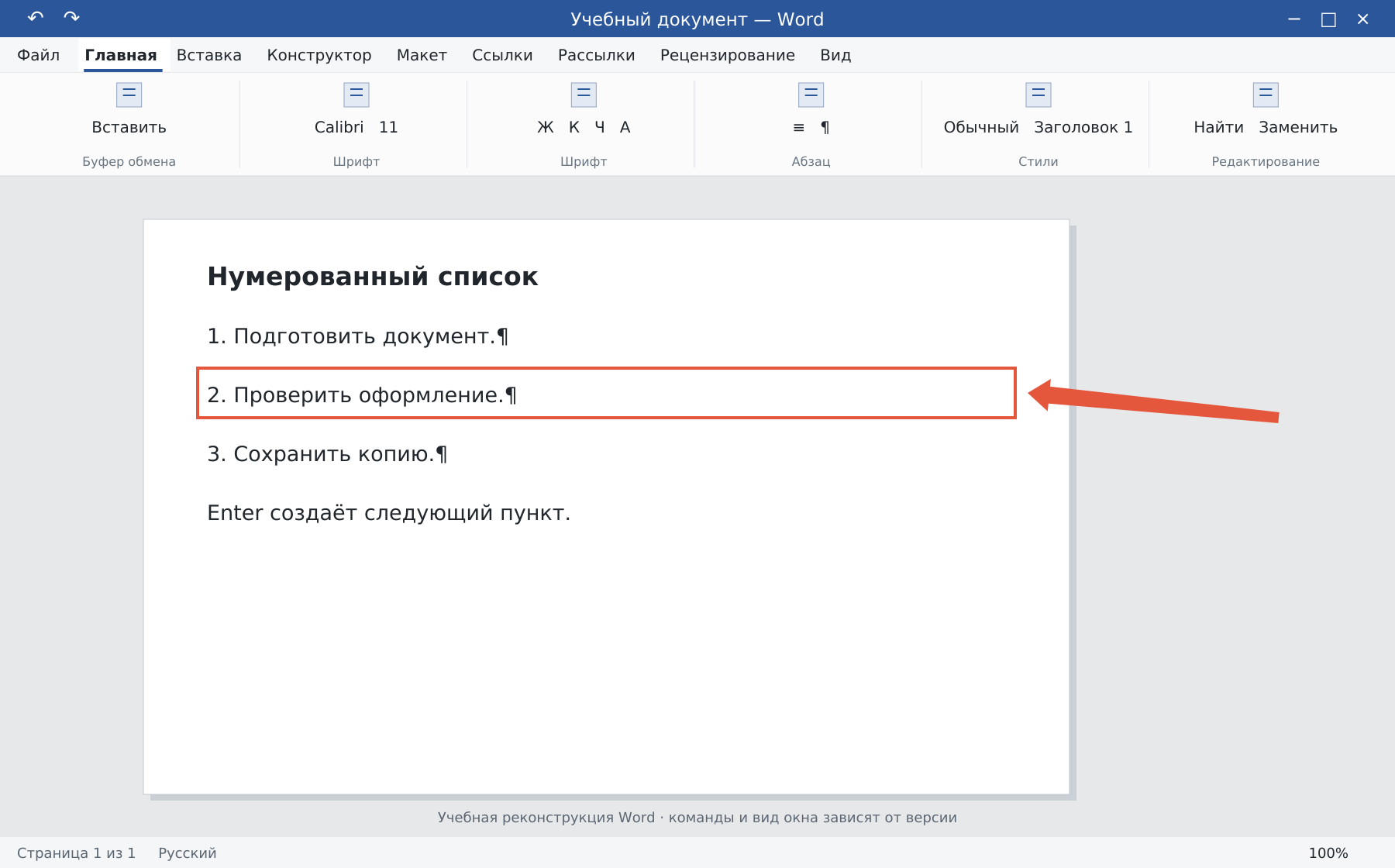
Как добавлять и завершать пункты
Нажмите Enter в конце пункта, чтобы получить следующий. Для новой строки внутри того же пункта используйте Shift+Enter. Для завершения списка в пустом пункте нажмите Enter ещё раз или выключите кнопку списка.
Автоматическое создание после ввода «1.» или звёздочки зависит от параметров автоформата. Если оно мешает, отмените только что выполненное преобразование через Ctrl+Z или настройте соответствующий пункт автозамены.
Как продолжить нумерацию и начать с 1
Нажмите правой кнопкой по номеру нужного списка. Выберите продолжение нумерации либо начало заново с 1. Для другого начального значения используйте настройку значения номера в контекстном меню.
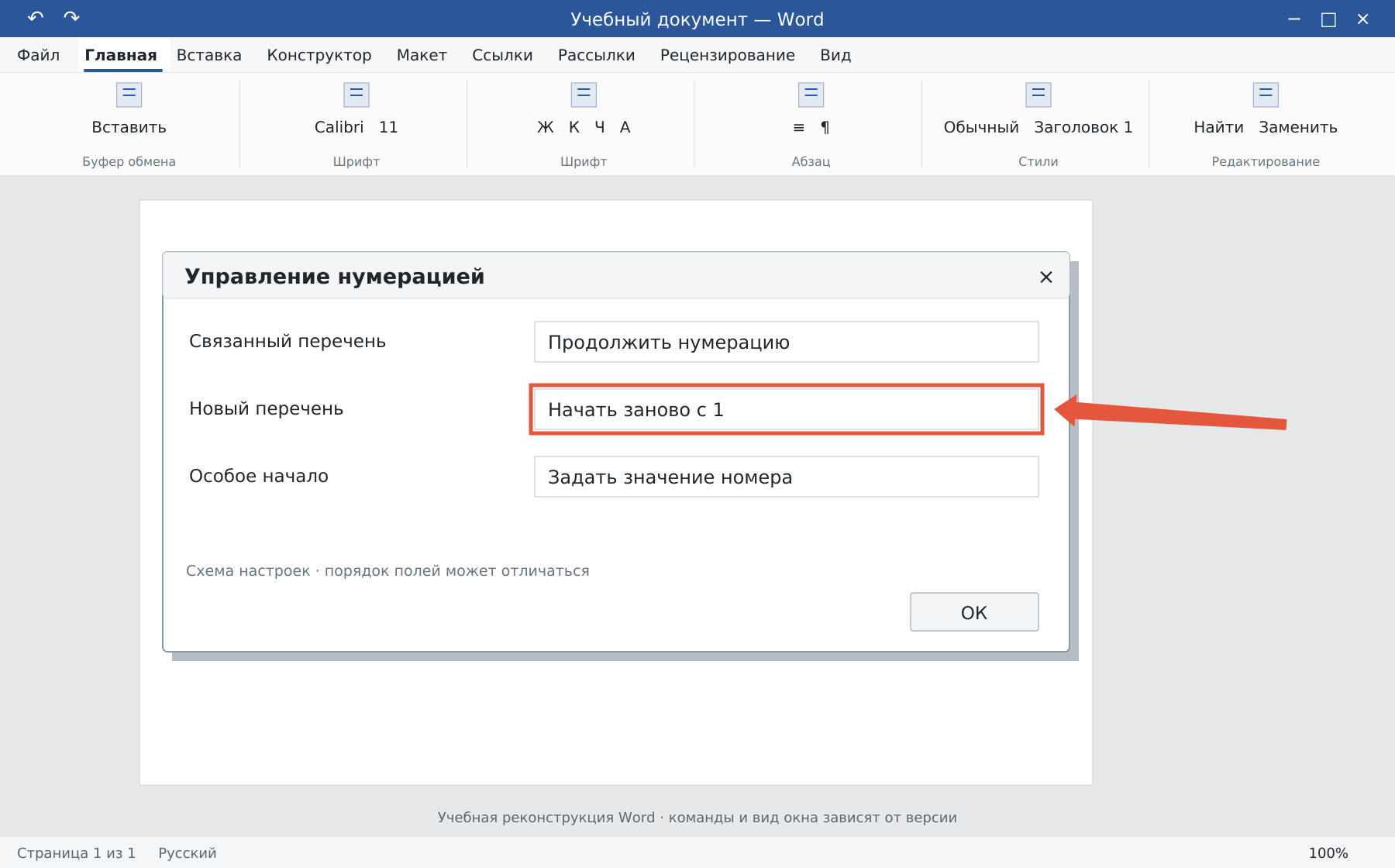
Если Word объединил два разных списка, задайте начало заново. Если один список прерван поясняющим абзацем, проверьте продолжение после него. Не исправляйте номер обычным текстом перед пунктом.
Как настроить маркеры и отступы
Используйте изменение отступов списка через контекстное меню номера или маркера. Положение знака, начало текста и знак после номера задаются отдельно. Не выравнивайте пункты повторными пробелами.
Для снятия списка выделите нужные абзацы и выключите активную кнопку. Проверьте оставшиеся отступы и стиль. Сложная нумерация глав 1, 1.1 и 1.1.1 разобрана в статье о многоуровневом списке, а переключаемые отметки — в инструкции по флажкам.
Освойте Word с преподавателем
На индивидуальном онлайн-уроке вы работаете за своим компьютером, задаёте вопросы и проверяете результат вместе с преподавателем. Программа и темп зависят от вашего опыта и задач. Начните с бесплатного пробного урока: 45 минут · один на один · без обязательств. Решение о продолжении — после урока.