Для печатного списка достаточно символа галочки или квадрата. Для формы, которую заполняют щелчком в Word, нужен элемент управления «Флажок». Обычный символ не становится интерактивным.
Основной сценарий — настольный Word для Windows. Названия и доступность отдельных команд зависят от версии; особенности браузера и других платформ указаны там, где они важны.
Как вставить обычную галочку
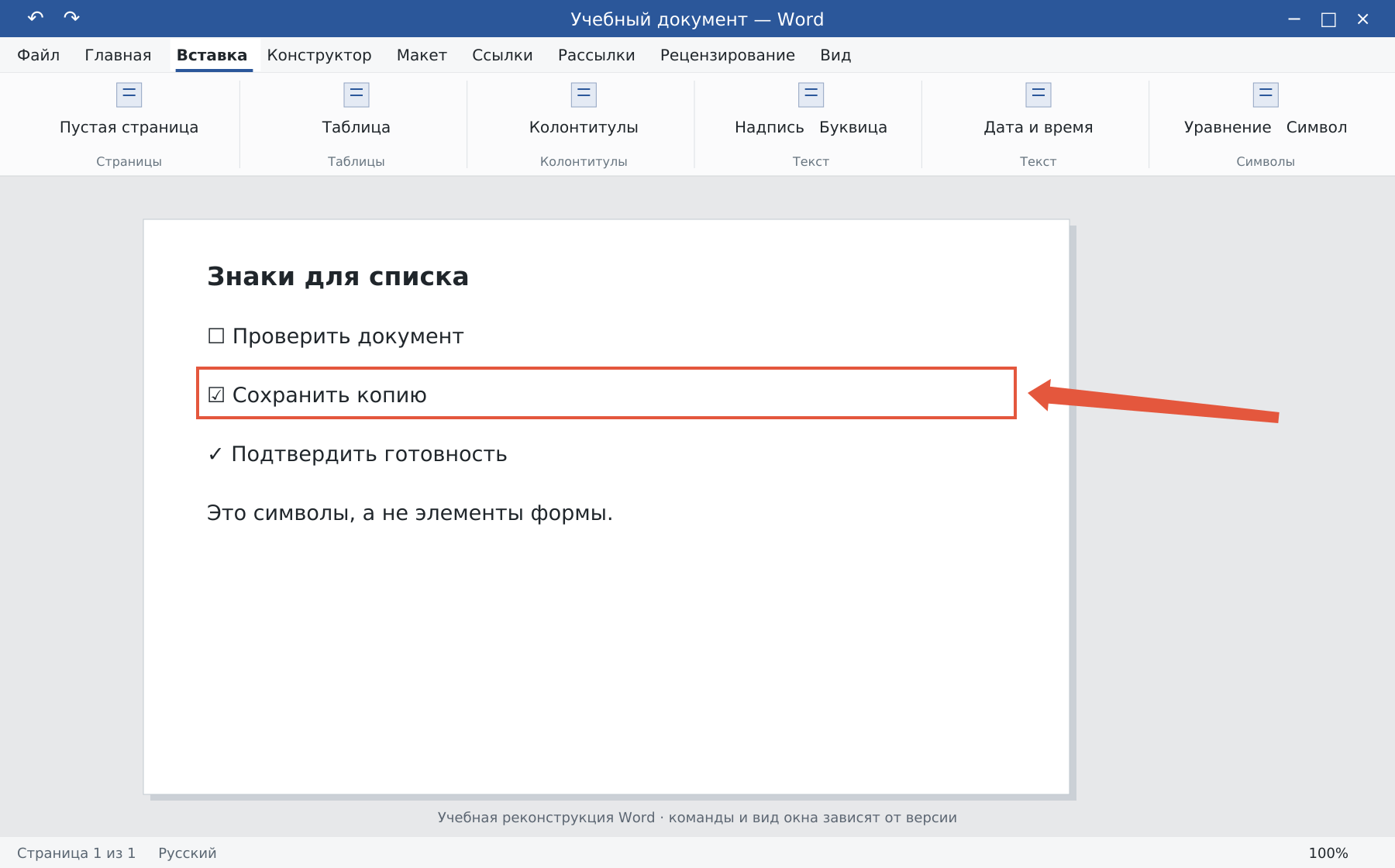
Откройте «Вставка → Символ → Другие символы» и выберите знак в шрифте, который его поддерживает. В настольном Word для Windows можно ввести Unicode-код, выделить только код и нажать Alt+X:
2713→ ✓ — галочка;2610→ ☐ — пустой квадратик;2611→ ☑ — квадрат с галочкой.
Такие знаки подходят для распечатки и статических отметок. Чтобы изменить состояние, символ придётся заменить вручную.
Как сделать флажок, который переключается
- В настольном Word для Windows откройте «Файл → Параметры → Настроить ленту» и включите вкладку «Разработчик».
- Поставьте курсор перед пунктом формы.
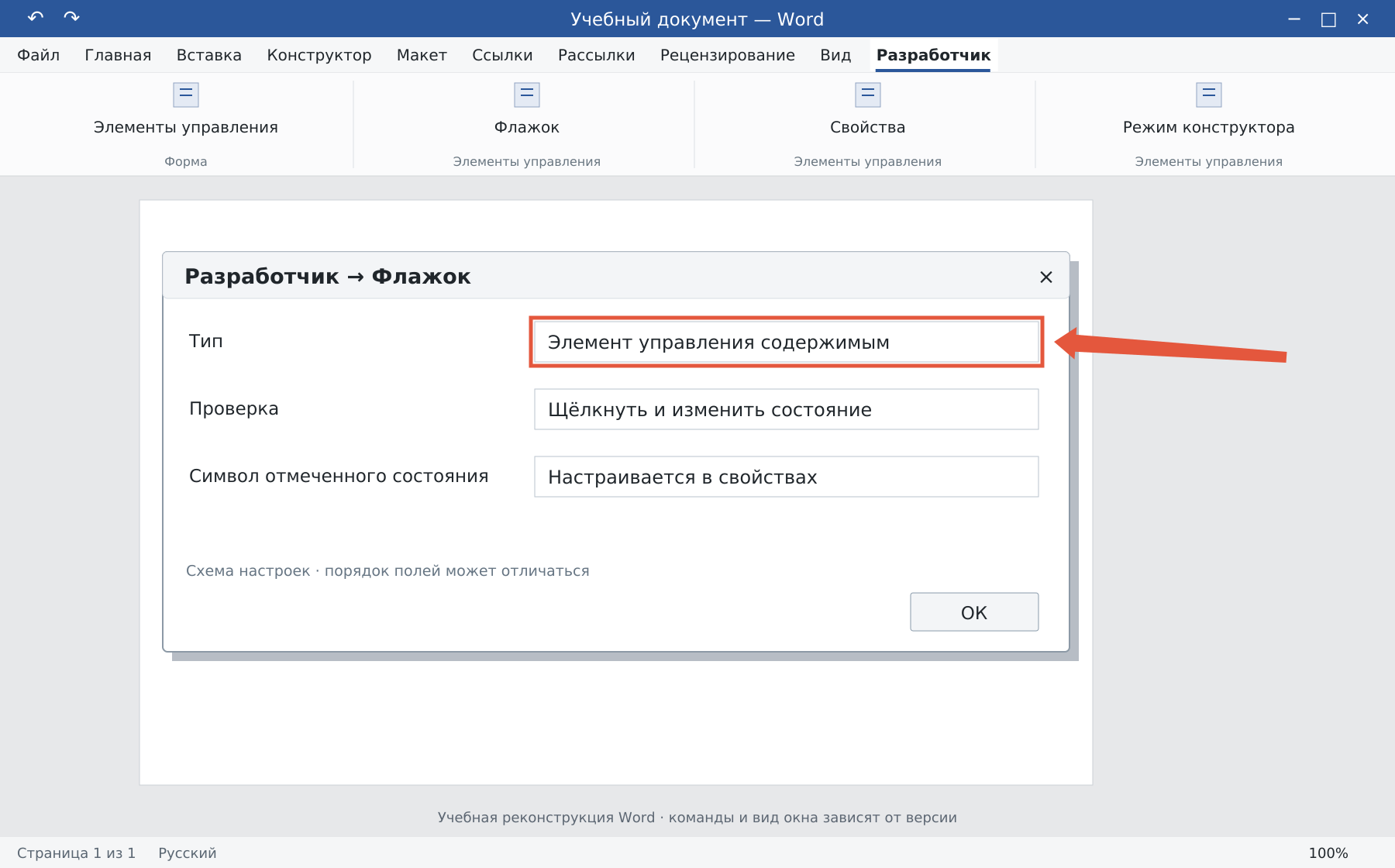
- На вкладке «Разработчик» в группе элементов управления выберите «Флажок» — элемент управления содержимым.
- Добавьте подпись и проверьте переключение щелчком.
Если включён режим конструктора, выйдите из него для обычной проверки. Не выбирайте устаревшее поле формы, если выполняете эту инструкцию: у него другой сценарий настройки и защиты.
Как поменять крестик на галочку
Выделите вставленный элемент управления и откройте «Разработчик → Свойства». В свойствах можно изменить символ отмеченного состояния, выбрав галочку из подходящего шрифта. Затем проверьте оба состояния.
Для нескольких пунктов можно скопировать готовый флажок с подписью и отредактировать текст. Убедитесь, что каждый элемент переключается отдельно.
Что проверить перед передачей
- В распечатке хорошо видны рамки и отметки.
- В DOCX получатель сможет использовать выбранный тип элемента в своей версии Word.
- PDF сам по себе не превращает флажки Word в заполняемую PDF-форму.
Набор возможностей браузера отличается от настольного приложения. Для обычного перечня также пригодится маркированный список.
Освойте Word с преподавателем
На индивидуальном онлайн-уроке вы работаете за своим компьютером, задаёте вопросы и проверяете результат вместе с преподавателем. Программа и темп зависят от вашего опыта и задач. Начните с бесплатного пробного урока: 45 минут · один на один · без обязательств. Решение о продолжении — после урока.