Word умеет хранить сведения об источниках и собирать библиографию по выбранному стилю. Автоматический список всё равно нужно сверить с требованиями работы: встроенный стиль не гарантирует нужное оформление.
Основной сценарий — настольный Word для Windows. Названия и доступность отдельных команд зависят от версии; особенности браузера и других платформ указаны там, где они важны.
Как добавить источник
- Поставьте курсор в конце фразы, которую нужно связать с источником.
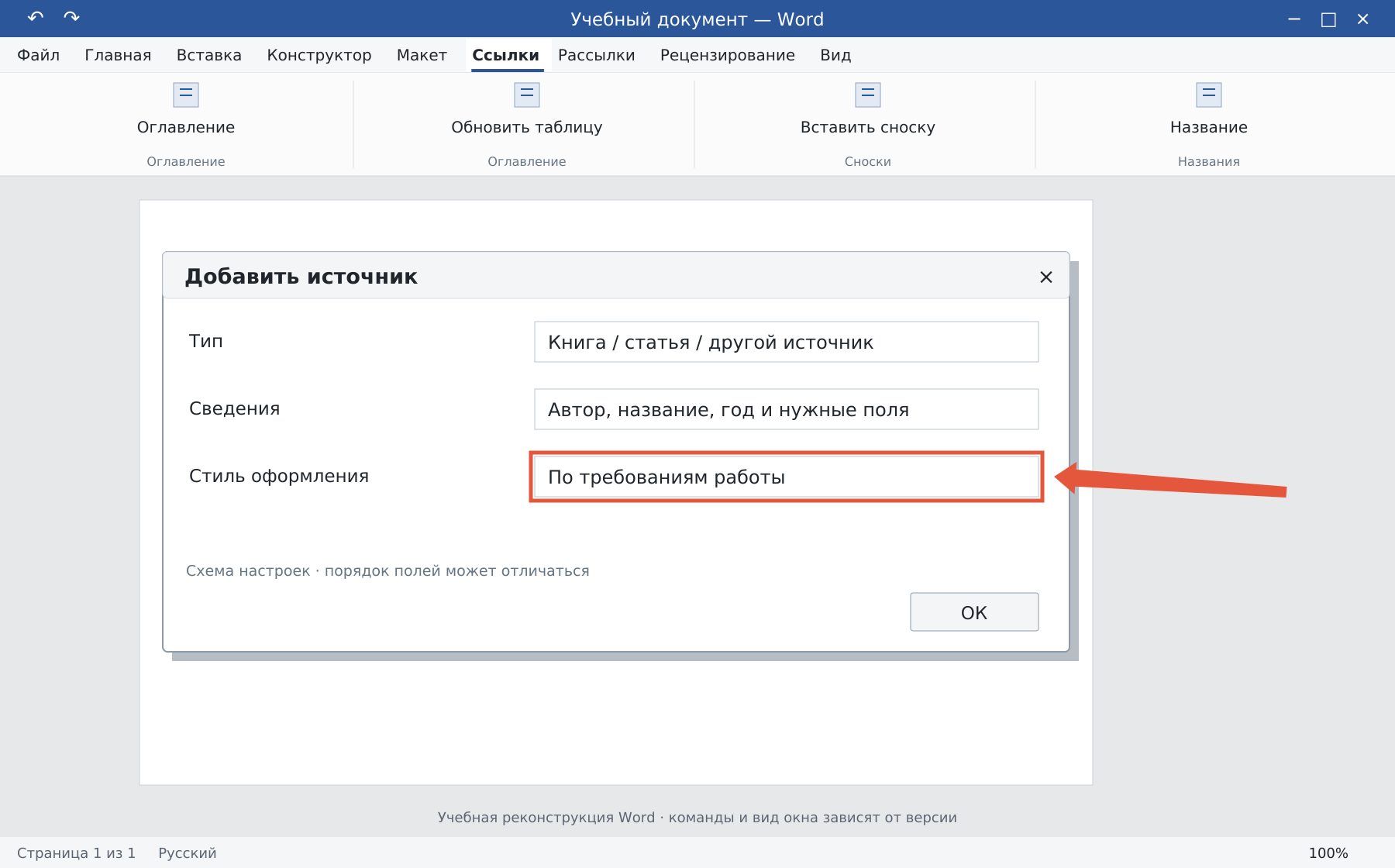
- На вкладке «Ссылки» выберите требуемый доступный стиль оформления.
- Откройте «Вставить ссылку → Добавить новый источник» в группе ссылок и списков литературы.
- Выберите тип, например книгу или статью, и заполните автора, название, год и остальные нужные поля.
- Подтвердите создание записи.
В разных русских версиях название команды вставки цитирования может немного отличаться. Ориентируйтесь на группу библиографических источников, а не на обычную гиперссылку.
Как использовать источник повторно
Поставьте курсор у другой цитируемой фразы и выберите уже созданный источник из списка. Для номера страницы откройте параметры вставленной библиографической ссылки и её редактирование, если выбранный стиль поддерживает такое отображение.
Не создавайте несколько почти одинаковых карточек одной книги. Исправляйте запись через «Управление источниками» и проверяйте, что в текущем документе используется нужный вариант.
Как вставить список литературы
В конце работы создайте отдельный абзац для списка, затем выберите «Ссылки → Список литературы» и подходящий вариант. После добавления источников обновите библиографию доступной командой внутри блока.
Автоматический список строится из записей Word. Если сведения об авторе или годе внесены неверно, программа не исправит их по смыслу. Неполные карточки дают неполные описания.
Как проверить оформление
- Сверьте требуемый стиль с методическими указаниями.
- Проверьте авторов, названия, год, страницы и порядок записей.
- Убедитесь, что каждая ссылка соответствует нужному источнику.
- Перед финальным PDF обновите список и перечитайте его.
Не называйте любой встроенный формат автоматически подходящим «по ГОСТ». Если нужен другой порядок или вид, согласуйте способ оформления заранее. Примечания внизу страниц создаются через сноски Word.
Освойте Word с преподавателем
На индивидуальном онлайн-уроке вы работаете за своим компьютером, задаёте вопросы и проверяете результат вместе с преподавателем. Программа и темп зависят от вашего опыта и задач. Начните с бесплатного пробного урока: 45 минут · один на один · без обязательств. Решение о продолжении — после урока.