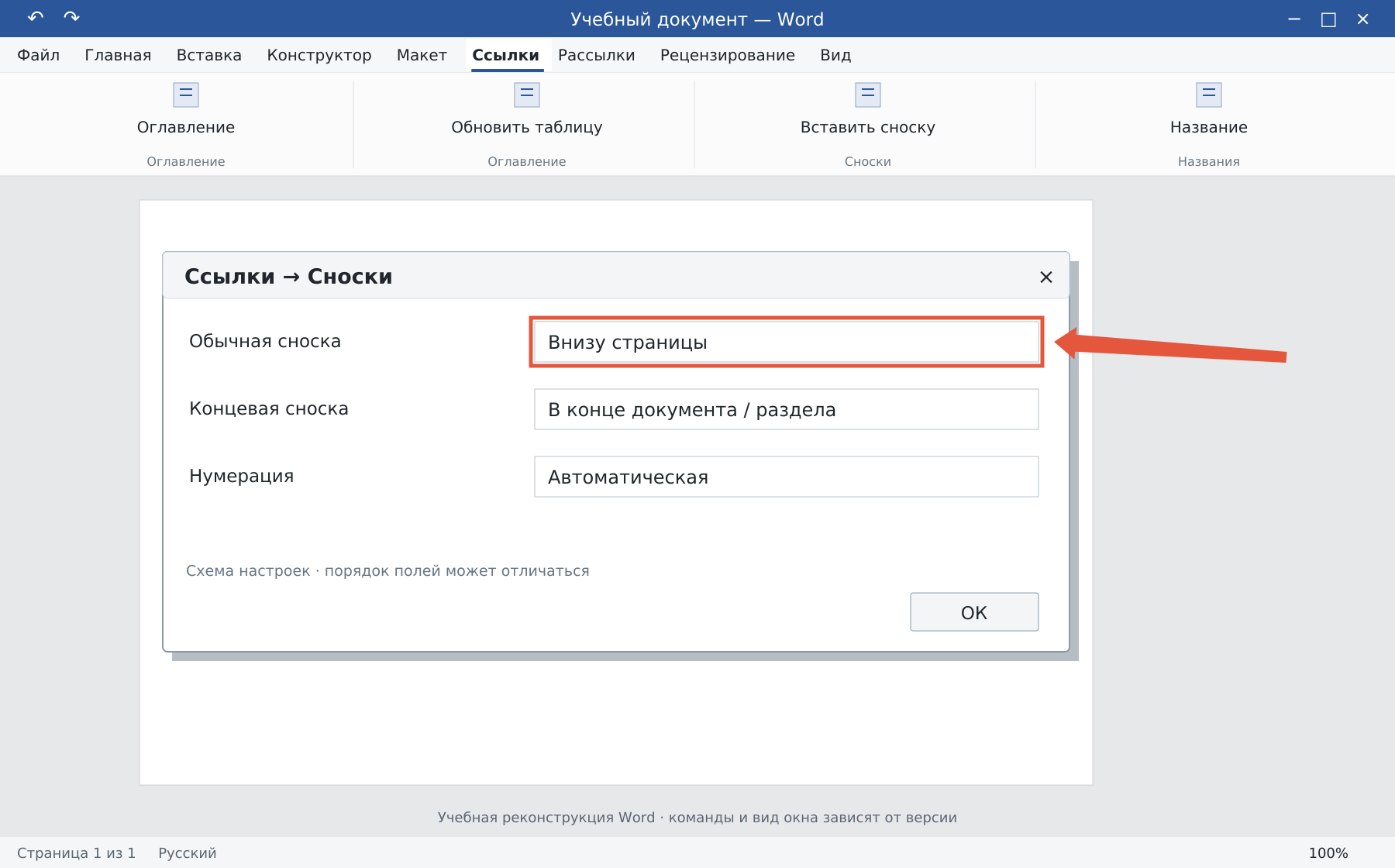
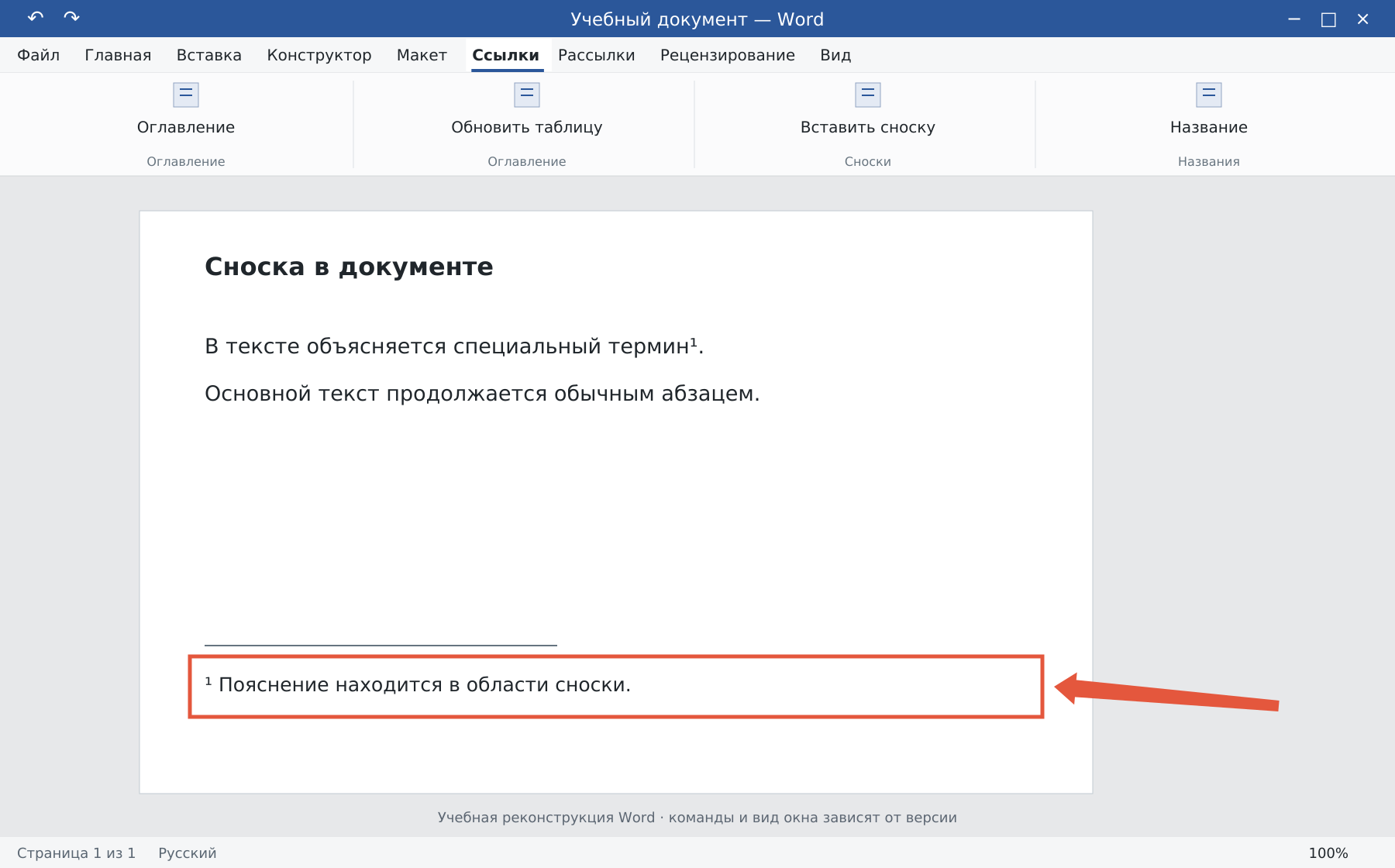
Обычная сноска Word размещает пояснение внизу страницы, концевая — в конце документа или раздела по настройке. Связь между знаком и пояснением поддерживает сам Word.
Основной сценарий — настольный Word для Windows. Названия и доступность отдельных команд зависят от версии; особенности браузера и других платформ указаны там, где они важны.
Как вставить сноску внизу страницы
- Поставьте курсор после слова или предложения, к которому относится пояснение.
- Откройте «Ссылки → Вставить сноску».
- Введите пояснение в появившейся области внизу страницы.
- Вернитесь в основной текст двойным щелчком по знаку сноски или щелчком в нужном абзаце.
Word добавляет надстрочный знак автоматически. Не печатайте номер вручную и не создавайте нижнее пояснение обычным колонтитулом: такая конструкция не будет связана с местом ссылки.
Как сделать концевую сноску
Выберите «Ссылки → Вставить концевую сноску». Для изменения размещения и формата номеров откройте диалог группы сносок маленькой стрелкой на ленте. Проверьте, к какой области применяются настройки: ко всему документу или текущему разделу.
В диалоге можно выбрать числовой формат и порядок нумерации, например сквозной либо с перезапуском. Если файл состоит из нескольких разделов, после настройки проверьте границы между ними. Перемещение текста со знаком сноски может изменить её номер.
Как удалить сноску правильно
Найдите надстрочный знак в основном тексте, выделите именно его и нажмите Delete. Связанное пояснение исчезнет, а последующие номера перестроятся. Удаление только слов внизу оставляет пустую сноску, поэтому начинайте со знака в тексте.
Что проверить перед сдачей документа
- Знак стоит у правильной фразы, а пояснение соответствует ей.
- Нумерация единообразна и не набрана вручную.
- В PDF сноска осталась на нужной странице, текст не обрезан.
- Стиль и содержание пояснений соответствуют требованиям работы.
Сноска отличается от обычной гиперссылки: она создаёт пояснение, а не только переход. Для списка использованных источников есть отдельная инструкция.
Освойте Word с преподавателем
На индивидуальном онлайн-уроке вы работаете за своим компьютером, задаёте вопросы и проверяете результат вместе с преподавателем. Программа и темп зависят от вашего опыта и задач. Начните с бесплатного пробного урока: 45 минут · один на один · без обязательств. Решение о продолжении — после урока.