Гиперссылка Word соединяет видимый текст с адресом или местом перехода. Синий цвет и подчёркивание — только оформление: их изменение не удаляет саму ссылку.
Основной сценарий — настольный Word для Windows. Названия и доступность отдельных команд зависят от версии; особенности браузера и других платформ указаны там, где они важны.
Как вставить ссылку на сайт или файл
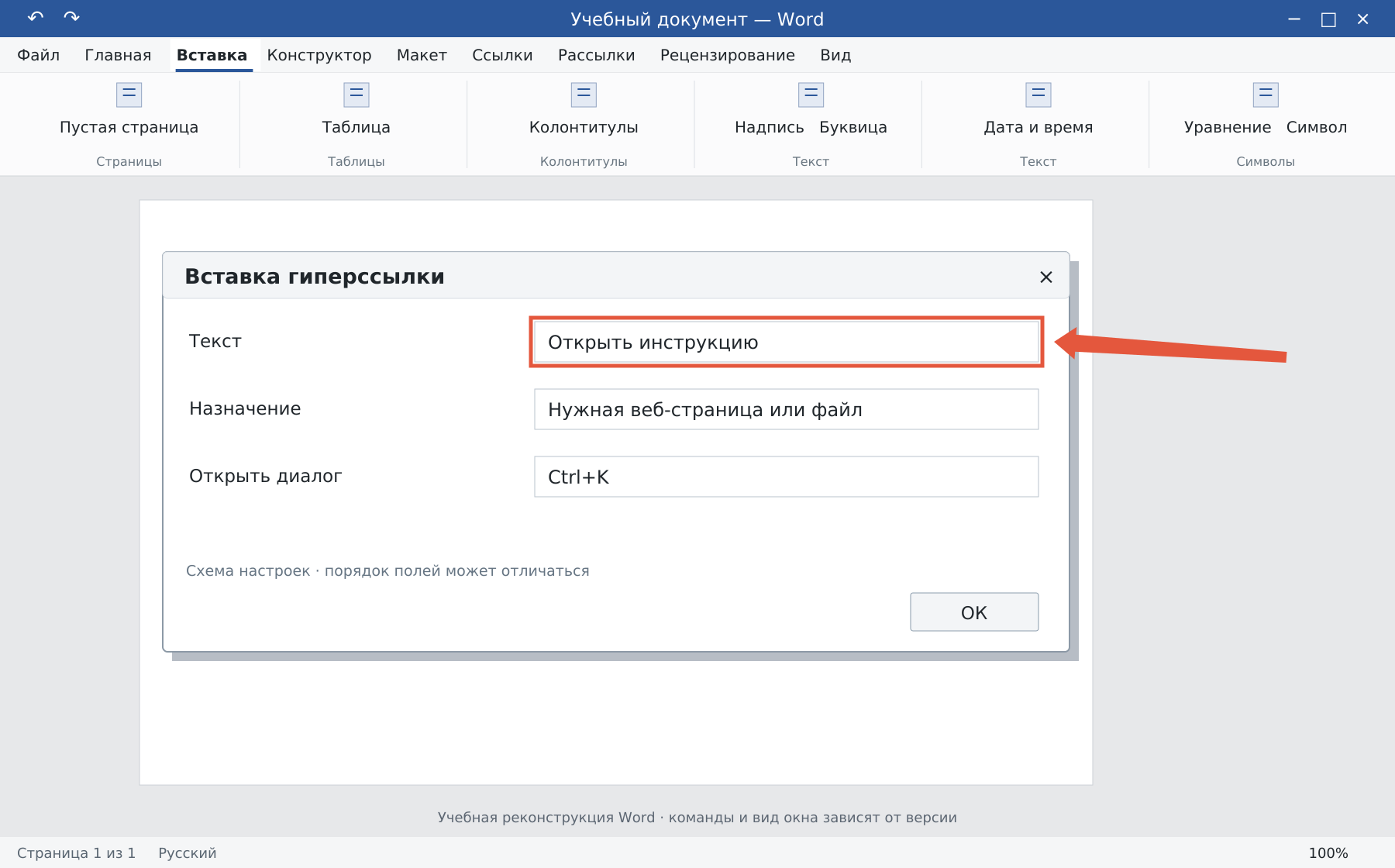
- Выделите понятную подпись, например «Открыть инструкцию».
- Нажмите Ctrl+K либо выберите «Вставка → Ссылка».
- Для веб-страницы вставьте полный адрес в поле адреса. Для файла выберите нужный документ.
- Проверьте отображаемый текст и подтвердите вставку.
В настольном Word переход часто выполняется через Ctrl+щелчок. Обычный щелчок может только поставить курсор для редактирования. Поведение зависит от настроек приложения.
Ссылка на локальный файл не отправляет сам файл получателю. На другом компьютере путь может не существовать. Для совместной работы используйте доступный получателю ресурс и отдельно проверьте разрешения.
Как сослаться на место внутри документа
В окне вставки ссылки выберите «Место в документе», затем нужный заголовок или закладку. Заголовок должен иметь соответствующий стиль, а закладку нужно создать заранее. Такая ссылка помогает перейти, но не заменяет автоматически обновляемый номер рисунка или раздела.
Как изменить адрес или удалить переход
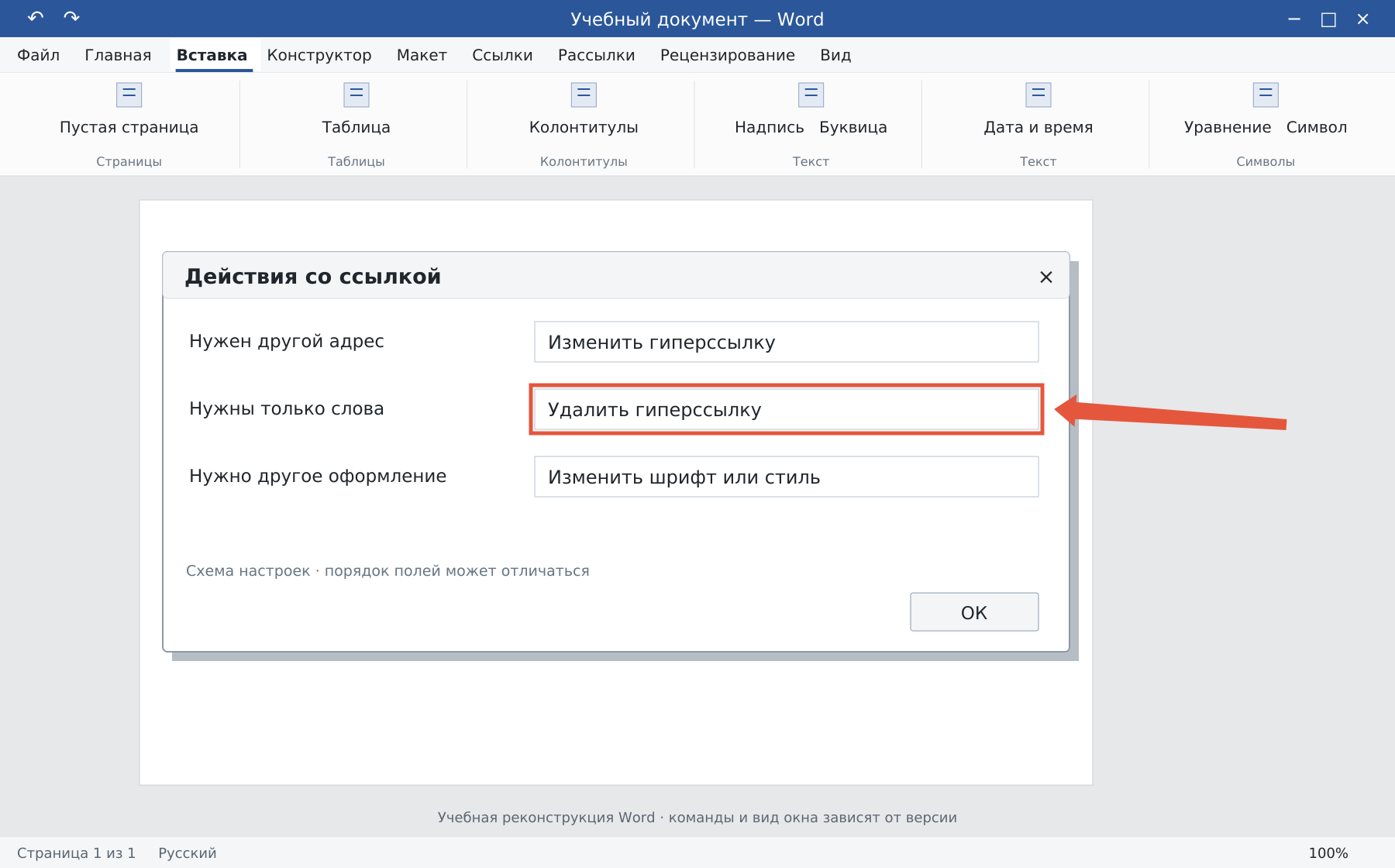
Нажмите по ссылке правой кнопкой и выберите изменение гиперссылки. Исправьте адрес, не меняя подпись, если она остаётся подходящей.
Чтобы оставить слова без перехода, выберите «Удалить гиперссылку». Если нужно только другое оформление активной ссылки, измените её шрифт или стиль гиперссылки. Не рассчитывайте, что перекрашивание в чёрный отключит адрес.
Если ссылки возникают автоматически
В параметрах автозамены на вкладке «Автоформат при вводе» можно отключить преобразование интернет-адресов в гиперссылки. Это настройка дальнейшего ввода, а не гарантированная очистка уже существующего текста.
После правок проверьте переход и итоговый PDF. Для адреса внутри файла используйте закладки Word, для обновляемых номеров — перекрёстные ссылки.
Освойте Word с преподавателем
На индивидуальном онлайн-уроке вы работаете за своим компьютером, задаёте вопросы и проверяете результат вместе с преподавателем. Программа и темп зависят от вашего опыта и задач. Начните с бесплатного пробного урока: 45 минут · один на один · без обязательств. Решение о продолжении — после урока.