Закладка Word даёт имя месту или фрагменту документа. Затем к нему можно быстро вернуться через список закладок или гиперссылку, даже если номера страниц изменились.
Основной сценарий — настольный Word для Windows. Названия и доступность отдельных команд зависят от версии; особенности браузера и других платформ указаны там, где они важны.
Как создать закладку
- Выделите нужный текст или поставьте курсор в точку перехода.
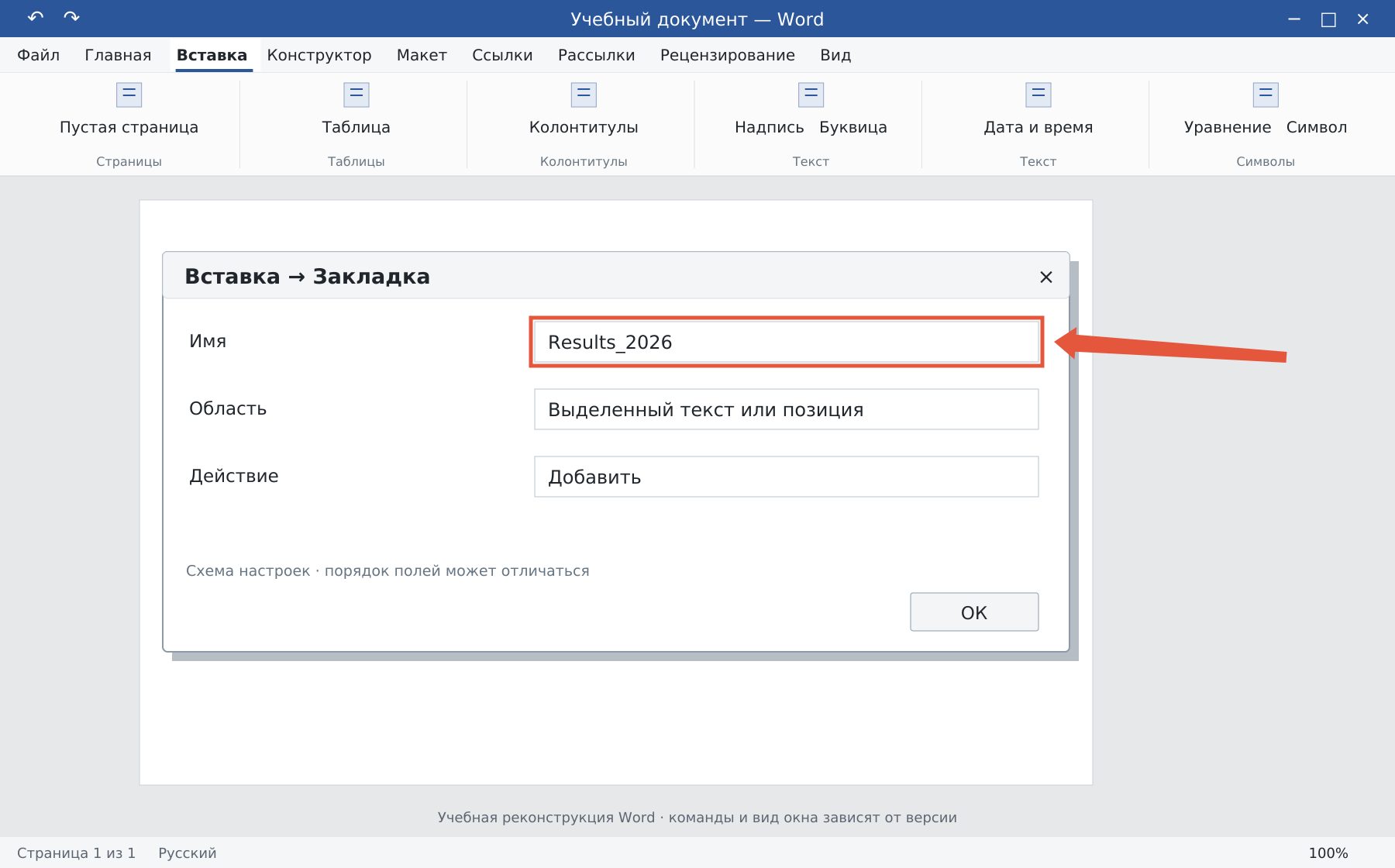
- Откройте «Вставка → Закладка».
- Введите понятное имя, например
Results_2026. - Нажмите «Добавить».
Имя должно начинаться с буквы и не содержать пробелов. Для разделения слов удобно подчёркивание. Если выделен фрагмент, закладка относится к диапазону; если выделения нет — к позиции курсора.
Как перейти к закладке
Снова откройте «Вставка → Закладка», выберите имя и нажмите «Перейти». В настольном Word также доступен переход через Ctrl+G с выбором типа «Закладка».
Чтобы сделать кликабельную надпись в другом месте, выделите её, откройте Ctrl+K, выберите «Место в документе» и нужную закладку. Затем проверьте переход. Сама закладка не создаёт видимую кнопку или строку содержания автоматически.
Как показать границы и удалить имя
В Windows откройте «Файл → Параметры → Дополнительно → Показывать содержимое документа» и включите отображение закладок. Диапазон обозначается скобками, одиночная позиция — специальной меткой; эти подсказки не печатаются.
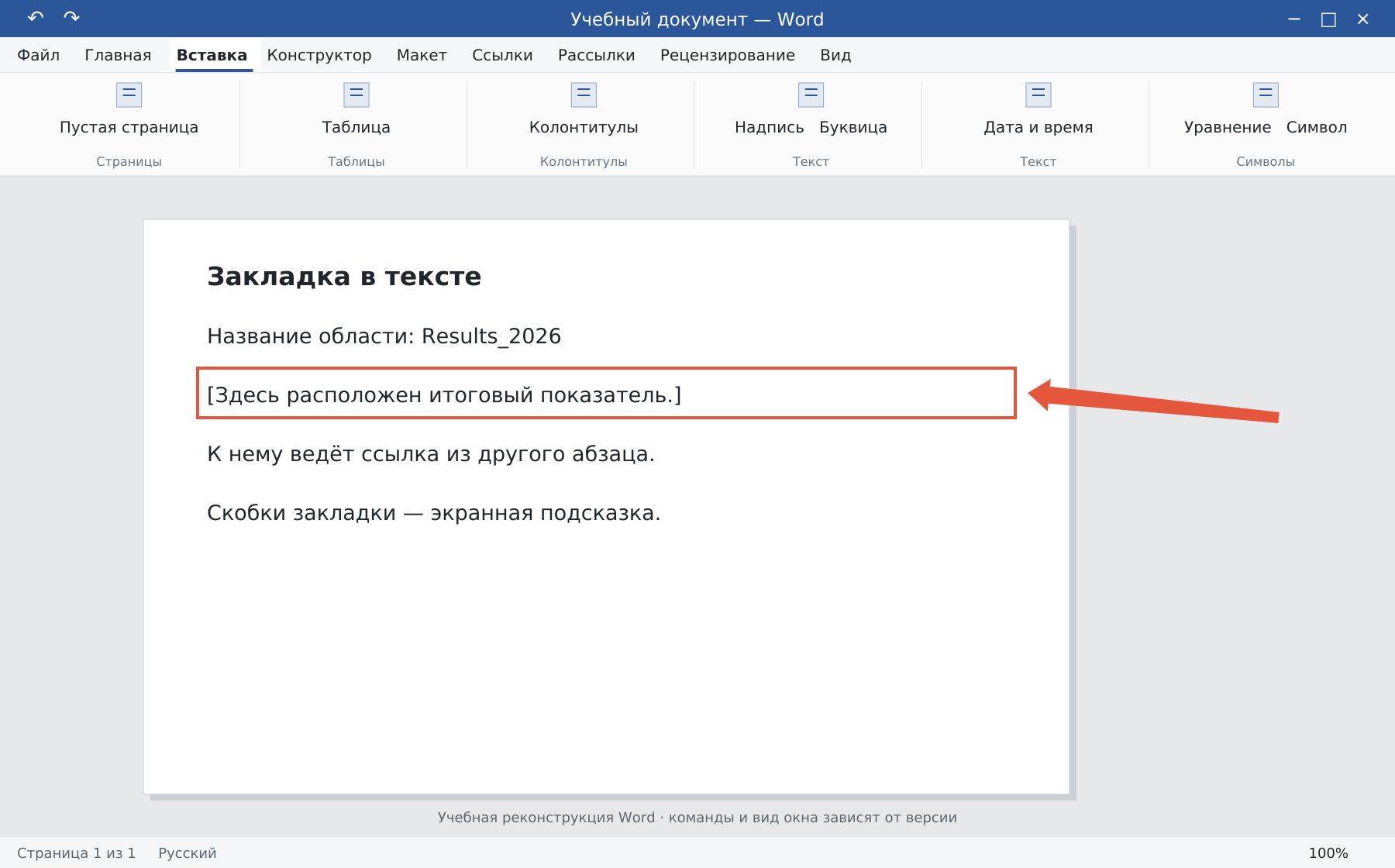
Для удаления имени выберите его в диалоге закладок и нажмите «Удалить». Текст документа при этом сохраняется. Если удалить сам отмеченный фрагмент, связанные переходы могут перестать работать: проверьте ссылки после большой переработки текста.
Когда лучше использовать заголовки
Для навигации по главам применяйте стили заголовков и область навигации: структура будет видна целиком. Закладки полезны для отдельных точек, которые не должны становиться заголовками, например места с итоговым показателем.
Для переходов по именованным областям смотрите гиперссылки, для структуры глав — стили Word.
Освойте Word с преподавателем
На индивидуальном онлайн-уроке вы работаете за своим компьютером, задаёте вопросы и проверяете результат вместе с преподавателем. Программа и темп зависят от вашего опыта и задач. Начните с бесплатного пробного урока: 45 минут · один на один · без обязательств. Решение о продолжении — после урока.