Перекрёстная ссылка Word вставляет сведения об объекте как поле: например, номер рисунка или страницу раздела. После перестановки объектов поле нужно обновить, чтобы ссылка не осталась со старым номером.
Основной сценарий — настольный Word для Windows. Названия и доступность отдельных команд зависят от версии; особенности браузера и других платформ указаны там, где они важны.
Подготовьте объект, на который ссылаетесь
Для рисунка или таблицы сначала добавьте автоматическое название через вкладку «Ссылки». Для раздела примените стиль заголовка и нужную нумерацию. Просто напечатанная строка «Рисунок 2» не становится автоматически целью нужного типа.
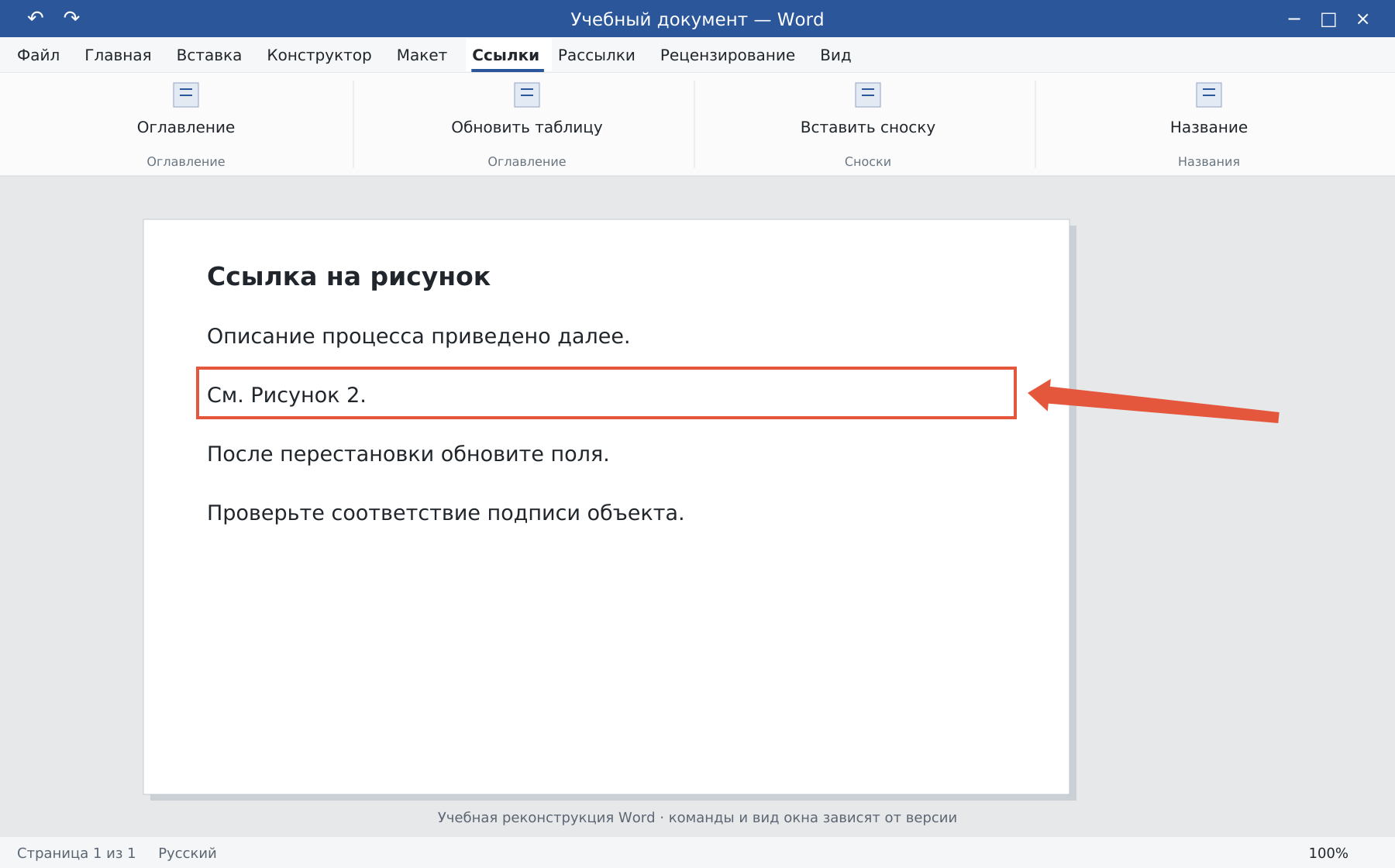
Поставьте курсор в основной текст и напишите вводную фразу, например «См. ». Не дописывайте вручную цифру, которую должна вставить ссылка.
Как вставить перекрёстную ссылку
- Откройте «Ссылки → Перекрёстная ссылка». В некоторых версиях команда также есть на вкладке вставки.
- Выберите тип: рисунок, таблица, заголовок или другая доступная категория.
- Укажите, что вставлять: название с номером, только номер либо номер страницы — набор зависит от типа.
- Выберите конкретный объект из списка.
- Включите «Вставить как гиперссылку», если нужен переход, и нажмите «Вставить».
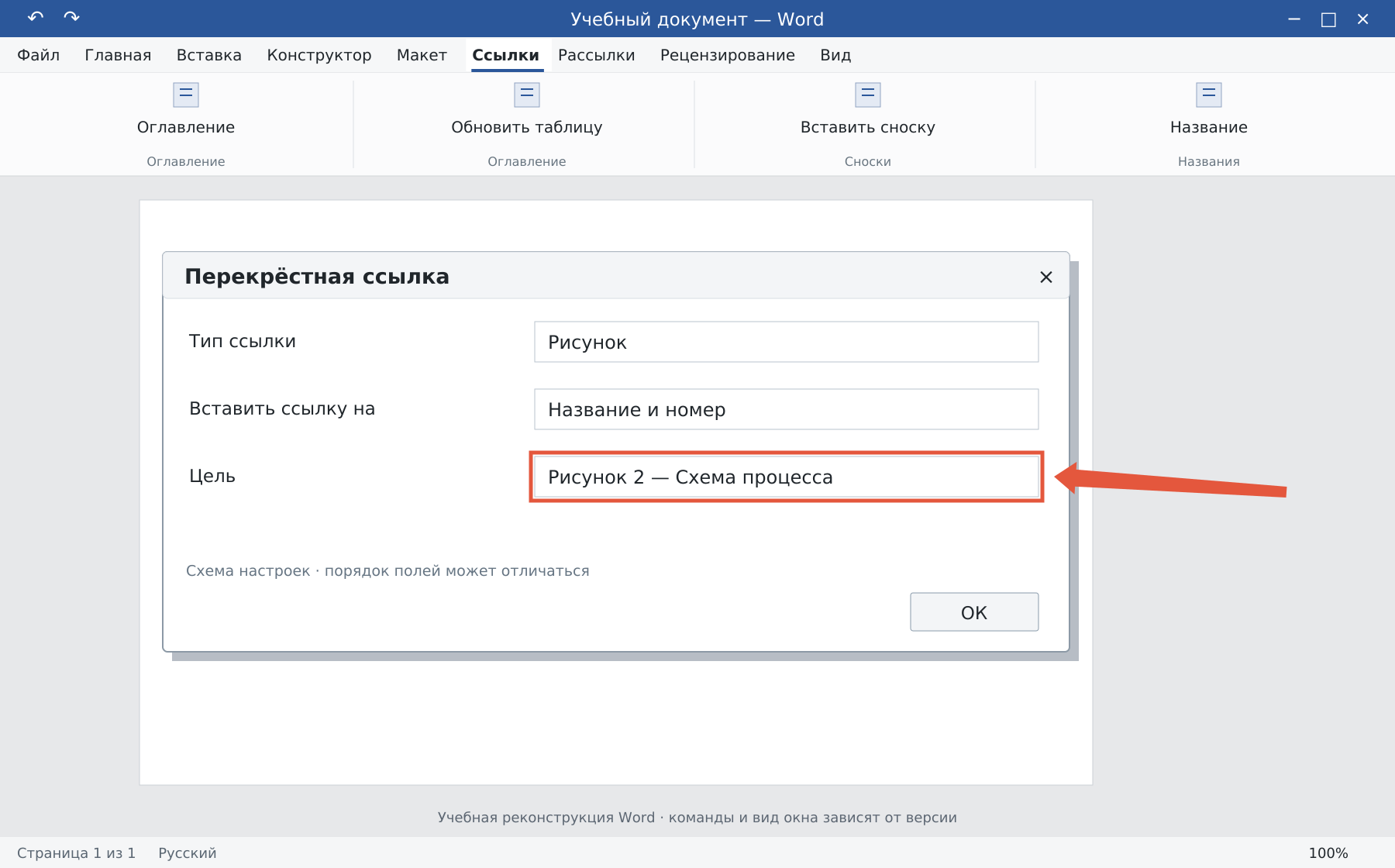
Например, фраза «См. Рисунок 2» может содержать обычное «См. » и поле с меткой и номером. Название объекта остаётся в одном месте, а ссылка использует его сведения.
Как обновить после перестановки объектов
После вставки нового рисунка обновите названия и ссылки. В основном тексте настольного Word удобно выделить документ через Ctrl+A и нажать F9; при необходимости на ноутбуке используйте Fn. Поля в колонтитулах и других областях могут потребовать отдельного обновления.
Если появилась ошибка об отсутствующем источнике, проверьте, не удалён ли объект или связанная закладка. Восстановите цель либо создайте ссылку заново.
Чего не делать
- Не исправляйте цифру поверх поля как обычный текст.
- Не превращайте все поля в текст до завершения редактирования.
- После обновления проверьте PDF и реальные переходы.
Подготовка целей описана в статье о названиях и номерах объектов.
Освойте Word с преподавателем
На индивидуальном онлайн-уроке вы работаете за своим компьютером, задаёте вопросы и проверяете результат вместе с преподавателем. Программа и темп зависят от вашего опыта и задач. Начните с бесплатного пробного урока: 45 минут · один на один · без обязательств. Решение о продолжении — после урока.