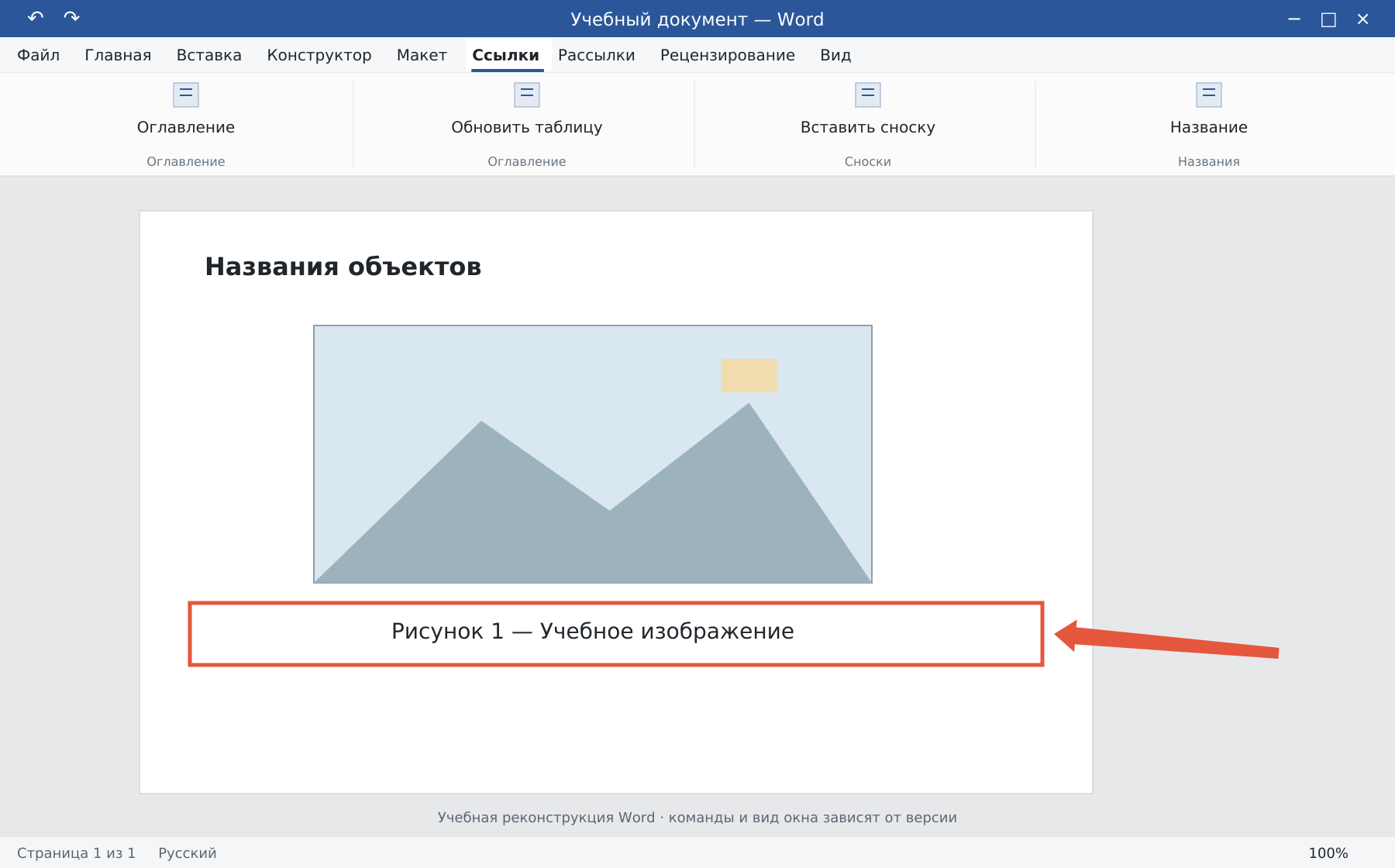
Названия объектов Word состоят из метки, автоматического номера и вашего описания. Такая нумерация поддерживает перекрёстные ссылки и упрощает перестановку рисунков и таблиц.
Основной сценарий — настольный Word для Windows. Названия и доступность отдельных команд зависят от версии; особенности браузера и других платформ указаны там, где они важны.
Как добавить название рисунка или таблицы
- Выделите рисунок либо поставьте курсор в таблицу.
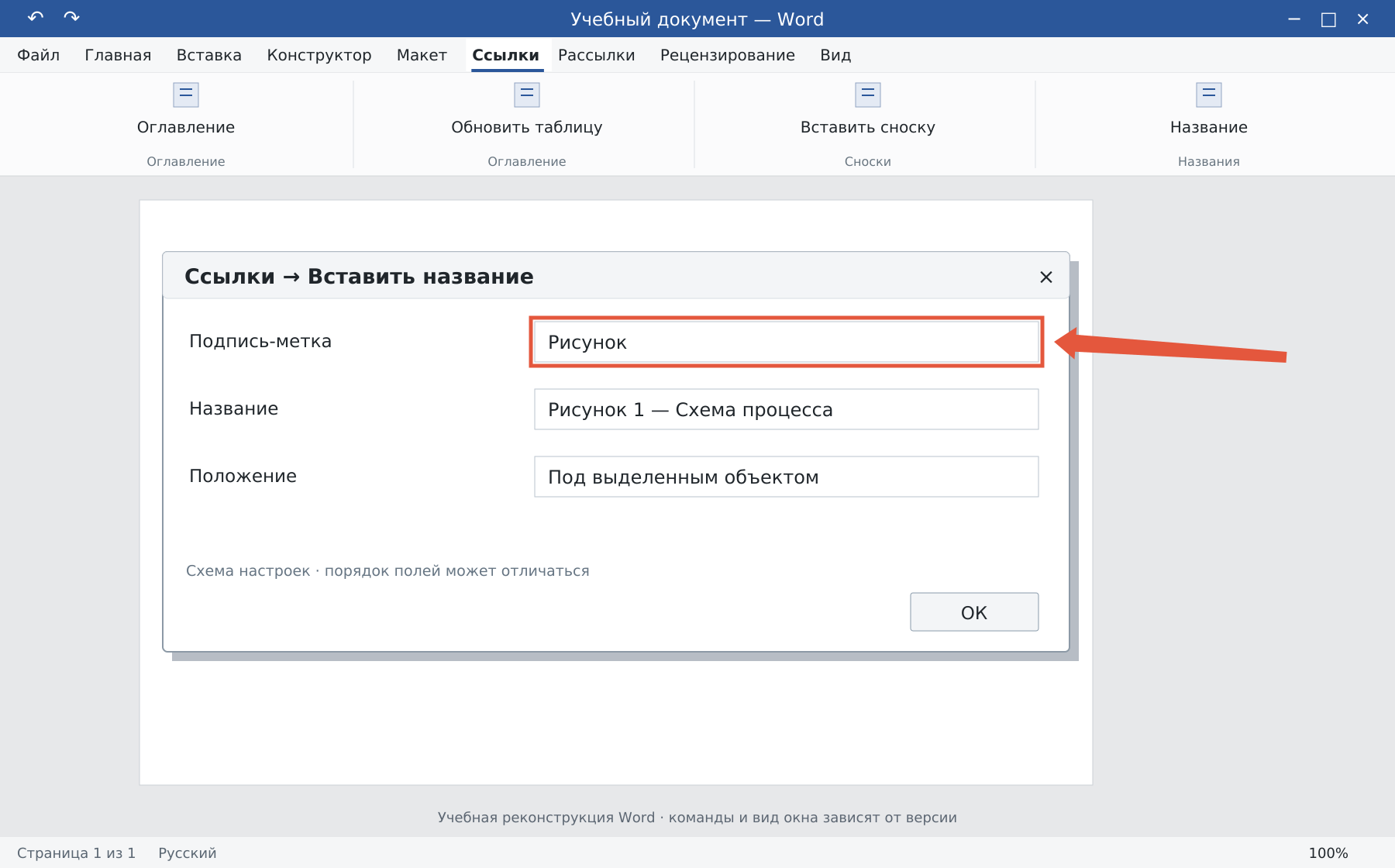
- Откройте «Ссылки → Вставить название».
- Выберите подпись-метку: «Рисунок», «Таблица» или другую доступную.
- Проверьте положение над или под объектом и допишите описание после номера.
- Подтвердите вставку.
Word вставляет номер как поле. Не заменяйте его вручную цифрой. Положение подписи выбирают по требованиям документа: распространённые варианты не являются обязательными для любой работы.
Как оформить номера формул
В диалоге названия используйте подходящую метку или создайте свою, например «Формула». Это отдельная последовательность номеров. Если номер должен стоять справа от уравнения, продумайте макет с табуляцией или таблицей без видимых границ и проверьте поля номера.
Набор самой математической записи выполняется через редактор уравнений. Вставка названия не рассчитывает выражение и не заменяет его структуру.
Как обновить порядок после редактирования
После добавления, удаления и перемещения объектов обновите поля: выделите основной текст Ctrl+A и нажмите F9 в настольном Word. Дополнительные области документа проверяйте отдельно. Затем обновите связанные перекрёстные ссылки.
Для нумерации по главам настройка номера названия использует структуру нумерованных заголовков. Сначала наладьте заголовки, затем включайте номер главы: случайные ручные цифры в названиях для этого не подходят.
Как сохранить подпись рядом с объектом
Для рисунка в строке с текстом используйте последовательные абзацы и параметры связи с последующим абзацем по нужному расположению. Для плавающих объектов дополнительно проверяйте привязку и положение. Один только номер не удерживает подпись на странице.
Убедитесь, что метки единообразны, номера не повторяются и название осталось рядом с нужным объектом. Ссылки на эти номера создаются отдельной командой.
Освойте Word с преподавателем
На индивидуальном онлайн-уроке вы работаете за своим компьютером, задаёте вопросы и проверяете результат вместе с преподавателем. Программа и темп зависят от вашего опыта и задач. Начните с бесплатного пробного урока: 45 минут · один на один · без обязательств. Решение о продолжении — после урока.