Редактор уравнений Word создаёт редактируемые математические записи. Для дробей, корней и матриц используйте встроенные структуры, а не пробелы, подчёркивания или изображения.
Основной сценарий — настольный Word для Windows. Названия и доступность отдельных команд зависят от версии; особенности браузера и других платформ указаны там, где они важны.
Как открыть редактор уравнений
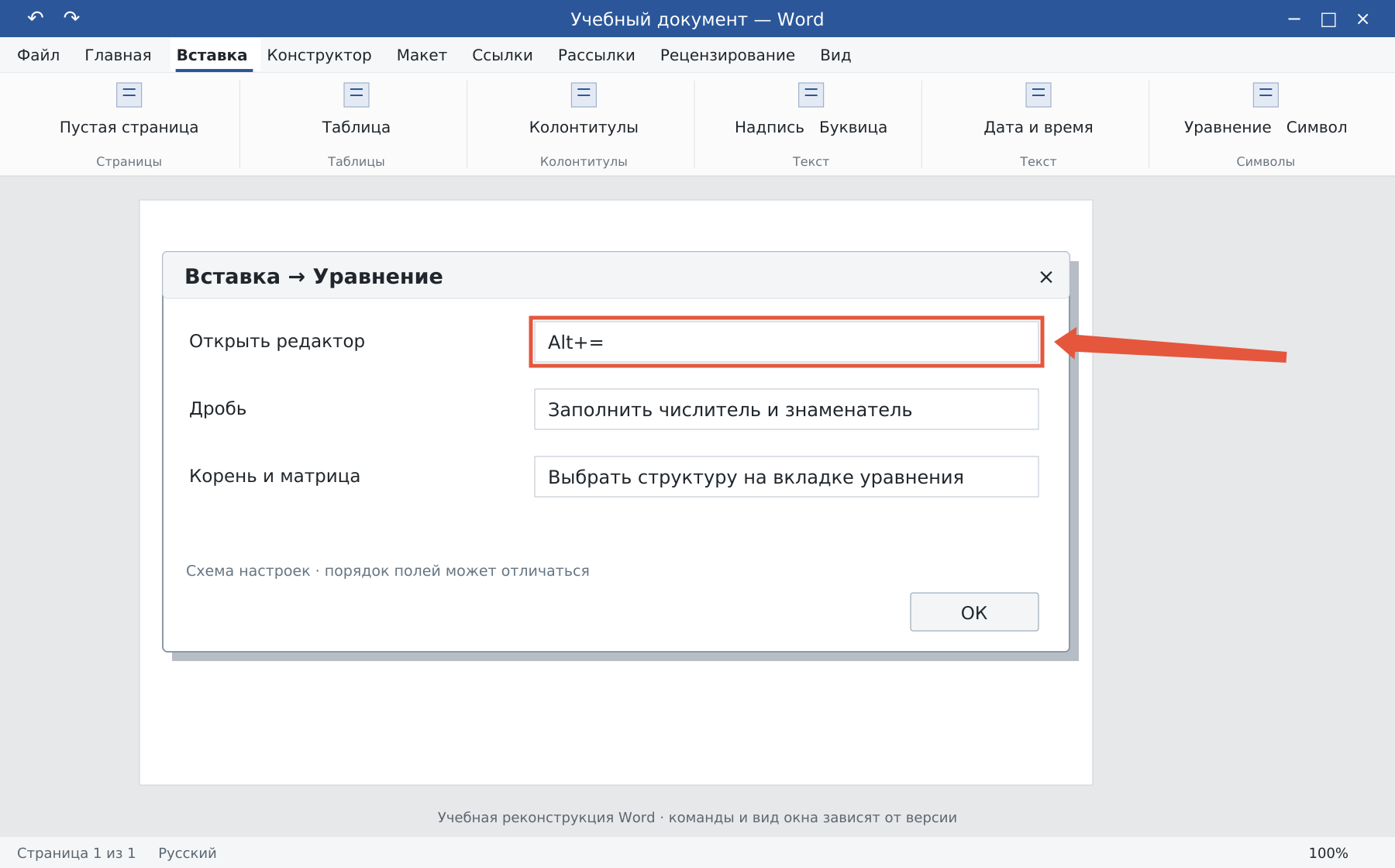
Поставьте курсор в нужный абзац и выберите «Вставка → Уравнение → Вставить новое уравнение». В настольном Word для Windows обычно работает Alt+=. После перехода внутрь уравнения появляется контекстная вкладка с математическими структурами.
Если команда недоступна, проверьте формат файла: старый DOC и режим совместимости могут ограничивать современные возможности. Сохраните рабочую копию в DOCX и проверьте команду снова.
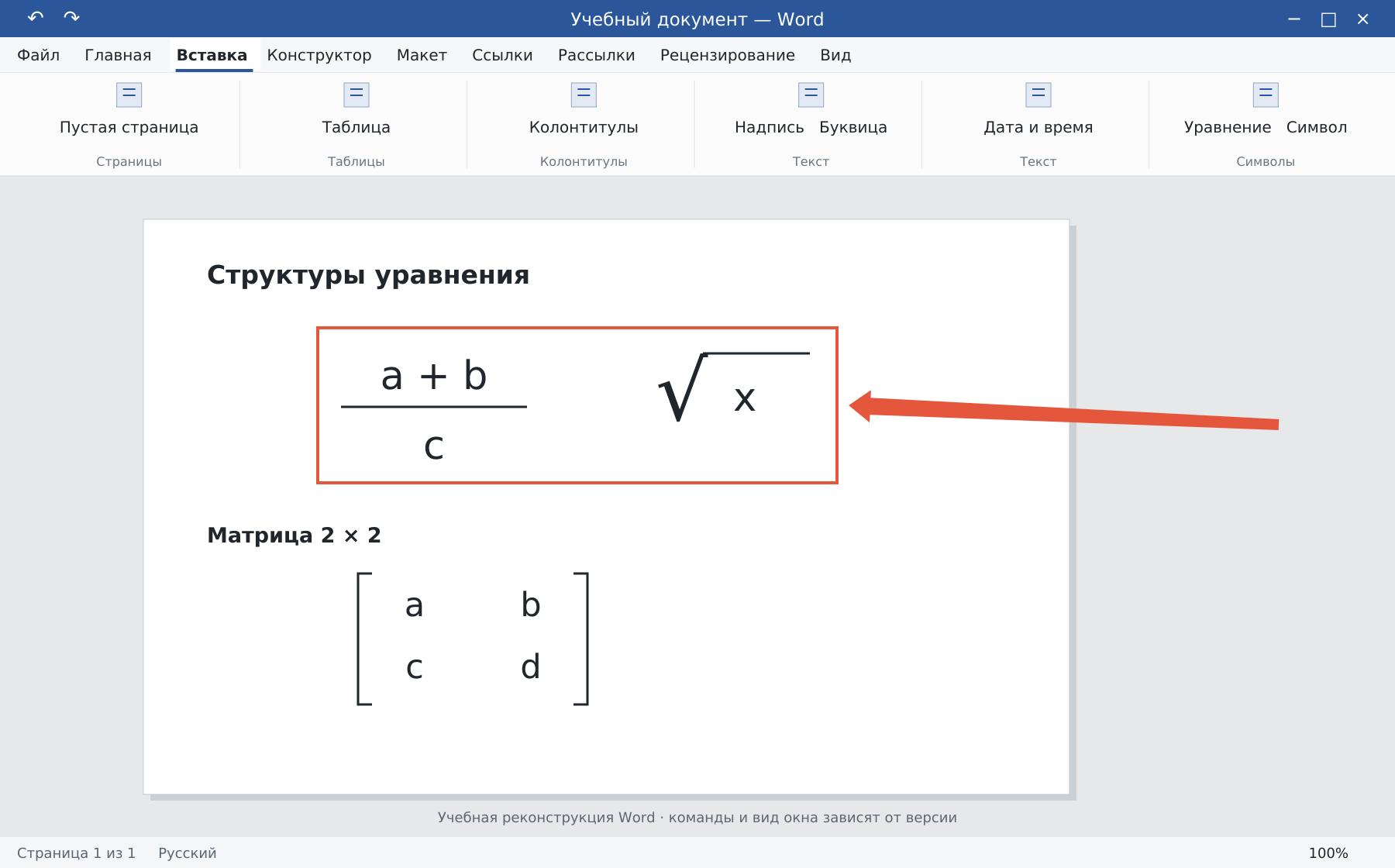
Как сделать дробь и корень
- Внутри уравнения откройте «Дробь» и выберите обычную вертикальную дробь.
- Щёлкните в поле числителя и введите
a+b. - Перейдите в поле знаменателя и введите
c. - Для корня откройте структуру «Радикал» и заполните поле под знаком корня.
Для степени или нижнего индекса используйте структуру «Индекс». Переходите между полями мышью либо клавишами навигации, проверяя, в каком поле находится курсор. Пробелы не заменяют структуру дроби.
Как вставить матрицу
Внутри уравнения откройте «Матрица» и выберите нужное число строк и столбцов. Заполните каждую ячейку. Если нужны скобки вокруг матрицы, выберите подходящую структуру скобок и поместите матрицу внутрь.
Линейный ввод UnicodeMath и LaTeX зависит от выбранного режима и версии. Если команда из чужого примера не преобразуется, сначала проверьте режим. Для первого знакомства надёжнее меню структур.
Как проверить формулу
- Щёлкните внутри и убедитесь, что числитель, знаменатель и индексы редактируются отдельно.
- Проверьте высоту строк: фиксированный слишком маленький интервал может обрезать запись.
- Оцените результат в PDF и при печати.
Математическая запись не означает автоматическое вычисление результата. Для простых обозначений в обычной строке используйте верхний и нижний индекс.
Освойте Word с преподавателем
На индивидуальном онлайн-уроке вы работаете за своим компьютером, задаёте вопросы и проверяете результат вместе с преподавателем. Программа и темп зависят от вашего опыта и задач. Начните с бесплатного пробного урока: 45 минут · один на один · без обязательств. Решение о продолжении — после урока.