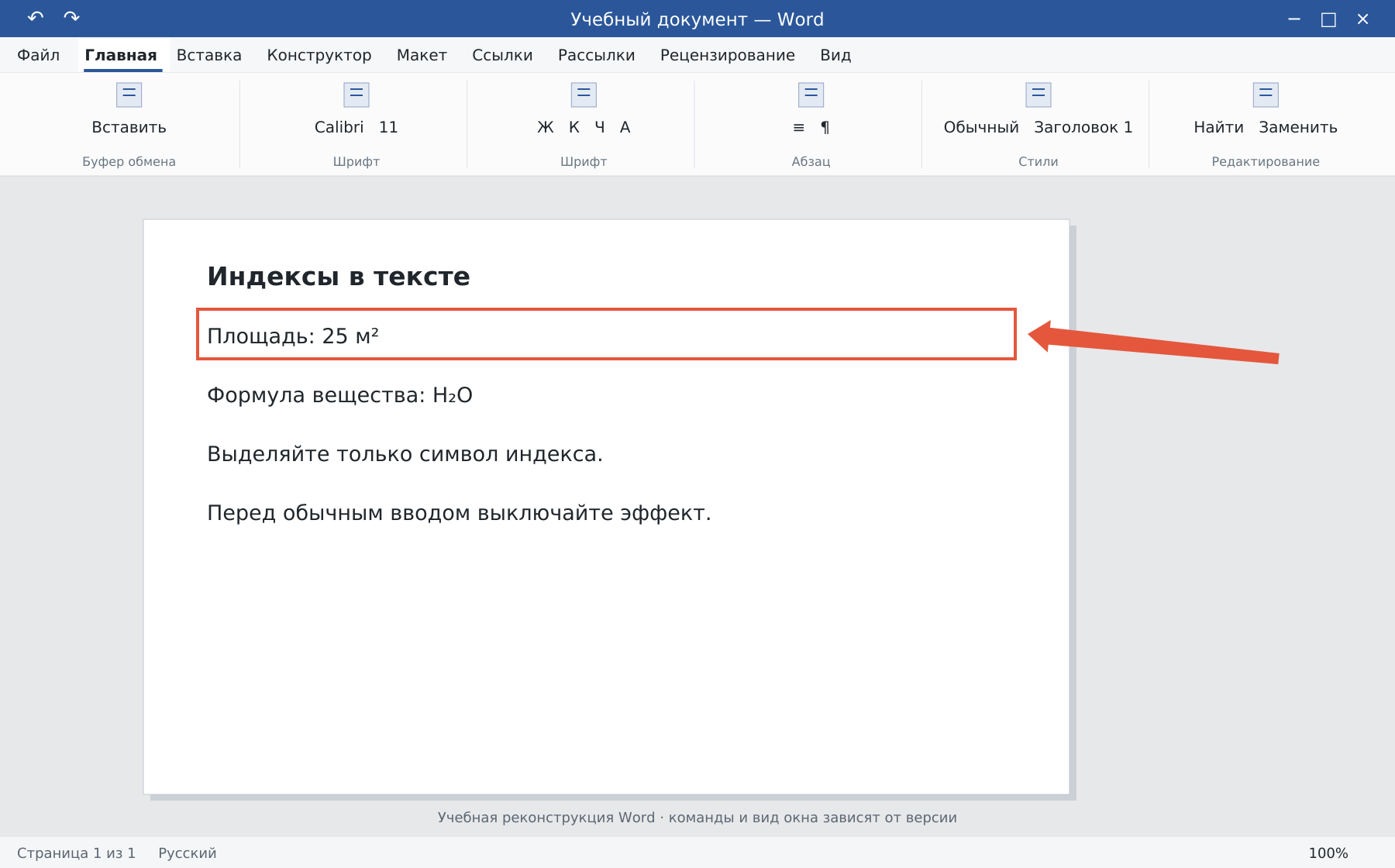
Верхний и нижний индексы Word меняют положение выделенных символов. Для «м²» достаточно верхнего индекса цифры 2, а для сложной математической записи удобнее редактор уравнений.
Основной сценарий — настольный Word для Windows. Названия и доступность отдельных команд зависят от версии; особенности браузера и других платформ указаны там, где они важны.
Как сделать верхний индекс и степень
- Наберите запись обычным текстом, например «м2».
- Выделите только цифру 2.
- На вкладке «Главная» в группе «Шрифт» нажмите кнопку верхнего индекса x².
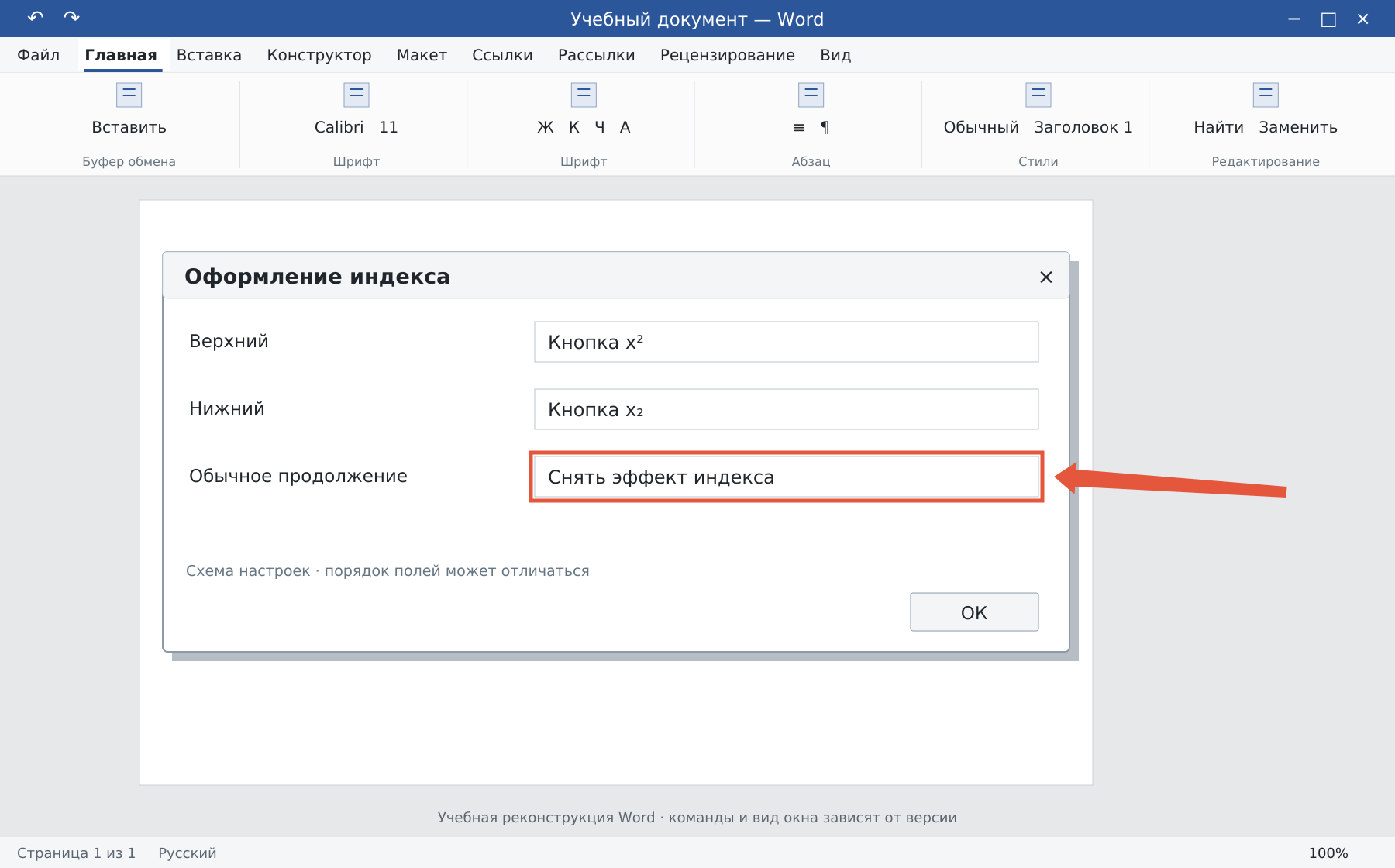
- Поставьте курсор после записи и выключите эффект перед обычным продолжением текста.
Для «H₂O» выделите только цифру 2 и нажмите нижний индекс x₂. Буквы H и O остаются на основной строке. Если выделить всё выражение, уменьшится и сместится весь фрагмент.
Как вернуться к обычному тексту
Повторно нажмите активную кнопку индекса либо откройте диалог «Шрифт» и снимите соответствующий эффект. Проверьте следующий набранный символ: он должен находиться на обычной строке.
В Windows для нижнего индекса часто используют Ctrl+=, для верхнего — Ctrl+Shift+Плюс. Раскладка и клавиатура могут влиять на сочетание; кнопки на ленте помогают выбрать эффект без неоднозначности.
Когда нужен редактор уравнений
Если выражение содержит одновременно верхний и нижний индекс, дробь или предел, откройте «Вставка → Уравнение» и выберите структуру индексов. Тогда элементы будут связаны в одном математическом объекте.
Обычное форматирование цифры как степени ничего не вычисляет. Запись «2³» обозначает выражение; Word не обязан автоматически превратить её в 8. Редактор уравнений также предназначен прежде всего для математического набора.
Что делать с готовыми символами ² и ³
Это отдельные символы Unicode, а не эффект для любой цифры. Они удобны в коротких обозначениях, но не покрывают все возможные индексы. Для единообразной сложной записи выбирайте структуру уравнения.
Пошаговая работа с математикой описана в статье как вставить формулу Word.
Освойте Word с преподавателем
На индивидуальном онлайн-уроке вы работаете за своим компьютером, задаёте вопросы и проверяете результат вместе с преподавателем. Программа и темп зависят от вашего опыта и задач. Начните с бесплатного пробного урока: 45 минут · один на один · без обязательств. Решение о продолжении — после урока.