Регистр меняет сами буквы текста, а эффект «малые прописные» меняет их отображение. Выберите нужный вариант: он влияет на копирование текста и дальнейшее редактирование.
Основной сценарий — настольный Word для Windows. Названия и доступность отдельных команд зависят от версии; особенности браузера и других платформ указаны там, где они важны.
Как сделать буквы прописными или строчными
- Выделите нужный фрагмент.
- На вкладке «Главная» в группе «Шрифт» откройте кнопку «Регистр» с обозначением Aa.
- Выберите «ВСЕ ПРОПИСНЫЕ», «все строчные» или другой подходящий режим.
- Проверьте имена, аббревиатуры и начало предложений.
Например, заголовок «План работы» можно превратить в «ПЛАН РАБОТЫ». Настройка «Как в предложениях» не заменяет редакторскую проверку собственных имён: программа не обязана восстановить нужный регистр в фамилии или названии компании.
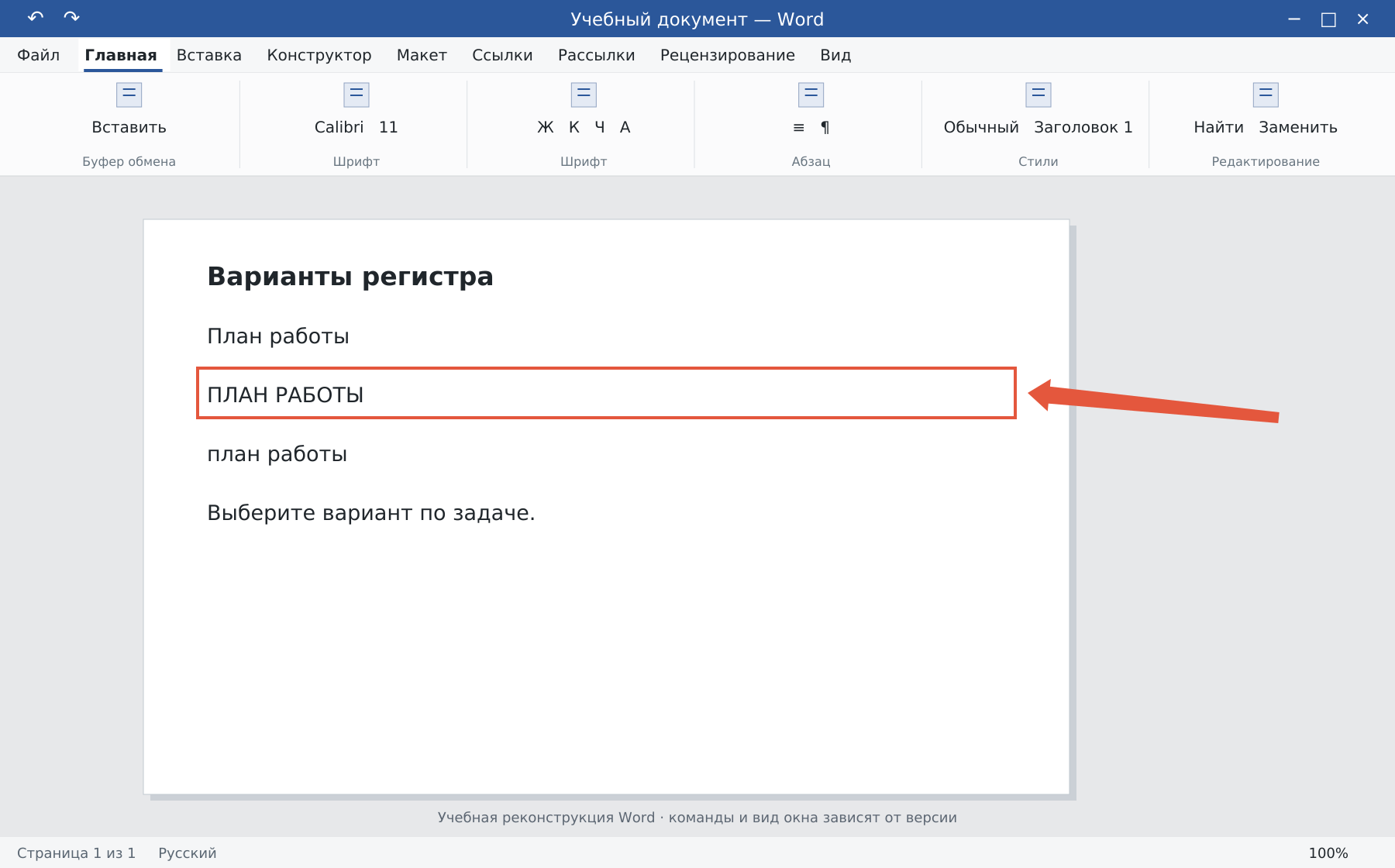
В настольном Word Shift+F3 переключает доступные варианты регистра выделения. На ноутбуке может понадобиться Fn. Когда важен конкретный вариант, выбирайте его через меню, а не нажимайте сочетание вслепую несколько раз.
Как включить малые прописные
Выделите текст, откройте диалог «Шрифт» через Ctrl+D или стрелку группы и включите «Малые прописные». Строчные буквы будут выглядеть как уменьшенные прописные, а исходные прописные останутся крупнее.
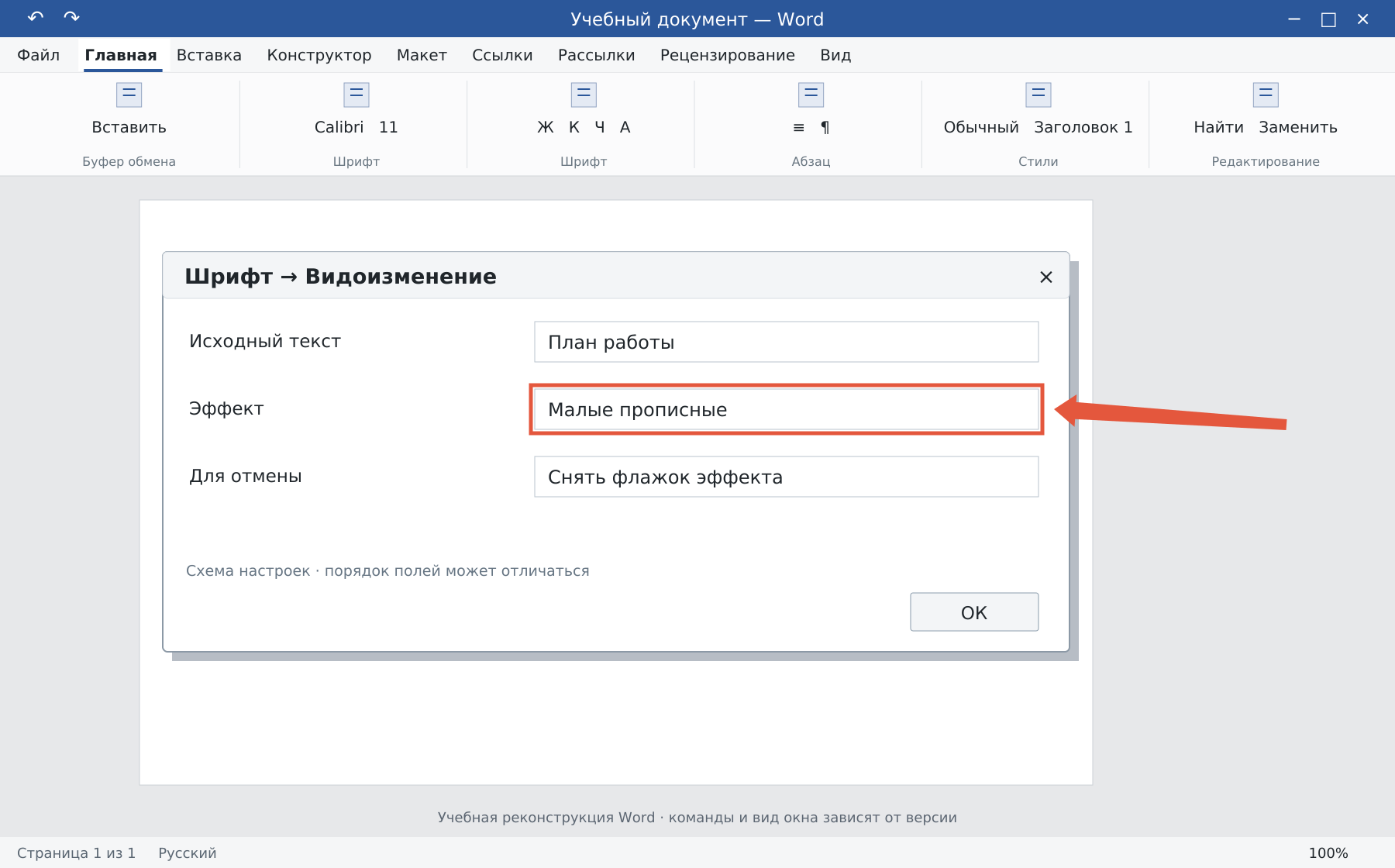
Это эффект оформления, а не перевод всего текста в верхний регистр. Если исходный фрагмент уже состоит из прописных, заметного уменьшения строчных не получится: сначала проверьте сами буквы. Качество рисунка малых прописных зависит от шрифта.
Как отменить изменение
Для снятия эффекта снова откройте «Шрифт» и уберите флажок. Для возврата изменённого регистра используйте Ctrl+Z сразу после операции или выберите нужный режим вручную. Caps Lock влияет на дальнейший ввод, но не исправляет уже набранный фрагмент.
В веб-версии набор таких команд ограничен и может отличаться от настольного. Если нужного эффекта нет, откройте файл в приложении. Размер букв регулируется отдельно: кегль и шрифт.
Освойте Word с преподавателем
На индивидуальном онлайн-уроке вы работаете за своим компьютером, задаёте вопросы и проверяете результат вместе с преподавателем. Программа и темп зависят от вашего опыта и задач. Начните с бесплатного пробного урока: 45 минут · один на один · без обязательств. Решение о продолжении — после урока.