Примечания Word хранят обсуждение рядом с текстом. Они не заменяют отслеживание исправлений: комментарий задаёт вопрос или поясняет, а режим правок записывает изменение содержимого.
Основной сценарий — настольный Word для Windows. Названия и доступность отдельных команд зависят от версии; особенности браузера и других платформ указаны там, где они важны.
Как добавить примечание
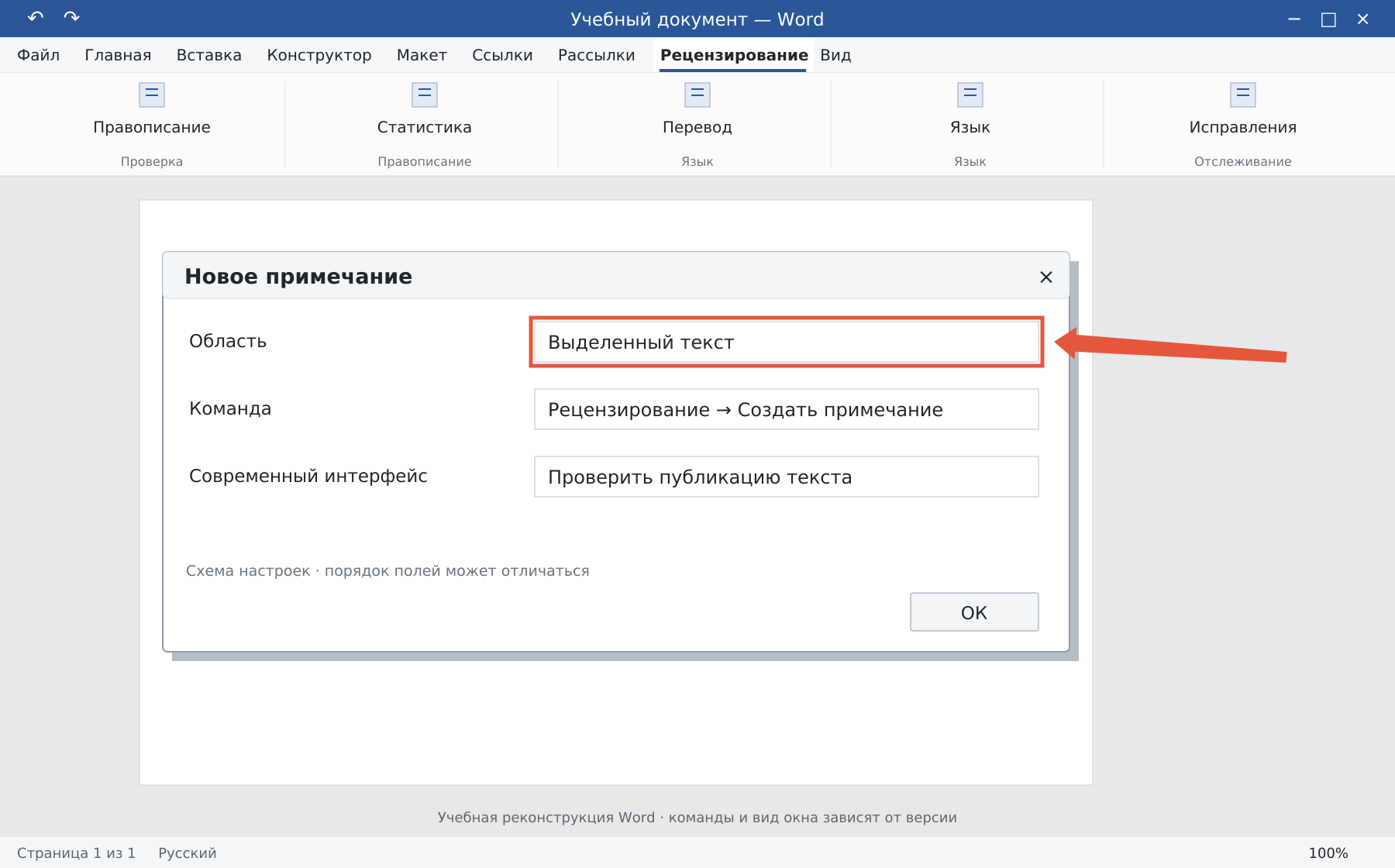
- Выделите слово или фрагмент, к которому относится вопрос.
- Выберите «Рецензирование → Создать примечание» либо команду нового комментария.
- Напишите короткий понятный текст.
- В современном интерфейсе нажмите кнопку публикации комментария, если она предлагается.
В настольном Word для Windows сочетание Ctrl+Alt+M обычно создаёт примечание. Для отправки текста современного комментария может использоваться Ctrl+Enter. В старых версиях процесс завершения отличается.
Не добавляйте упоминание участника без необходимости: в облачной работе оно может отправить уведомление. Для простого учебного примера достаточно обычного текста без адресатов.
Как ответить и завершить обсуждение
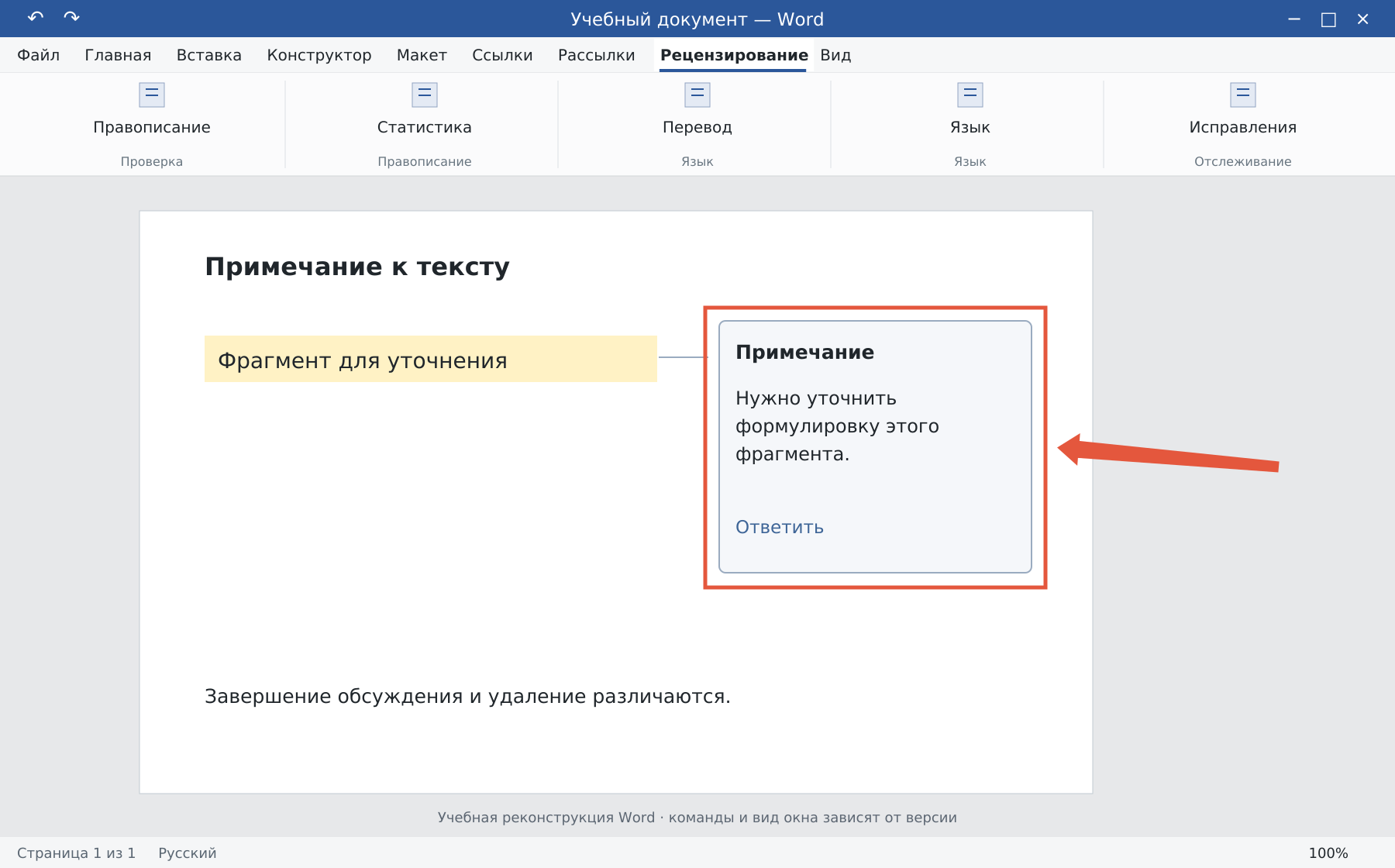
Откройте комментарий и используйте поле ответа. Когда вопрос решён, в современном интерфейсе можно разрешить или завершить ветку. Это обычно убирает её из активного обсуждения, но не равнозначно удалению из файла.
Если примечания не видны, откройте панель комментариев и проверьте доступные фильтры. Наличие закрытых веток может отображаться иначе, чем у активных.
Как удалить комментарий
Откройте меню нужного примечания и выберите удаление. На вкладке рецензирования также могут быть команды удаления одного или всех комментариев документа. Сначала сохраните копию, если обсуждение важно для истории.
Перед передачей чистого DOCX проверьте не только активные, но и завершённые ветки. Принятие исправлений и скрытие разметки не гарантируют удаления примечаний.
Проверка печати и PDF
- Проверьте, включена ли печать разметки и комментариев.
- Оцените поля и дополнительные страницы в предварительном просмотре.
- Откройте итоговый PDF, а не только окно Word.
Функции современных комментариев зависят от версии, учётной записи и среды совместной работы. Изменения текста согласуются через режим исправлений.
Освойте Word с преподавателем
На индивидуальном онлайн-уроке вы работаете за своим компьютером, задаёте вопросы и проверяете результат вместе с преподавателем. Программа и темп зависят от вашего опыта и задач. Начните с бесплатного пробного урока: 45 минут · один на один · без обязательств. Решение о продолжении — после урока.