Режим исправлений Word записывает изменения для проверки. Отключение режима прекращает запись новых правок, но прежние изменения нужно отдельно принять или отклонить.
Основной сценарий — настольный Word для Windows. Названия и доступность отдельных команд зависят от версии; особенности браузера и других платформ указаны там, где они важны.
Как включить запись правок
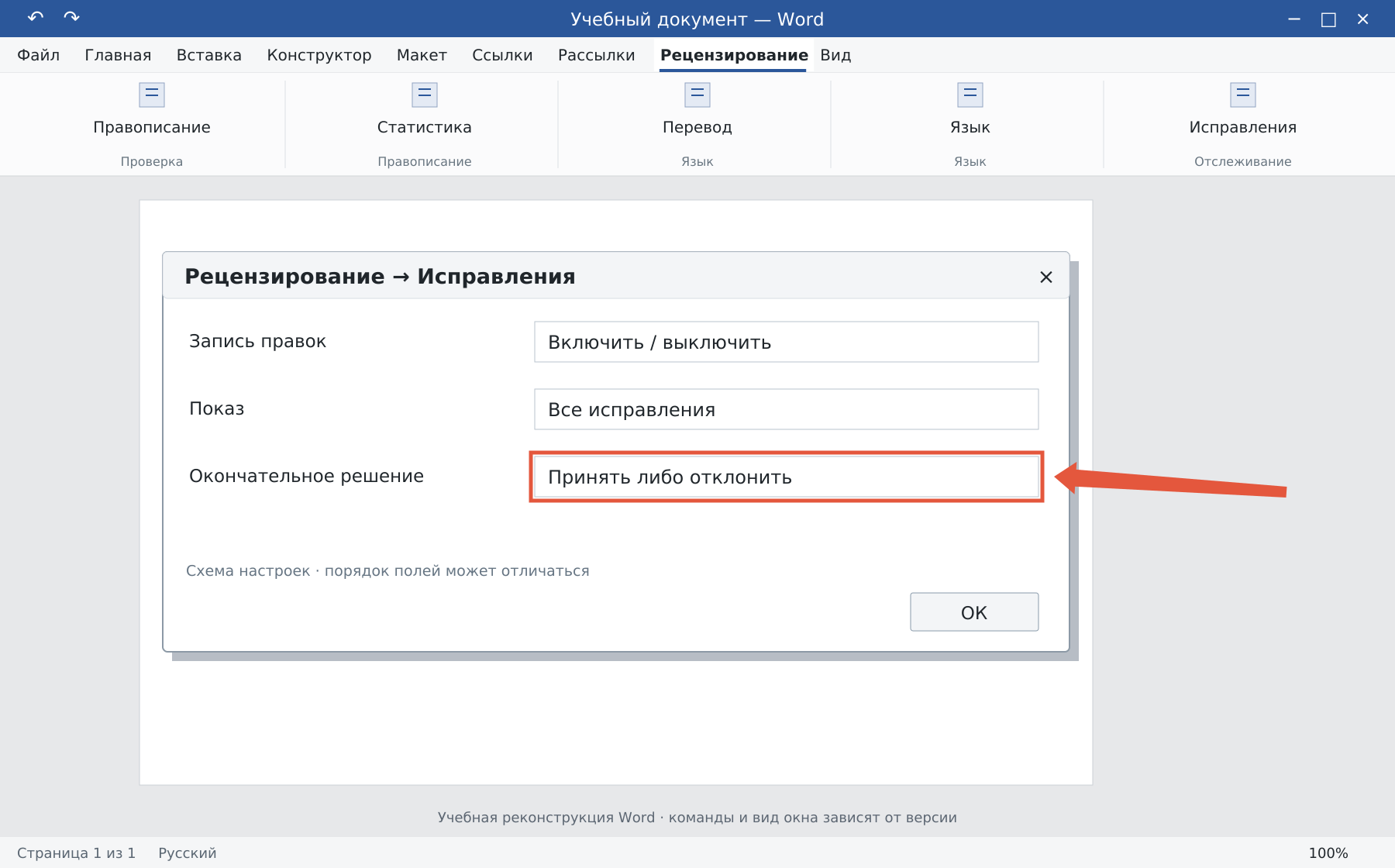
Откройте «Рецензирование → Исправления» и включите отслеживание. Внесите тестовое изменение в копии и проверьте, что оно отмечается.
Если режим защищён или документ ограничен владельцем, часть команд может быть недоступна. Используйте разрешённый сценарий согласования, а не рассчитывайте, что переключатель всегда доступен любому участнику.
Как увидеть все изменения
Выберите отображение всех исправлений или всех пометок и проверьте меню показа разметки: вставки, удаления, форматирование и авторы могут фильтроваться отдельно. Откройте область проверки, если нужно просмотреть перечень.
«Без исправлений» показывает предполагаемый итоговый вид, но не стирает записанные правки. «Исходный документ» и подобные режимы тоже относятся к отображению, а не к принятию решений.
Как принять и отклонить
- Сохраните рабочую копию.
- Перейдите к первой правке через команды навигации на вкладке рецензирования.
- Выберите «Принять» или «Отклонить» по смыслу изменения.
- Продолжайте до конца и проверьте итоговый текст.
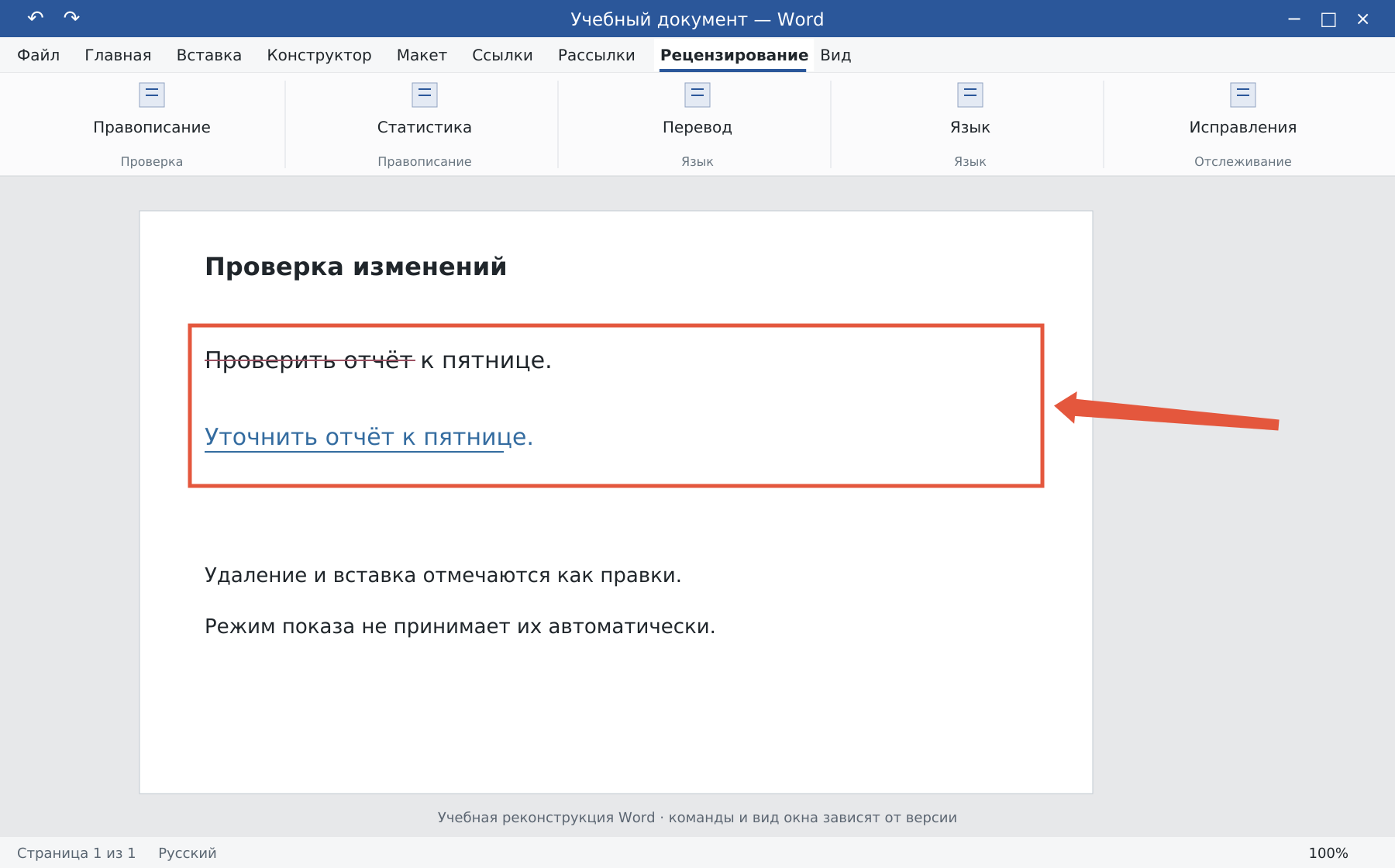
Массовое принятие всех изменений используйте только после проверки. В меню могут быть отдельные команды для видимых и всех правок: фильтр отображения не должен привести к пропущенным изменениям.
Как подготовить чистый вариант
После согласования примите или отклоните нужные изменения, выключите дальнейшую запись и снова проверьте все типы разметки. Примечания удаляются отдельно и не исчезают только от принятия правок.
В копии для передачи можно дополнительно использовать штатную проверку документа на скрытые сведения, понимая, что её удаление может быть необратимым для этой копии. Сохраните оригинал для истории согласования.
Перед отправкой откройте сохранённый DOCX снова и проверьте результат. Работа с обсуждением описана в статье о примечаниях Word.
Освойте Word с преподавателем
На индивидуальном онлайн-уроке вы работаете за своим компьютером, задаёте вопросы и проверяете результат вместе с преподавателем. Программа и темп зависят от вашего опыта и задач. Начните с бесплатного пробного урока: 45 минут · один на один · без обязательств. Решение о продолжении — после урока.