Сравнение Word показывает различия между двумя версиями документа. Оно полезно, если изменения уже сделаны, а запись исправлений заранее не включалась.
Создадим отдельный результат сравнения, сохранив исходные версии.
Как подготовить две версии
Сохраните «Отчёт_до.docx» и «Отчёт_после.docx». В учебном примере первое содержит «Срок: четверг», второе — «Срок: пятница». Остальной текст оставьте одинаковым.
Определите, какая версия является исходной, а какая изменённой. При обратном выборе смысл вставок и удалений поменяется.
Где находится команда сравнения
- Откройте настольный Word.
- Перейдите на «Рецензирование».
- Откройте «Сравнить» и команду сравнения двух версий.
- Укажите исходный и изменённый документы.
- Выберите параметры и выведите результат в новый документ.
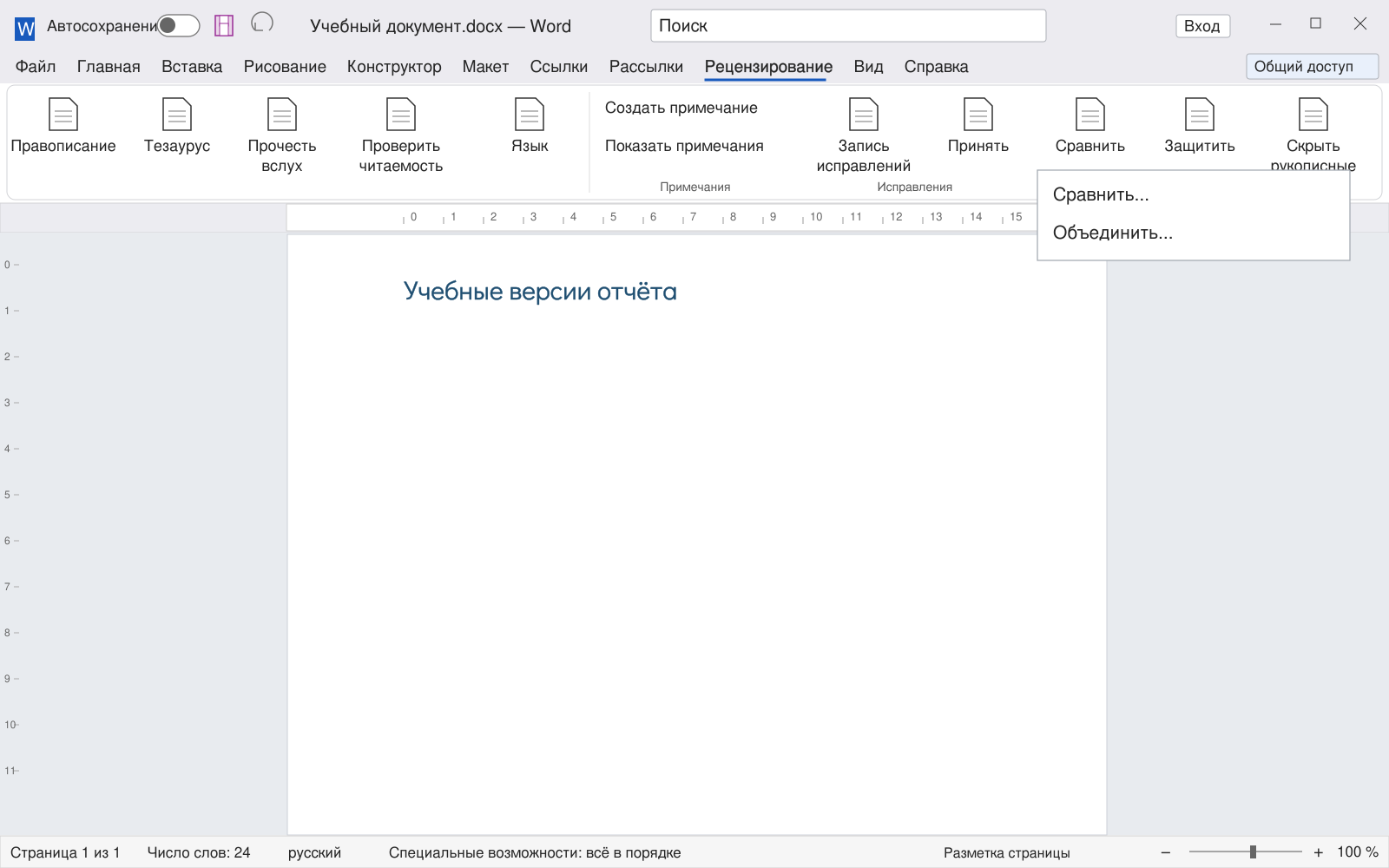
Параметры позволяют учитывать разные виды изменений, в том числе форматирование. Для первого опыта начните с текста и понятного вывода в отдельный файл.
Как читать результат
Word создаёт документ с отмеченными различиями. Сравните вставленный и удалённый текст и при необходимости включите нужный режим отображения исправлений.
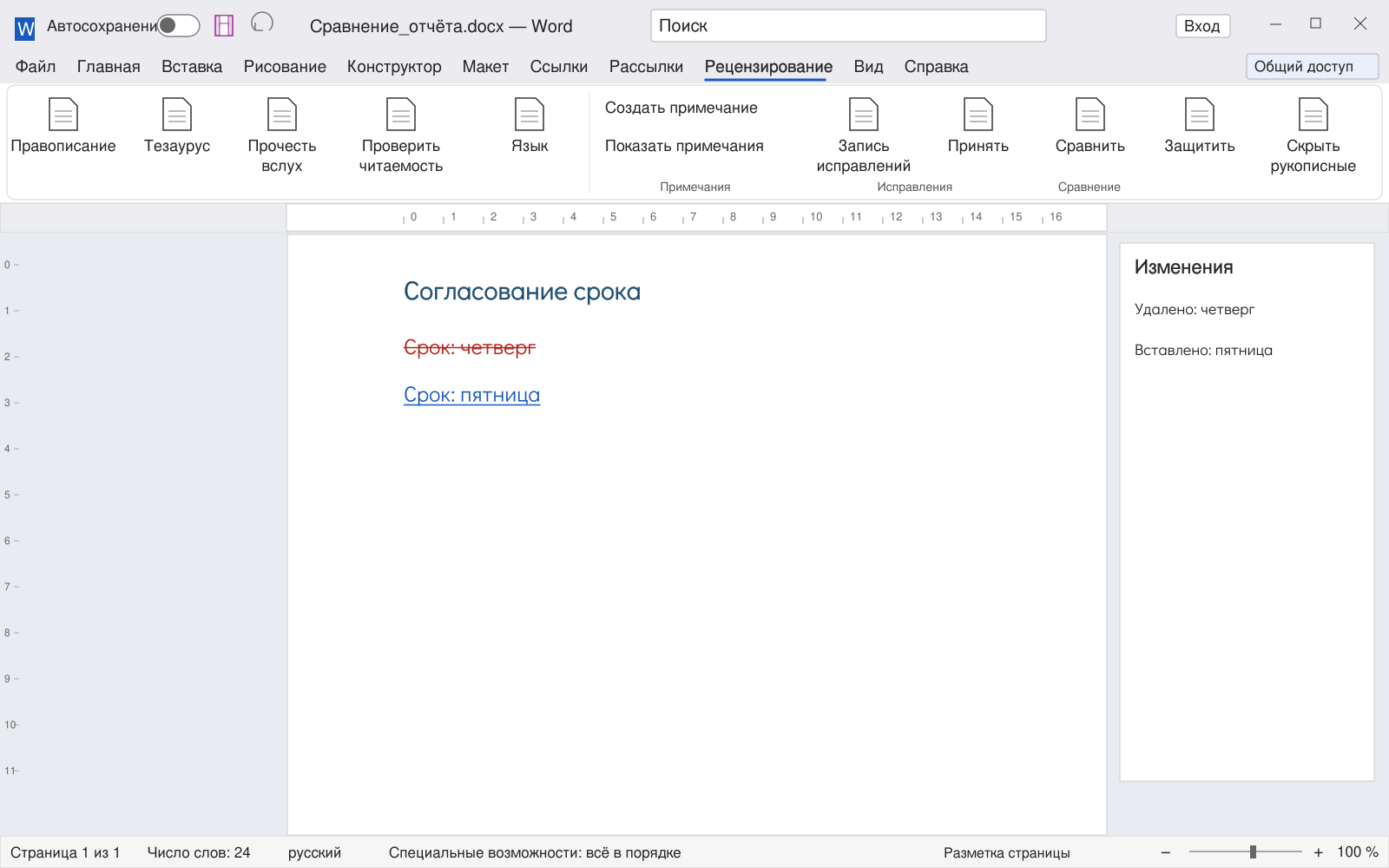
В нашем примере должно быть видно, что четверг заменён пятницей. Цвет и точный вид отметок зависят от настроек и автора; схема не задаёт обязательную палитру всех установок Word.
Чем сравнение отличается от записи исправлений
Запись исправлений отслеживает изменения во время работы. Сравнение ищет различия между уже существующими файлами. Примечание — отдельный комментарий и не равно автоматическому изменению текста.
Если в исходных документах уже есть исправления, Word может предложить дополнительные действия. Внимательно прочитайте сообщение и сохраняйте оригиналы, прежде чем принимать или объединять правки.
Как подготовить согласованный итог
Просмотрите существенные изменения и принимайте или отклоняйте их по смыслу. Скрыть отметки на экране не означает удалить историю исправлений из документа.
Сохраните итог под понятным именем и проверьте его перед отправкой. Если требуется чистая согласованная версия, проверьте не только вид страницы, но и оставшиеся исправления и примечания.
Контроль сравнения
- Исходная и изменённая версии не перепутаны.
- Результат создан отдельным файлом.
- Учебная замена четверга пятницей обнаружена.
- Параметры сравнения соответствуют задаче.
- Скрытые отметки не считаются принятыми правками.
Для длинного документа сначала проверьте небольшой известный фрагмент. Это помогает убедиться в правильном направлении сравнения до разбора сотен изменений.
Продолжить изучение: Как восстановить несохранённый или повреждённый документ Word, Как удалить пустую или лишнюю страницу в Word, Как объединить документы Word и PDF в один файл.
Освойте Word с преподавателем
На занятии можно разобрать оформление текста, таблицы, работу с файлами и подготовку документа к отправке. Темы подбираем под вашу задачу и уровень.
Начните с бесплатного вводного урока: 45 минут, один на один, без обязательств. Попробуйте формат и обсудите программу. Решение о продолжении — после занятия.
Оставить комментарий
Есть вопрос по статье? Напишите комментарий — будем рады обсудить.
Комментарии