Количество слов видно в строке состояния Word. Для символов с пробелами и без них откройте подробную статистику. Если выделить фрагмент, можно проверить только его объём.
Основной сценарий — настольный Word для Windows. Названия и доступность отдельных команд зависят от версии; особенности браузера и других платформ указаны там, где они важны.
Где находится статистика
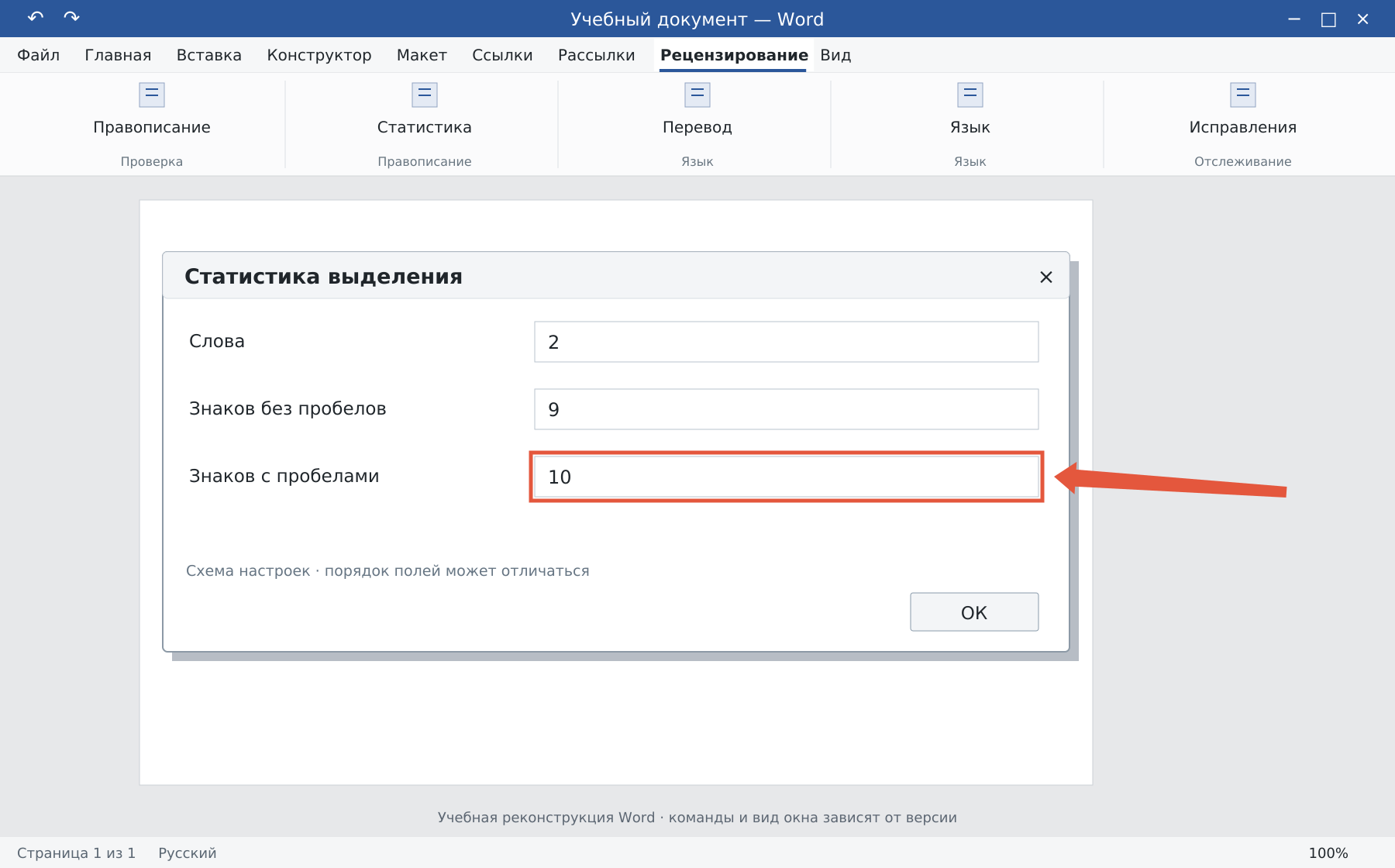
В настольном Word откройте «Рецензирование → Статистика» или щёлкните по числу слов внизу окна. В диалоге показаны слова, страницы, знаки без пробелов, знаки с пробелами, абзацы и строки.
Если счётчик скрыт, нажмите правой кнопкой по строке состояния и включите пункт количества слов. В отдельных версиях названия пунктов отличаются, но подробная статистика остаётся доступной через вкладку рецензирования.
Как посчитать знаки в одном фрагменте
- Выделите нужный текст от первого до последнего символа.
- Откройте «Статистику».
- Найдите нужную строку: «Знаков (без пробелов)» или «Знаков (с пробелами)».
- Запишите результат и снимите выделение, если затем проверяете весь документ.
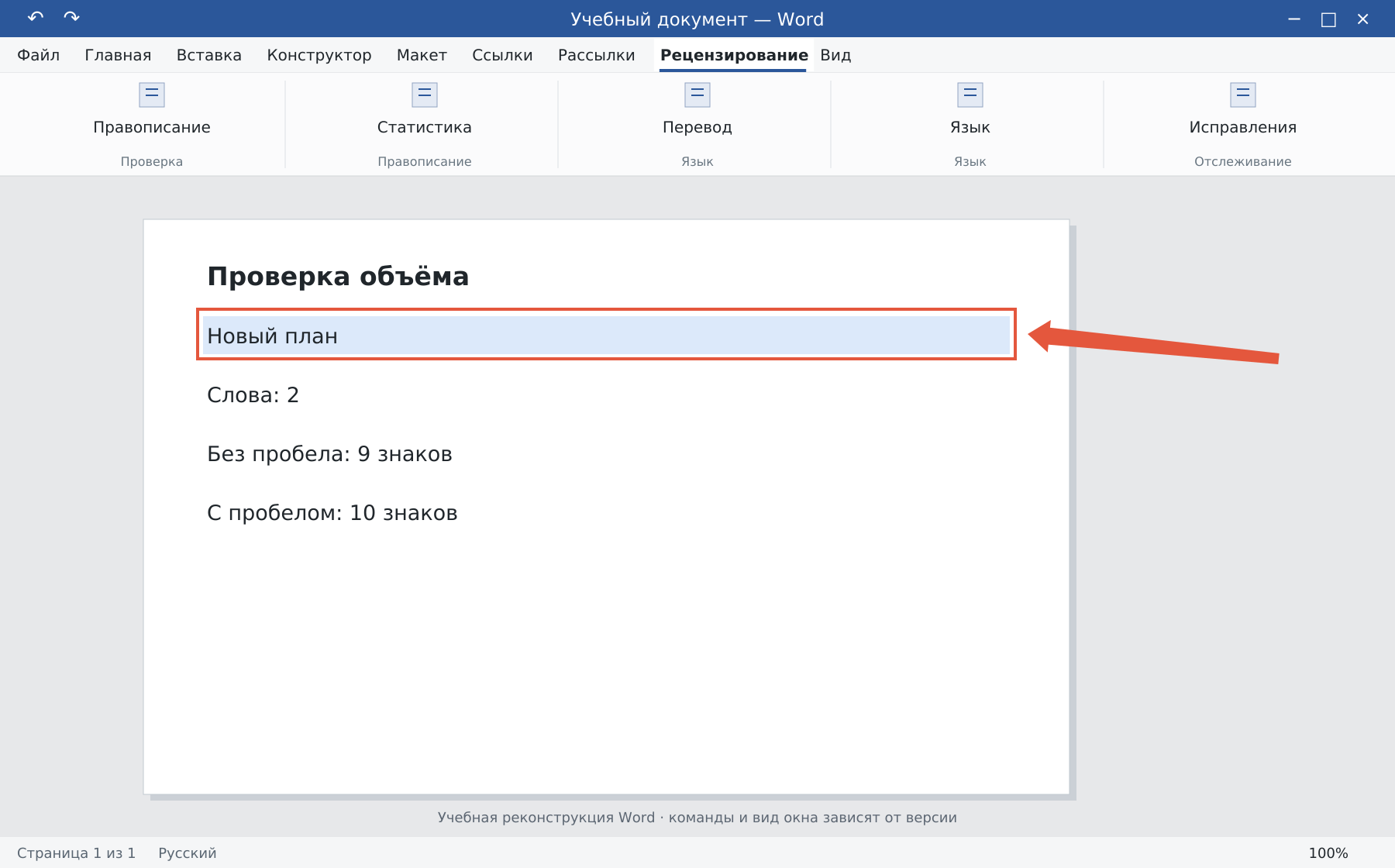
Например, в строке «Новый план» два слова, девять букв и один пробел: 9 знаков без пробела, 10 с пробелом. Не включайте в выделение лишний пробел перед строкой.
Что именно входит в расчёт
В настольном диалоге проверьте флажок включения надписей и сносок, если они относятся к заданию. Текст в колонтитулах и других служебных областях не стоит автоматически считать частью основного объёма: уточните требования и при необходимости проверьте такие области отдельно.
Word в браузере может показывать приблизительное количество слов и учитывать не все объекты. Для строгого ограничения по знакам откройте документ в настольной версии и явно задайте область подсчёта.
Почему изменилось число страниц
Количество страниц зависит от размера бумаги, полей, шрифта и интервалов. Это характеристика вёрстки, а не постоянная мера текста. Перед сдачей работы примените требуемые параметры и снова откройте статистику.
Для изменения внешнего вида используйте настройку шрифта и межстрочных интервалов.
Освойте Word с преподавателем
На индивидуальном онлайн-уроке вы работаете за своим компьютером, задаёте вопросы и проверяете результат вместе с преподавателем. Программа и темп зависят от вашего опыта и задач. Начните с бесплатного пробного урока: 45 минут · один на один · без обязательств. Решение о продолжении — после урока.