Титульный лист Word можно создать из галереи или собрать самостоятельно. Для учебной работы сначала возьмите образец учреждения: декоративный шаблон не гарантирует нужного оформления.
Основной сценарий — настольный Word для Windows. Названия и доступность отдельных команд зависят от версии; особенности браузера и других платформ указаны там, где они важны.
Как вставить готовую титульную страницу
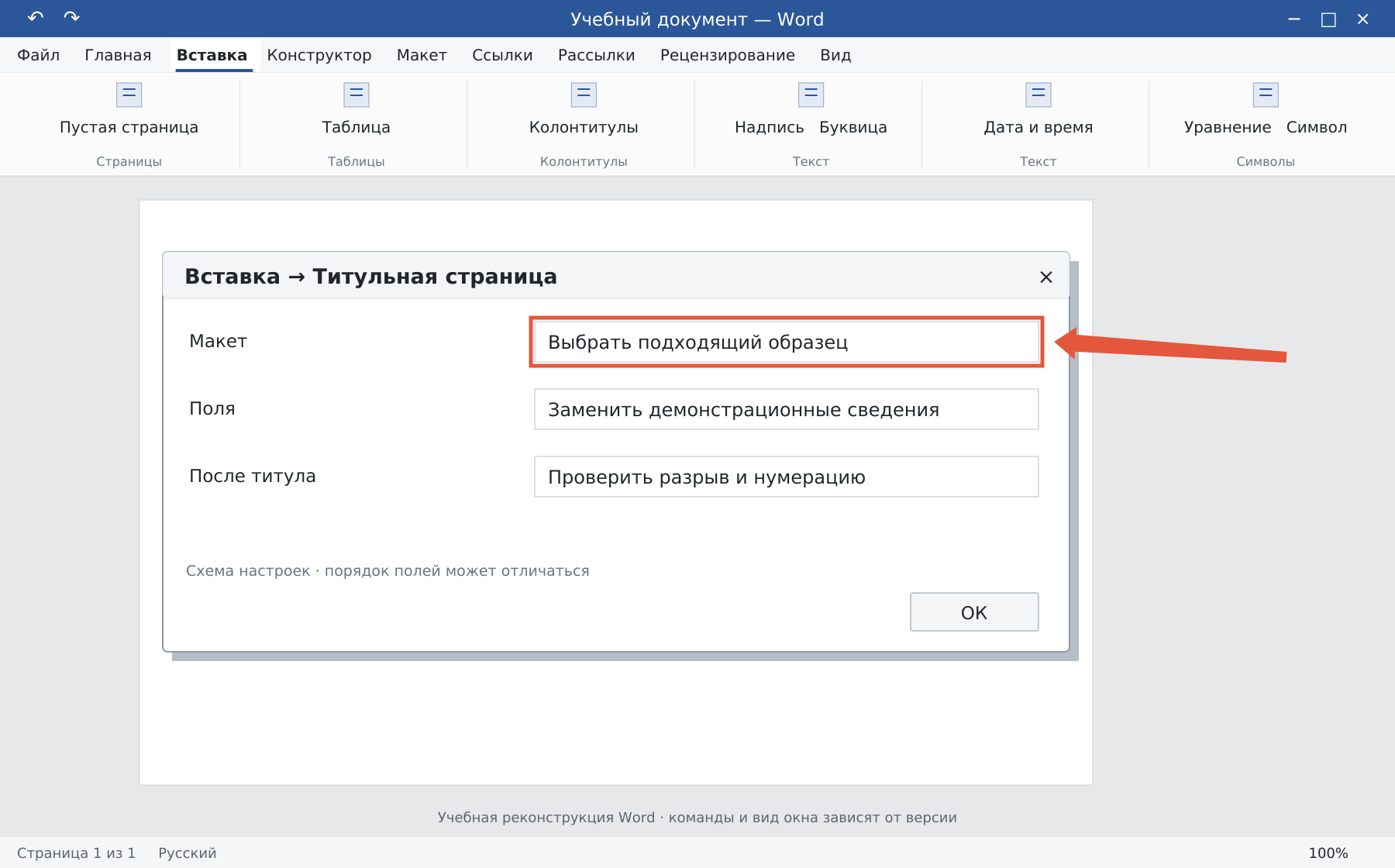
Откройте «Вставка → Титульная страница» и выберите макет. Замените демонстрационные поля своими сведениями: названием, автором, организацией и другими нужными данными.
Просмотрите весь лист. В готовом образце могут остаться маленькие поля даты, подзаголовка и служебного текста, которые легко не заметить. Удалите ненужное, сохраняя структуру макета.
Как сделать свой титульный лист
- Подготовьте первую страницу с нужными полями и ориентацией.
- Разместите сведения отдельными абзацами или аккуратными блоками по образцу.
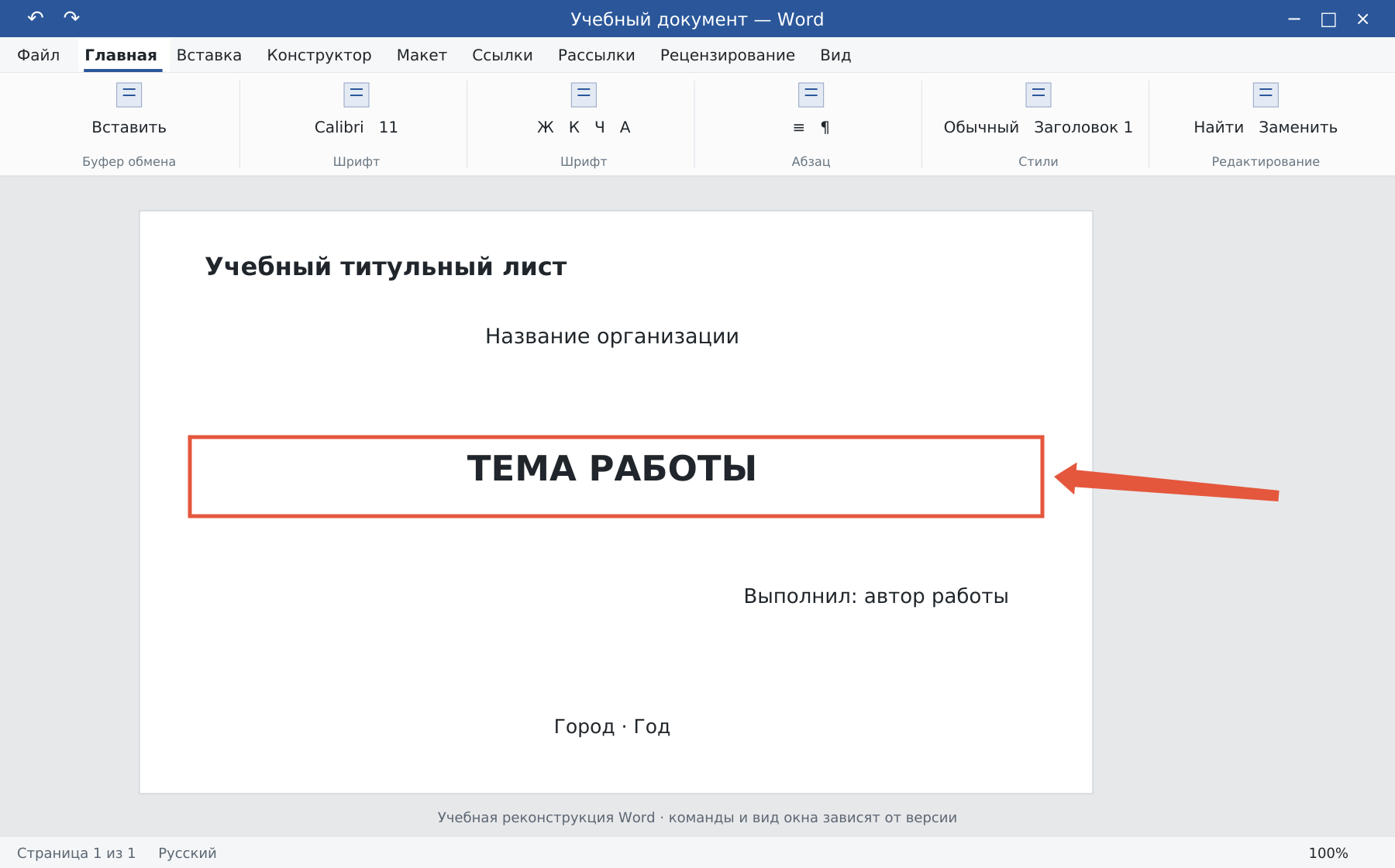
- Настройте шрифты, выравнивание и интервалы.
- После титульного текста вставьте разрыв страницы, если дальше идёт основная работа с теми же параметрами.
Для отдельного вертикального выравнивания, колонтитулов или другой нумерации может понадобиться раздел. Не выталкивайте начало работы на второй лист десятками Enter.
Как заменить или удалить титульную страницу
Встроенный титульный лист обычно заменяется другим через галерею. Для удаления используйте пункт удаления текущей титульной страницы. Старый или вручную собранный макет может потребовать аккуратного выделения его содержимого.
Перед удалением включите ¶ и проверьте разрывы. Не удаляйте границу раздела случайно: это может изменить всю последующую вёрстку.
Как настроить номер страницы
Если номер на титуле не нужен, проверьте особый колонтитул первой страницы. Скрытие номера и начало счёта с нужного значения на следующем листе настраиваются отдельно.
- Сверьте все сведения с заданием.
- Убедитесь, что демонстрационный текст полностью заменён.
- Проверьте начало следующей страницы и PDF.
Подробный счёт со второго или третьего листа: нумерация Word. Общая сборка учебной работы описана отдельно.
Освойте Word с преподавателем
На индивидуальном онлайн-уроке вы работаете за своим компьютером, задаёте вопросы и проверяете результат вместе с преподавателем. Программа и темп зависят от вашего опыта и задач. Начните с бесплатного пробного урока: 45 минут · один на один · без обязательств. Решение о продолжении — после урока.