Для нумерации Word используйте поле номера страницы. Скрыть номер на первой странице и начать отсчёт с третьей — разные задачи: во втором случае обычно нужен отдельный раздел.
Основной сценарий — настольный Word для Windows. Названия и доступность отдельных команд зависят от версии; особенности браузера и других платформ указаны там, где они важны.
Как поставить обычные номера
Откройте «Вставка → Номер страницы», выберите положение сверху или снизу и подходящий вариант. Закройте режим колонтитулов. Не печатайте одинаковую цифру вручную: она повторится на страницах вместо автоматического счёта.
Как убрать номер на титульном листе
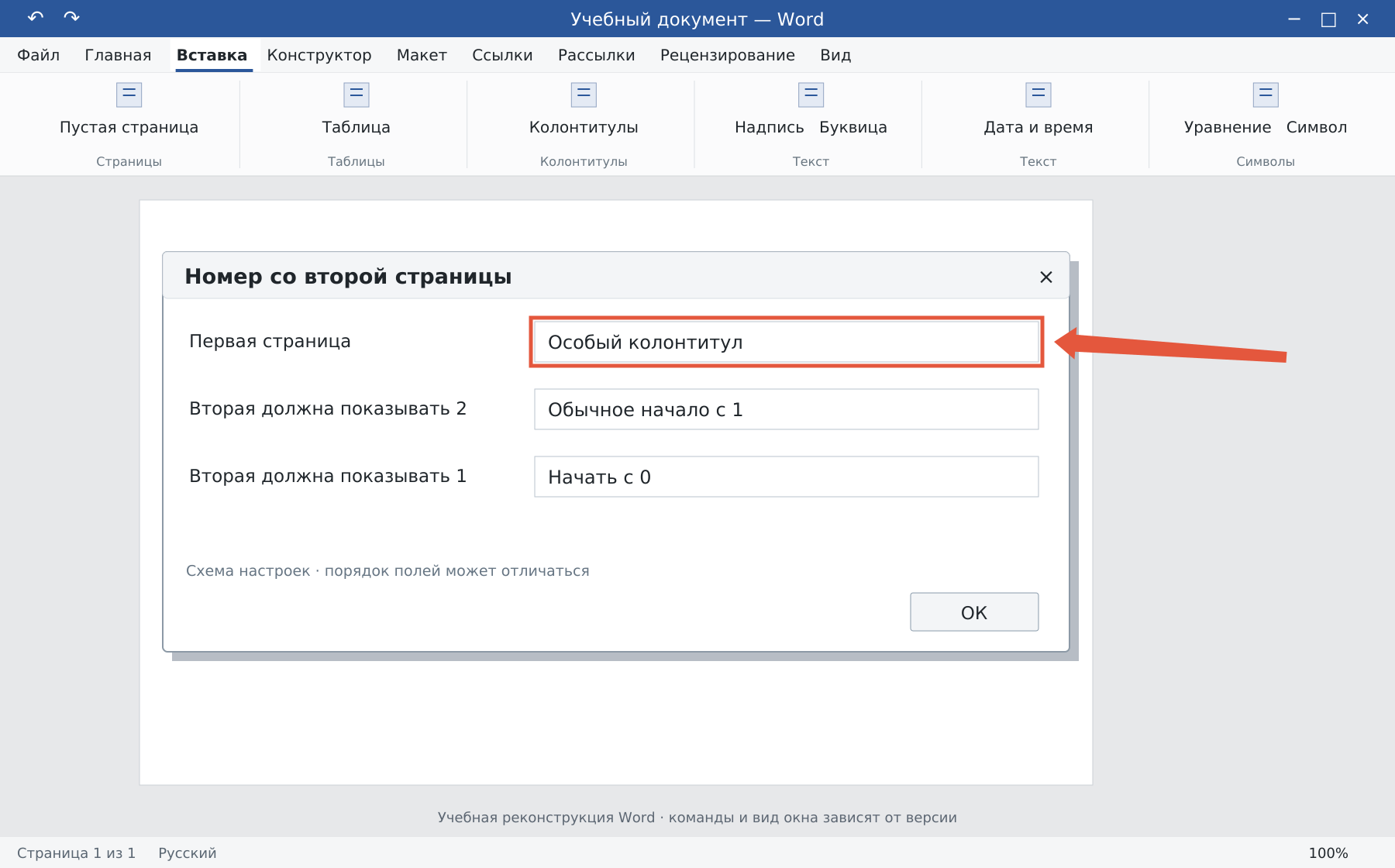
Откройте колонтитул двойным щелчком и включите «Особый колонтитул для первой страницы». Если в особом колонтитуле остался номер, удалите только его. Проверьте вторую страницу.
При стандартном начале с 1 на второй физической странице останется 2. Если на ней должна отображаться 1, откройте «Номер страницы → Формат номеров страниц» и задайте начало с 0 для этого сценария. Скрытие титульного номера само по себе счётчик не меняет.
Как начать с третьей страницы
- Поставьте курсор перед содержимым третьей страницы и вставьте «Макет → Разрывы → Следующая страница» именно в группе разделов.
- Откройте нижний колонтитул третьей страницы, если номера будут внизу.
- Отключите «Как в предыдущем разделе» для этого колонтитула.
- Вставьте номер и откройте его формат.
- Задайте «Начать с 1», если третья физическая страница должна показывать 1, либо «Начать с 3», если нужна цифра 3.
- Удалите номера в предыдущем разделе и проверьте, что в новом они остались.
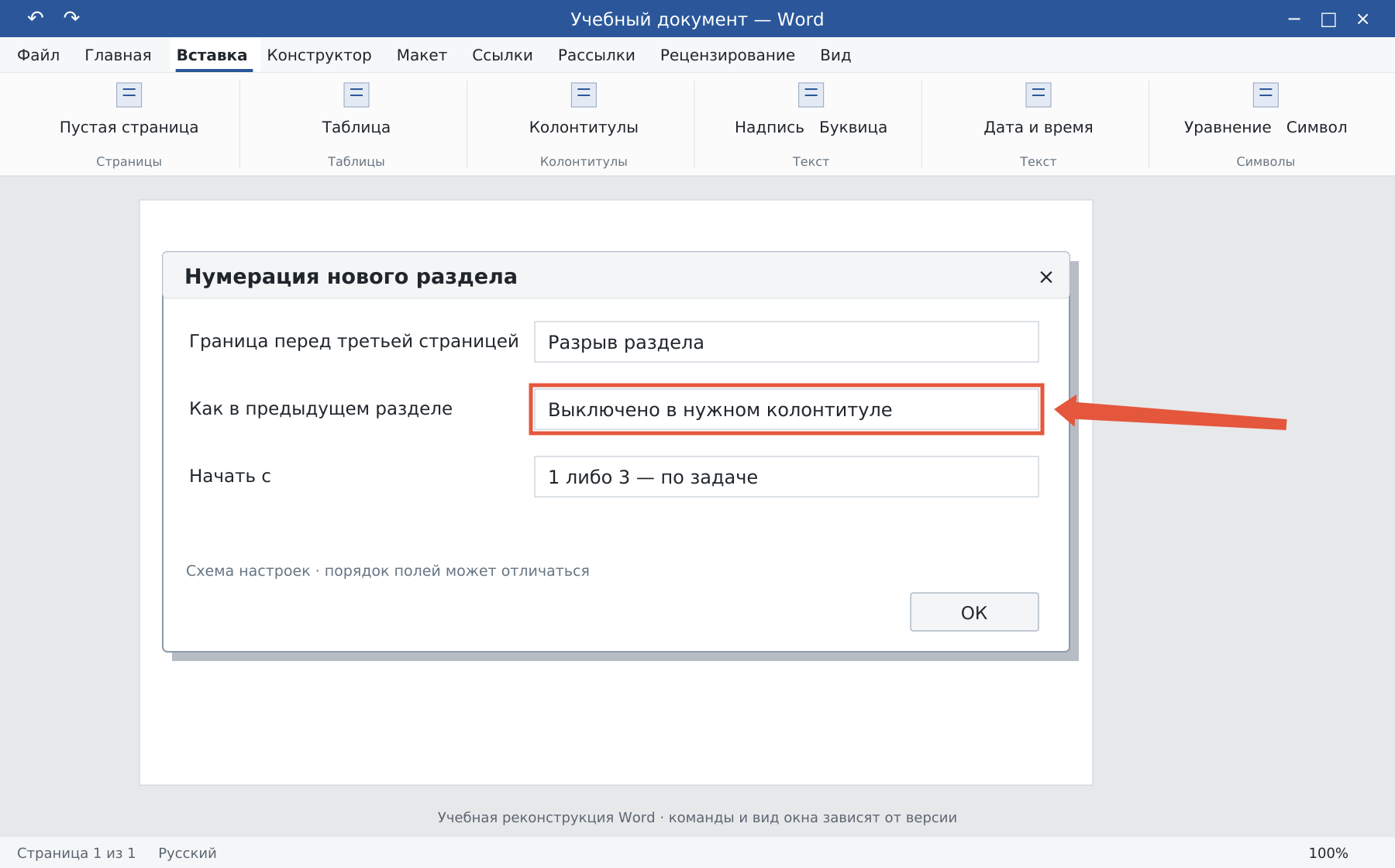
Верхние и нижние колонтитулы связываются отдельно. При особой первой странице или разных чётных и нечётных страницах есть дополнительные типы колонтитулов: проверьте каждый используемый вариант. Если у нового раздела включена особая первая страница, его первый номер может оказаться скрыт; настройте это по задаче.
Как исправить и удалить нумерацию
Если счёт начинается заново в каждом разделе, проверьте «Продолжить из предыдущего раздела» в формате номеров. Для удаления используйте «Номер страницы → Удалить номера страниц» и проверьте все разделы и особые колонтитулы.
Не удаляйте весь колонтитул, если там есть дата или название. Подробнее: колонтитулы Word и разрывы разделов.
Освойте Word с преподавателем
На индивидуальном онлайн-уроке вы работаете за своим компьютером, задаёте вопросы и проверяете результат вместе с преподавателем. Программа и темп зависят от вашего опыта и задач. Начните с бесплатного пробного урока: 45 минут · один на один · без обязательств. Решение о продолжении — после урока.