Колонтитулы Word содержат повторяющиеся сведения сверху или снизу страниц: название, дату, номер. Их содержимое зависит от раздела и выбранного типа страницы.
Основной сценарий — настольный Word для Windows. Названия и доступность отдельных команд зависят от версии; особенности браузера и других платформ указаны там, где они важны.
Как добавить и отредактировать колонтитул
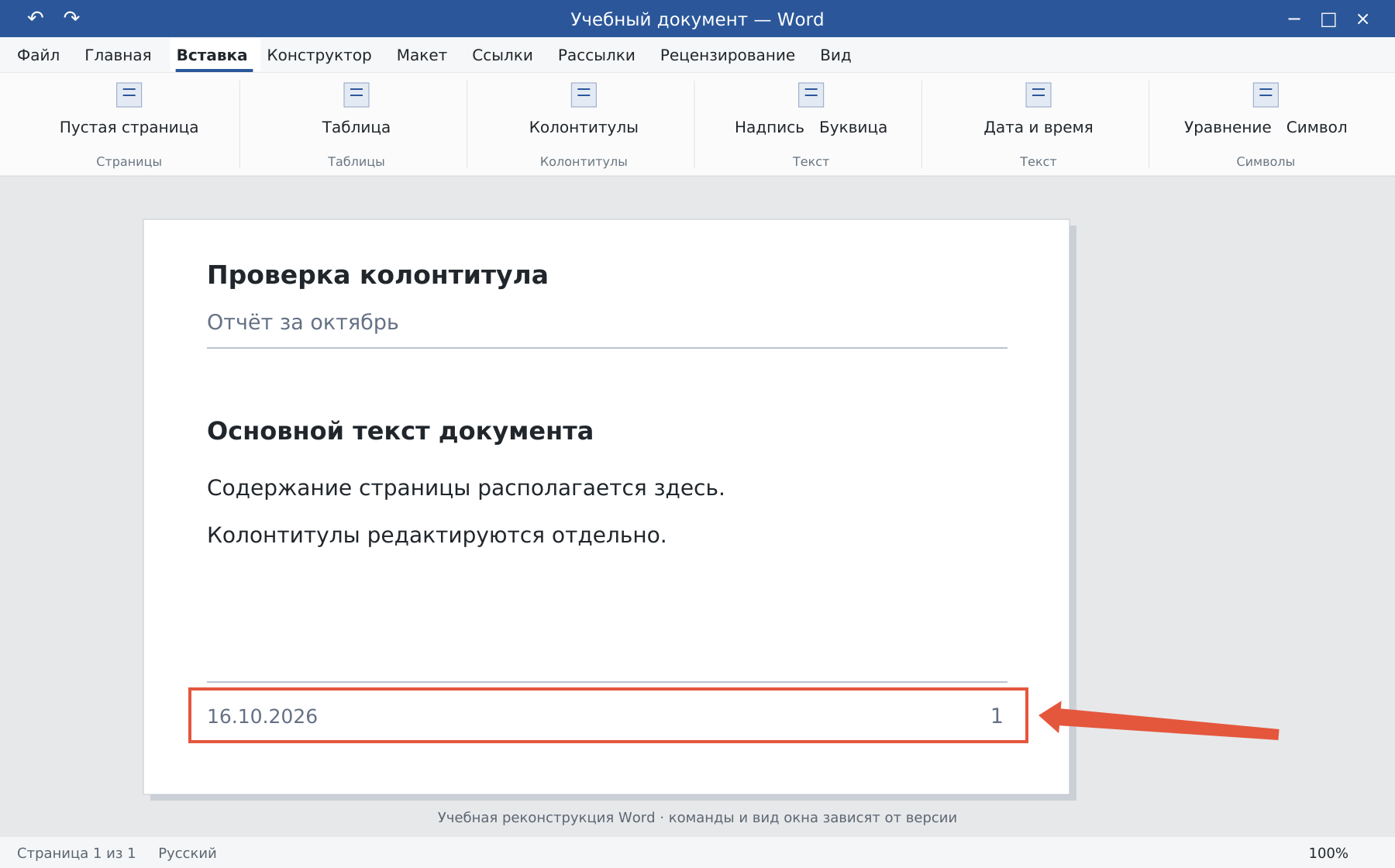
Откройте «Вставка → Верхний колонтитул» или «Нижний колонтитул» и выберите вариант. Для редактирования существующего дважды щёлкните в его области в режиме разметки страницы.
Введите текст и при необходимости вставьте дату или поле номера страницы. Завершите через «Закрыть окно колонтитулов», Esc либо двойной щелчок по основному тексту. Бледное отображение колонтитула после выхода из режима не означает, что он исчезнет при печати.
Как сделать отдельную первую страницу
В режиме колонтитулов включите «Особый колонтитул для первой страницы». У первой страницы раздела появится собственная область. Оставьте её пустой для титульного листа или введите отдельный текст.
Параметр относится к первой странице раздела, а не обязательно только к самому началу файла. Для двустороннего оформления также существуют разные колонтитулы чётных и нечётных страниц.
Как сделать разные колонтитулы в частях документа
- Перед новой частью вставьте разрыв раздела.
- Откройте нужный колонтитул нового раздела.
- Выключите «Как в предыдущем разделе».
- Измените содержимое и проверьте предыдущую часть.
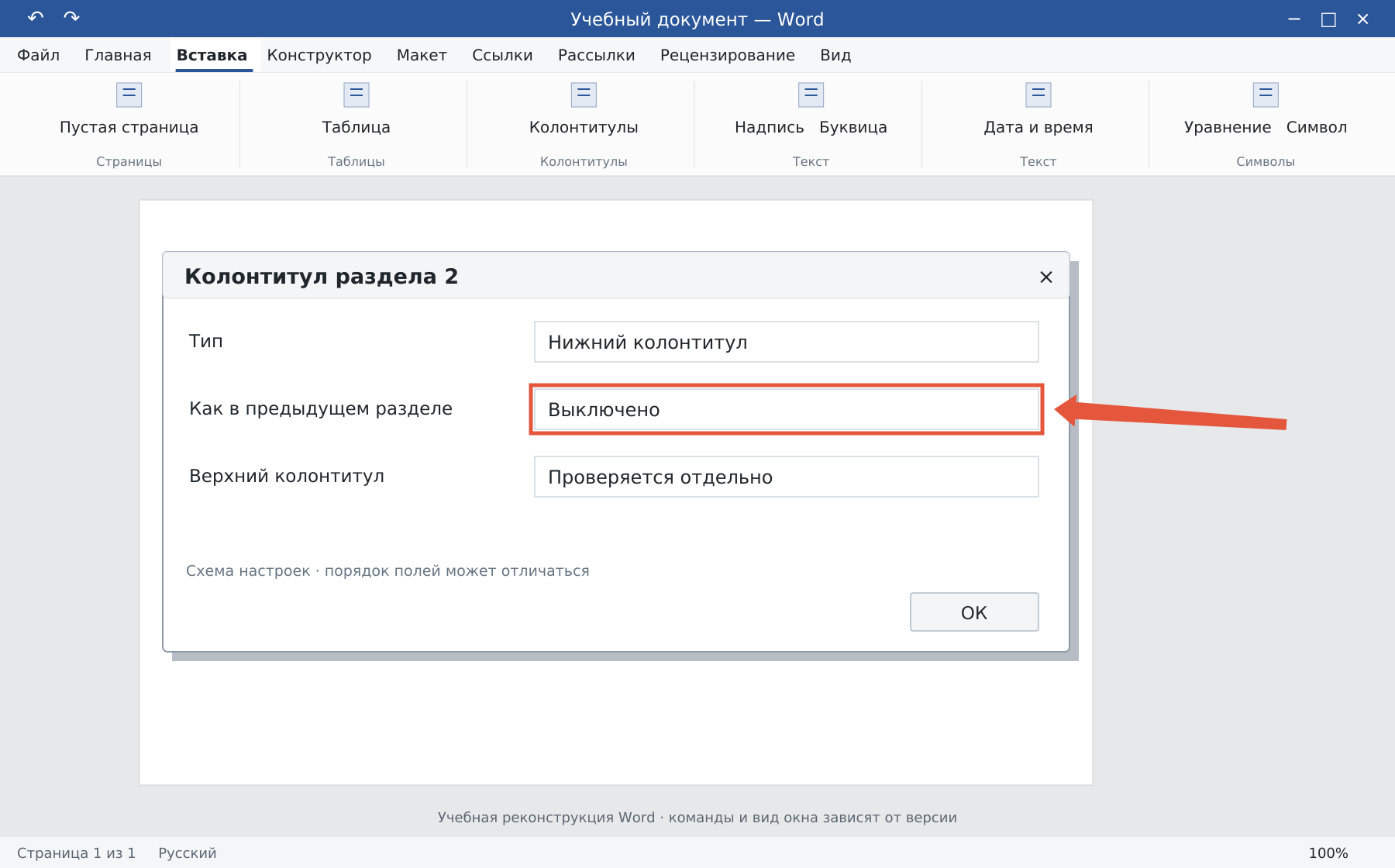
Верхний и нижний колонтитулы связываются независимо. Особые первые, чётные и нечётные варианты тоже имеют отдельные связи. Не рассчитывайте, что одна отключённая кнопка разорвёт все варианты сразу.
Как удалить только нужное содержимое
Для удаления целого верхнего или нижнего колонтитула используйте соответствующее меню «Вставка → … → Удалить». Если нужен только один элемент, например номер, выделите его в области колонтитула и удалите, сохранив название и дату.
Перед локальным удалением проверьте связь разделов: изменение связанного содержимого может отразиться в соседних частях. Сверьте несколько страниц в предварительном просмотре, включая первую и чётную.
Начало счёта со второй или третьей страницы разобрано отдельно: нумерация Word.
Освойте Word с преподавателем
На индивидуальном онлайн-уроке вы работаете за своим компьютером, задаёте вопросы и проверяете результат вместе с преподавателем. Программа и темп зависят от вашего опыта и задач. Начните с бесплатного пробного урока: 45 минут · один на один · без обязательств. Решение о продолжении — после урока.