Буквица — увеличенная первая буква абзаца, занимающая несколько строк. Она подходит для оформления вступления или художественного текста; обычное увеличение кегля первой буквы работает иначе.
Основной сценарий — настольный Word для Windows. Названия и доступность отдельных команд зависят от версии; особенности браузера и других платформ указаны там, где они важны.
Как вставить буквицу
- Поставьте курсор в абзац, который начинается с нужной буквы.
- Откройте «Вставка → Буквица» в группе «Текст».
- Выберите размещение «В тексте» либо «На поле», если оно подходит макету.
- Оцените начало абзаца в режиме разметки страницы.
Не нужно предварительно вырезать первую букву или создавать для неё отдельную надпись. Для проверки используйте обычный абзац основного текста: внутри некоторых объектов и структур команда может быть недоступна.
Как настроить размер и расстояние
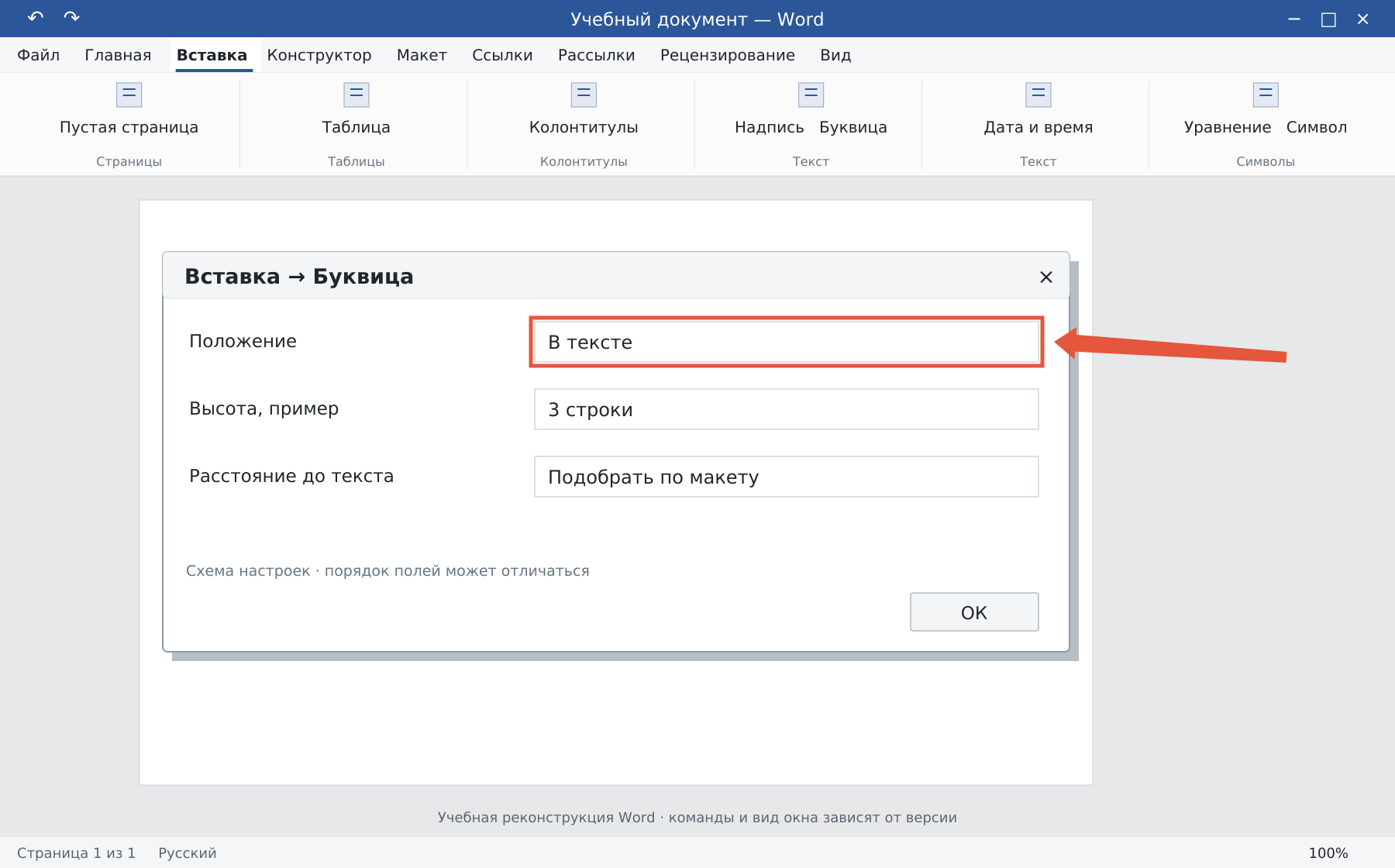
В меню буквицы откройте её параметры. Выберите шрифт, число строк по высоте и расстояние от буквы до текста. Например, начните с трёх строк и небольшого промежутка, затем оцените результат при окончательном шрифте абзаца.
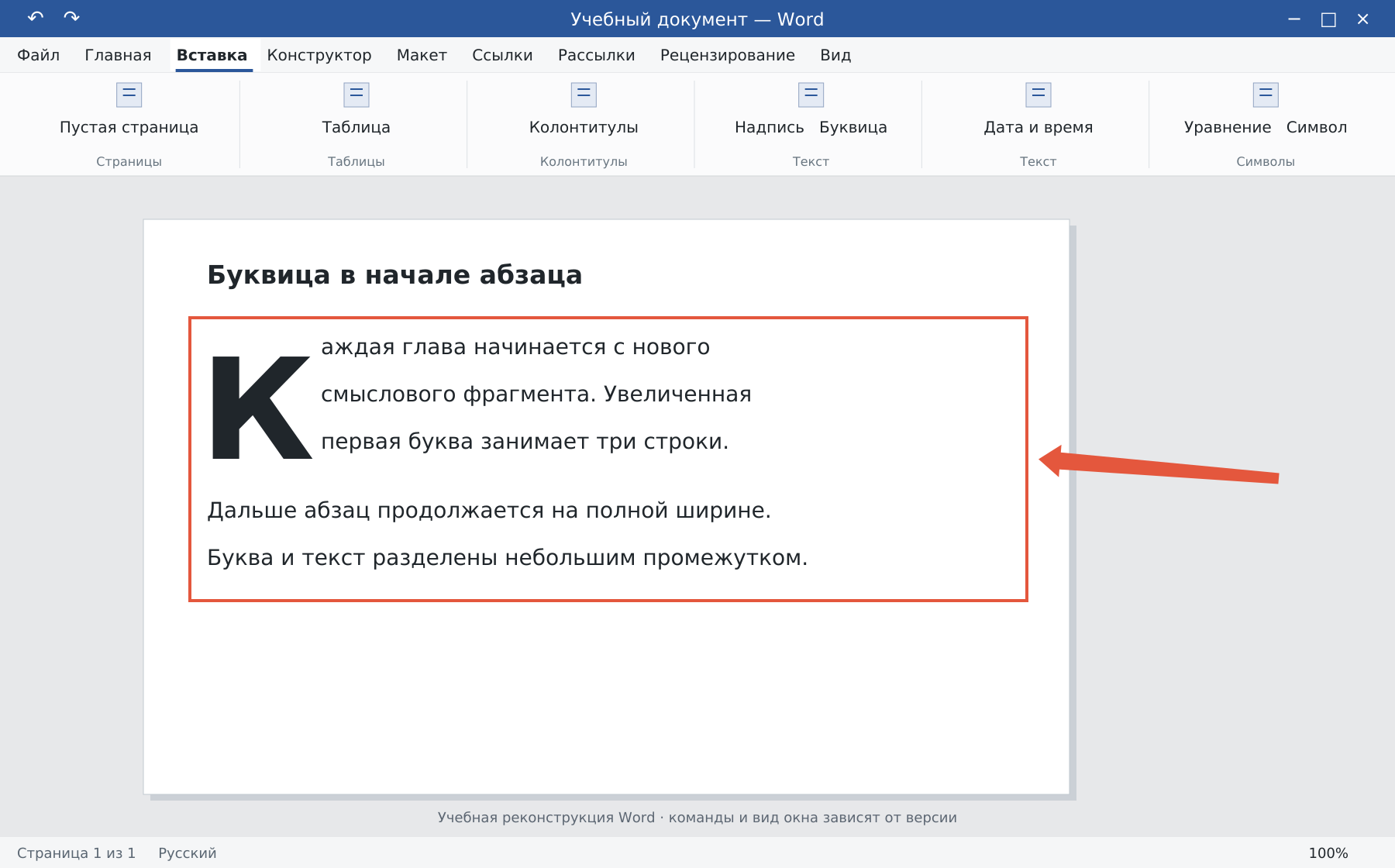
Слишком широкая декоративная буква может оставлять мало места первым строкам. Уменьшите её высоту, выберите другой шрифт или увеличьте доступную ширину абзаца. Для короткого абзаца буквица на много строк обычно выглядит неудачно.
Как удалить буквицу
Поставьте курсор в соответствующий абзац и выберите «Вставка → Буквица → Нет». Проверьте, что первая буква снова находится в обычном потоке текста и слово не потеряло символ.
Если удаляли рамку или букву вручную, безопаснее отменить действие и убрать эффект через меню. Это помогает сохранить само содержание.
Что проверить после оформления
- Первая буква соответствует слову и не продублирована.
- Начальные строки читаются свободно, расстояние не слишком мало.
- Буквица не конфликтует с нумерацией или заголовком.
- После сохранения в PDF начало абзаца выглядит так же.
В браузерном Word набор возможностей отличается: для создания и точной настройки удобнее настольное приложение. Обычные буквы меняются через шрифт и размер.
Освойте Word с преподавателем
На индивидуальном онлайн-уроке вы работаете за своим компьютером, задаёте вопросы и проверяете результат вместе с преподавателем. Программа и темп зависят от вашего опыта и задач. Начните с бесплатного пробного урока: 45 минут · один на один · без обязательств. Решение о продолжении — после урока.