Для рисунка Word отдельно настраивают размер, обрезку и положение. Изменение размера делает объект крупнее или меньше; обрезка скрывает ненужные края, не растягивая сам сюжет.
Основной сценарий — настольный Word для Windows. Названия и доступность отдельных команд зависят от версии; особенности браузера и других платформ указаны там, где они важны.
Как вставить изображение
Поставьте курсор в нужный абзац и выберите «Вставка → Рисунки → Это устройство» или аналогичную команду вашей версии. Выберите файл и проверьте, куда он попал.
Для начала удобно положение «В тексте»: рисунок ведёт себя как большой символ абзаца. Если нужен свободный перенос по странице, обтекание настраивается отдельно.
Как изменить размер без искажения
- Выделите рисунок.
- Потяните за угловой маркер, сохраняя пропорции, и проверьте результат.
- Для точного значения откройте параметры размера на вкладке формата рисунка.
- Включите сохранение пропорций и задайте одну величину: ширину или высоту.
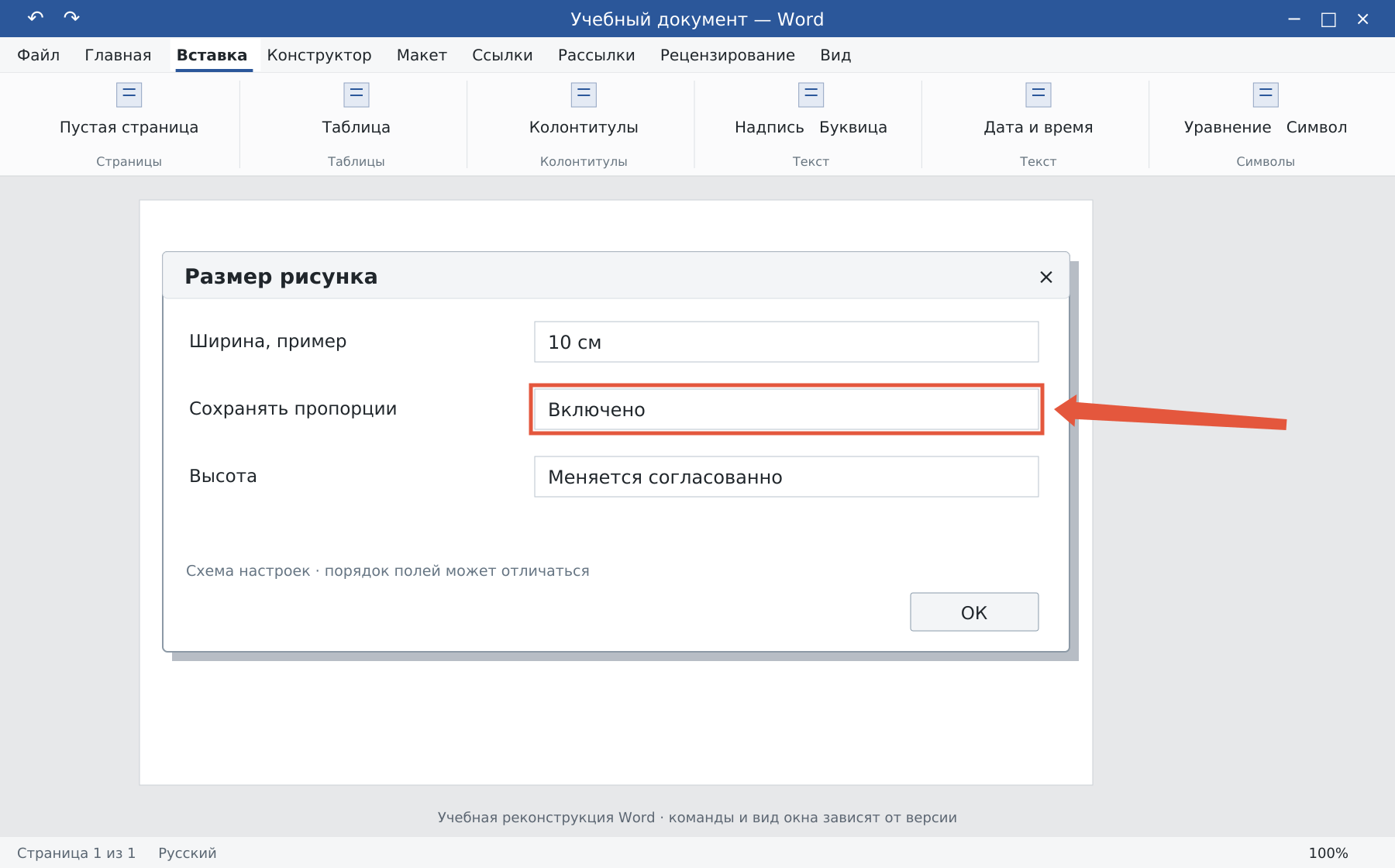
Не тяните только за боковую границу без контроля: объект может стать слишком узким или широким. Для документа A4 оценивайте размер относительно полей, а не всей ширины экрана.
Как обрезать лишние края
На вкладке формата рисунка выберите «Обрезка». Переместите чёрные маркеры до нужных границ и щёлкните вне объекта. Чтобы поправить кадр, снова включите обрезку.
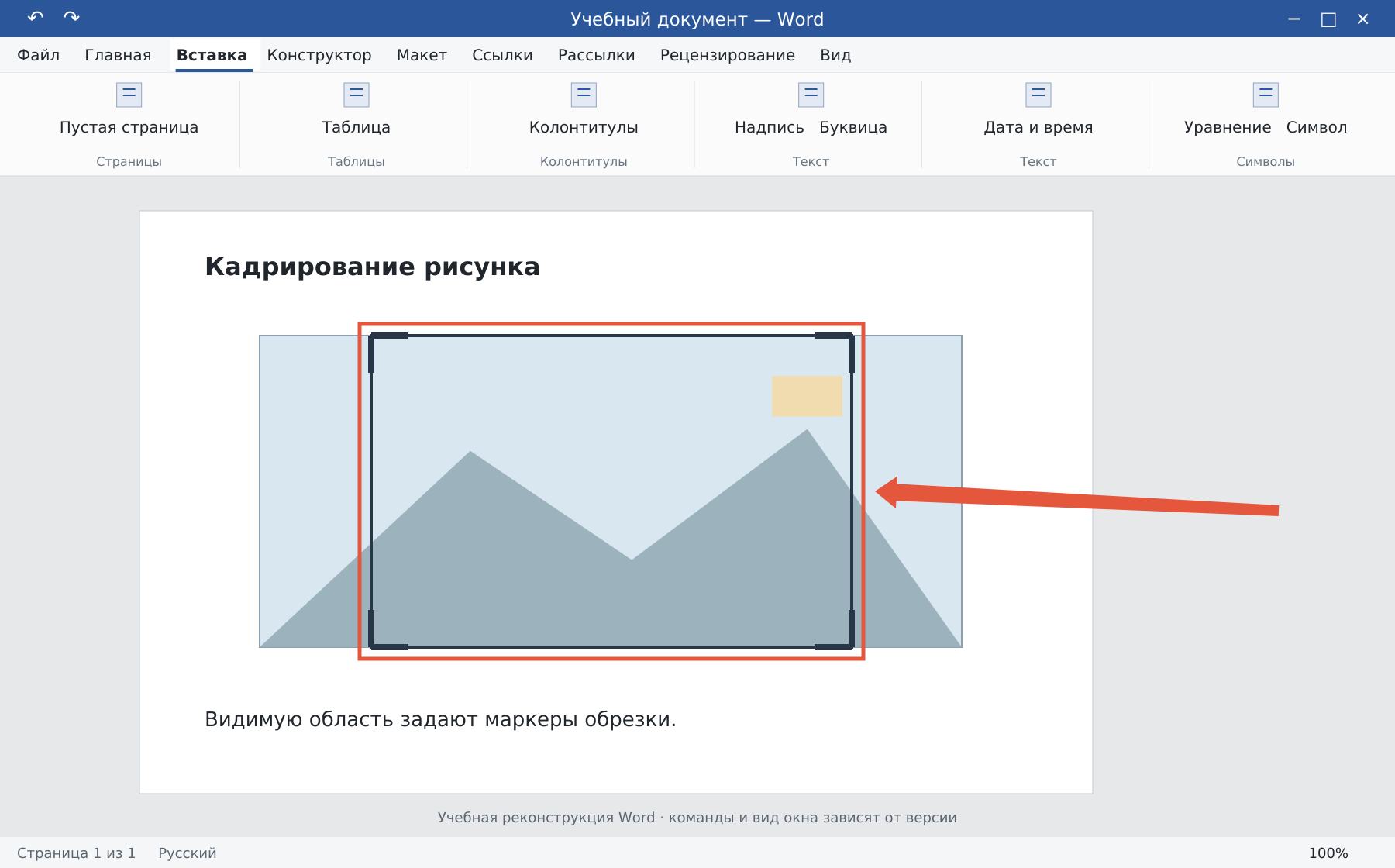
Обрезанные области могут сохраняться внутри файла. Если их действительно нужно удалить, используйте соответствующую настройку сжатия рисунков после сохранения исходника. Обрезка не гарантирует удаления содержимого из документа.
Поворот, отражение и удаление
Откройте «Повернуть» на вкладке форматирования рисунка и выберите поворот или отражение. Для удаления выделите рисунок и нажмите Delete, убедившись, что выбран объект, а не соседний текст.
Проверьте подпись и печатный вид. Для управления якорем и текстом вокруг картинки используйте обтекание и перемещение. Для уменьшения размера файла есть сжатие Word.
Освойте Word с преподавателем
На индивидуальном онлайн-уроке вы работаете за своим компьютером, задаёте вопросы и проверяете результат вместе с преподавателем. Программа и темп зависят от вашего опыта и задач. Начните с бесплатного пробного урока: 45 минут · один на один · без обязательств. Решение о продолжении — после урока.