Если картинка Word не двигается свободно, она может стоять «В тексте». Для размещения сбоку нужен другой режим обтекания, а для устойчивого макета — понятная привязка к абзацу.
Основной сценарий — настольный Word для Windows. Названия и доступность отдельных команд зависят от версии; особенности браузера и других платформ указаны там, где они важны.
Как выбрать обтекание
- Выделите картинку и откройте «Параметры разметки» рядом с ней либо «Формат рисунка → Обтекание текстом».
- Выберите режим по задаче.
- Переместите рисунок и проверьте соседние абзацы.
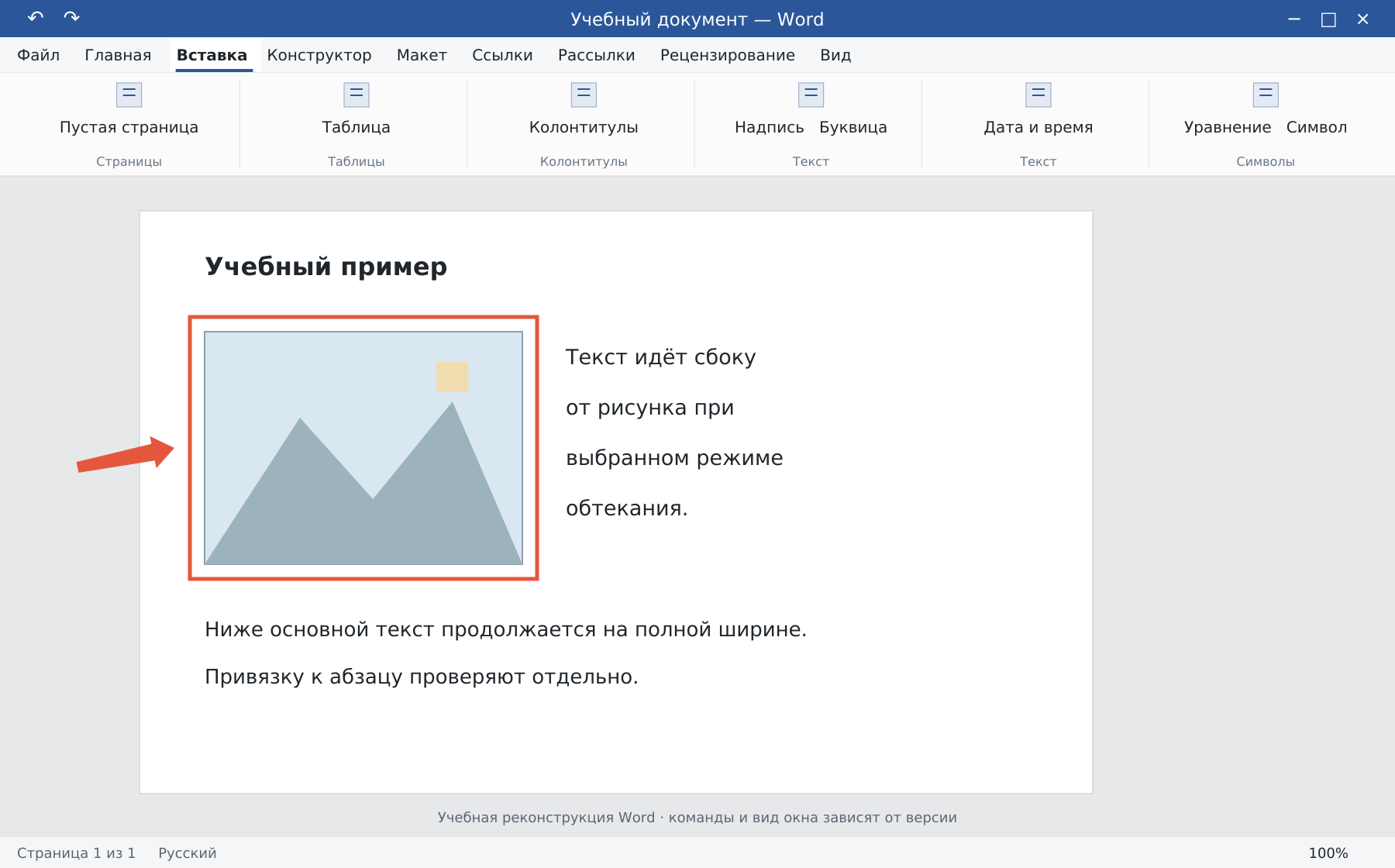
«В тексте» удерживает объект в строке. «Вокруг рамки» размещает текст вокруг его прямоугольной области. «Сверху и снизу» оставляет текст только над и под рисунком. «За текстом» и «Перед текстом» создают наложение слоёв.
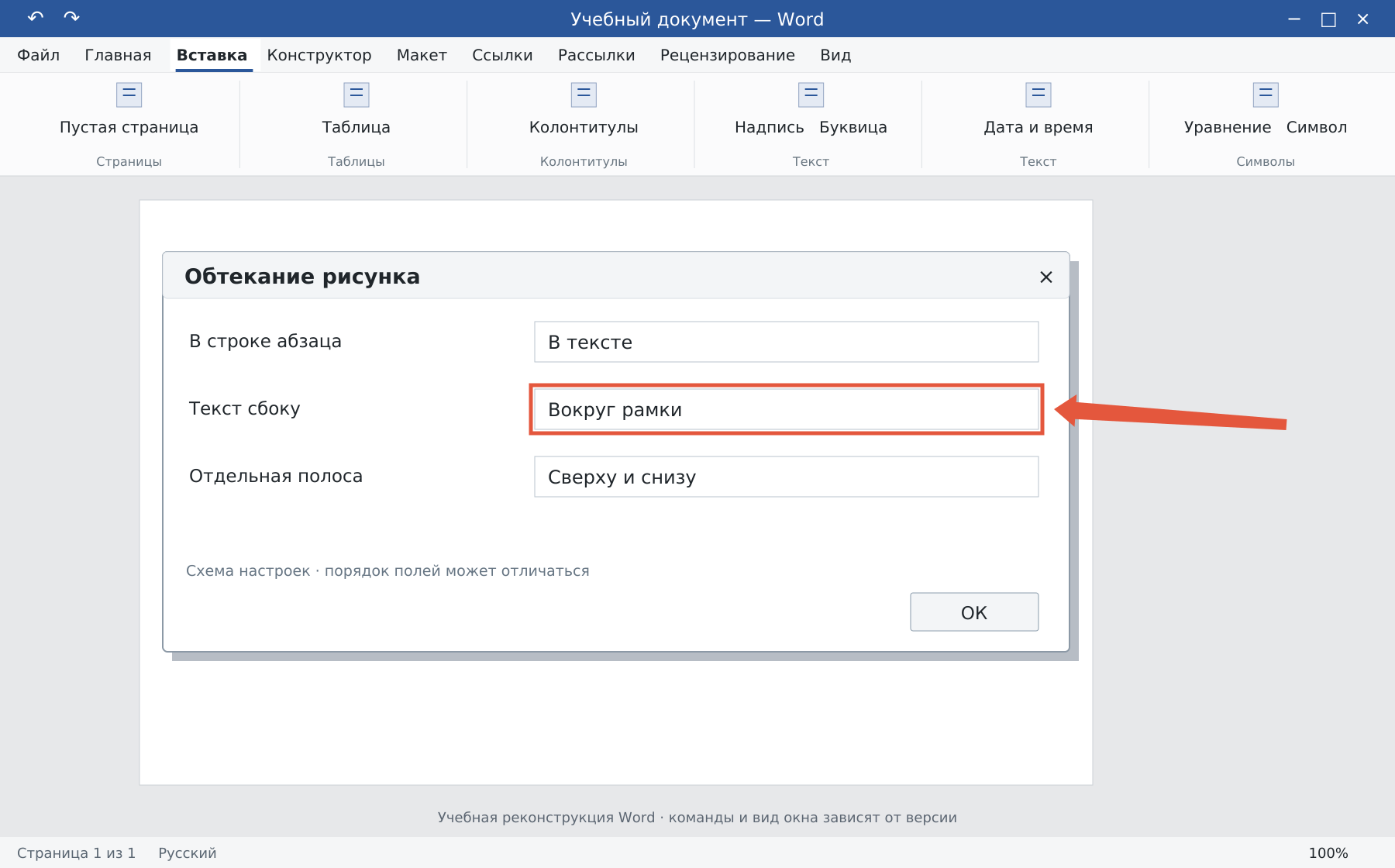
Для обычного отчёта режим в строке часто устойчивее свободного размещения. Свобода перемещения не означает, что объект больше не связан с текстом.
Что показывает якорь
Плавающий рисунок привязывается к абзацу. При включённых метках или отображении привязок можно увидеть значок якоря. Перемещение и удаление связанного абзаца могут повлиять на рисунок.
В параметрах положения проверьте, должен ли объект перемещаться вместе с текстом или сохранять положение на странице. Фиксация позиции не превращает изображение в независимый от документа лист.
Почему картинка закрывает слова
Проверьте режим «Перед текстом», порядок объектов и расстояния обтекания. Если рисунок должен занимать отдельную полосу, выберите «Сверху и снизу». Если текст должен идти сбоку, оставьте достаточную ширину для читаемых строк.
Не передвигайте рисунок пробелами и пустыми абзацами: изменение текста быстро нарушит такое положение.
Как проверить устойчивость
Добавьте тестовое предложение перед рисунком на копии документа и посмотрите, что переместилось. Проверьте подпись, разрывы страниц и итоговый PDF. Для сложного наложения может пригодиться область выделения.
Размер и кадрирование разобраны в инструкции по вставке рисунка, несколько объектов можно сгруппировать.
Освойте Word с преподавателем
На индивидуальном онлайн-уроке вы работаете за своим компьютером, задаёте вопросы и проверяете результат вместе с преподавателем. Программа и темп зависят от вашего опыта и задач. Начните с бесплатного пробного урока: 45 минут · один на один · без обязательств. Решение о продолжении — после урока.