Группа Word объединяет несколько совместимых объектов для перемещения и изменения размера. Перед группировкой проверьте обтекание: объекты «В тексте» часто мешают этому сценарию.
Основной сценарий — настольный Word для Windows. Названия и доступность отдельных команд зависят от версии; особенности браузера и других платформ указаны там, где они важны.
Как подготовить объекты
У рисунков и надписей выберите обтекание, отличное от «В тексте», например «Вокруг рамки» или другой подходящий режим. Разместите их и настройте порядок слоёв.
Для обычной таблицы, абзаца и некоторых других типов объектов стандартная группировка с картинкой не работает как для набора фигур. Не превращайте всё в изображение без сохранения редактируемого оригинала.
Как создать группу
- Выделите первый объект.
- Удерживая Ctrl, щёлкните по остальным нужным объектам.
- На вкладке формата рисунка или фигуры выберите «Группировать → Группировать».
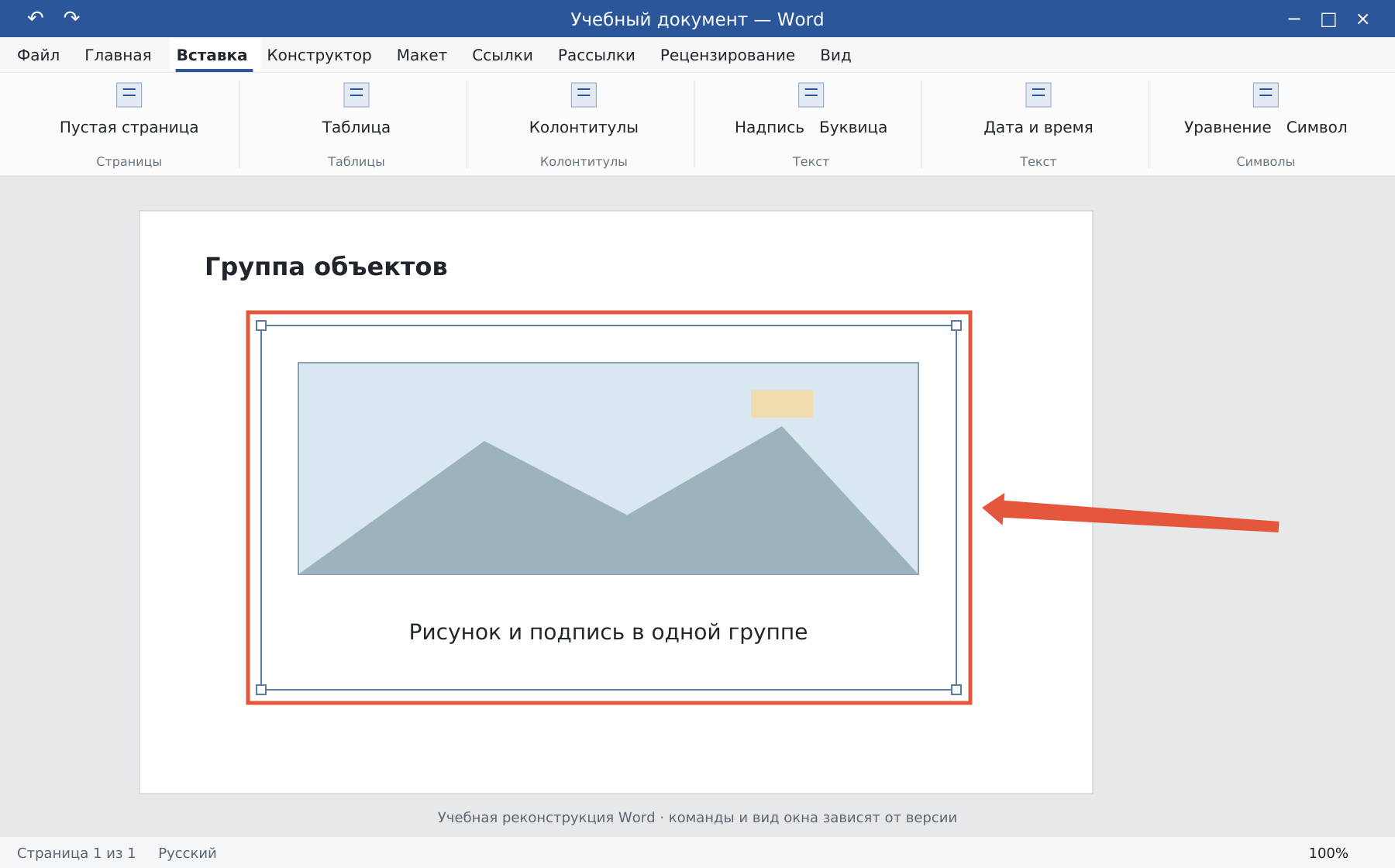
- Проверьте, что вокруг композиции появилась общая рамка.
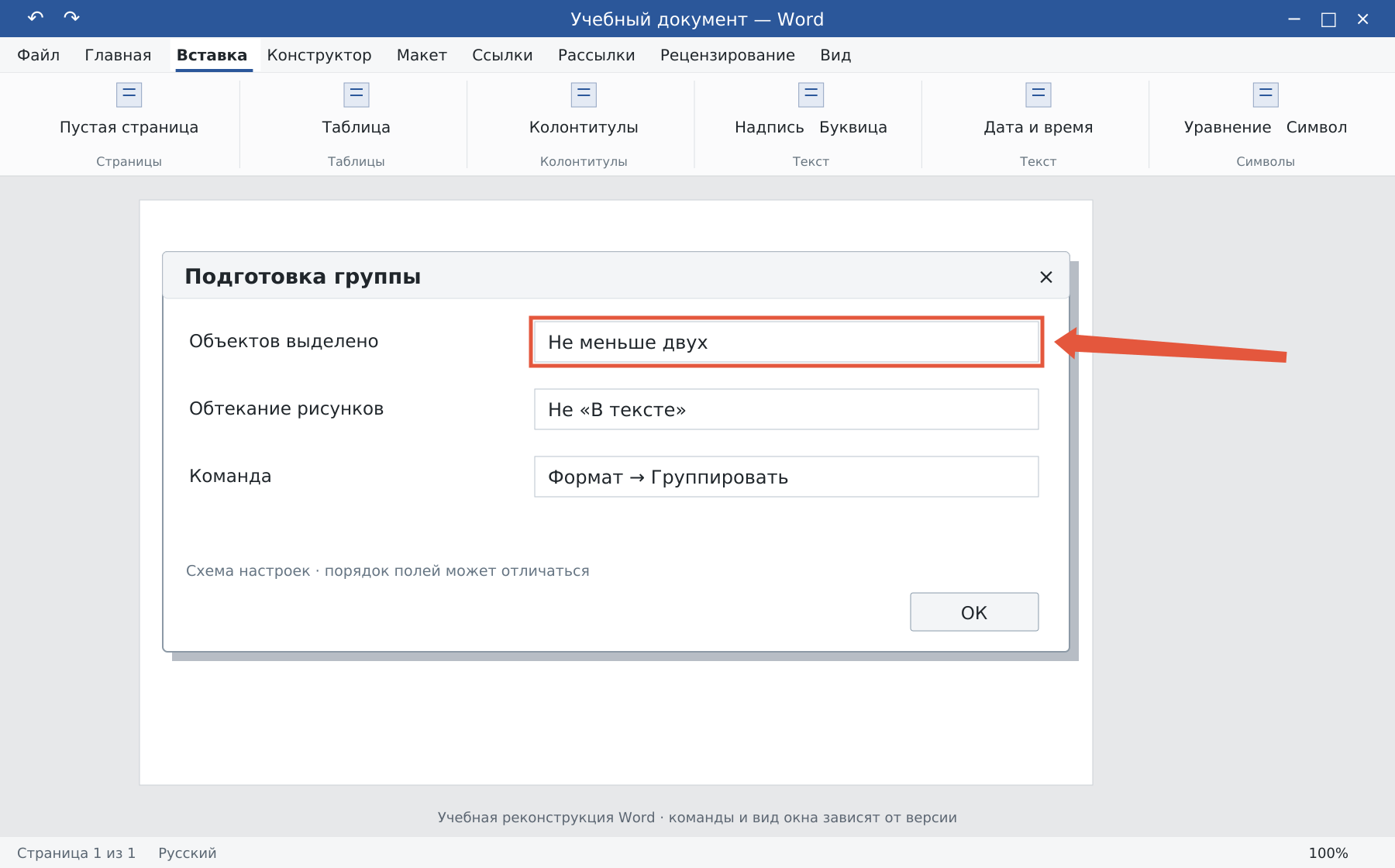
Если трудно выбрать перекрытые элементы, используйте область выделения. Убедитесь, что выделено хотя бы два совместимых объекта, а не текст внутри одной надписи.
Как менять группу
Перетаскивайте общую рамку для перемещения. Размер меняйте с контролем пропорций и читаемости текста. После увеличения или уменьшения проверьте внутренние отступы и толщину линий.
Чтобы отредактировать отдельный элемент, сначала выделите группу, затем нужную фигуру внутри. Для полного разделения используйте «Группировать → Разгруппировать».
Если команда неактивна
- Проверьте число выделенных объектов.
- Уберите режим «В тексте» у рисунков.
- Убедитесь, что не редактируете буквы внутри надписи вместо выбора её рамки.
- Проверьте типы объектов и ограничения текущей версии Word.
Группировка не отменяет привязку композиции к документу. Добавьте тестовый абзац перед ней на копии и оцените положение. Перед отправкой проверьте PDF.
О настройке обтекания читайте здесь, о надписях поверх изображения — в отдельной инструкции.
Освойте Word с преподавателем
На индивидуальном онлайн-уроке вы работаете за своим компьютером, задаёте вопросы и проверяете результат вместе с преподавателем. Программа и темп зависят от вашего опыта и задач. Начните с бесплатного пробного урока: 45 минут · один на один · без обязательств. Решение о продолжении — после урока.