Для текста поверх картинки Word удобно использовать отдельную надпись без заливки и контура. Изображение и надпись остаются разными объектами, поэтому важно настроить их порядок.
Основной сценарий — настольный Word для Windows. Названия и доступность отдельных команд зависят от версии; особенности браузера и других платформ указаны там, где они важны.
Как добавить надпись поверх картинки
- Вставьте рисунок и задайте обтекание, отличное от «В тексте», если нужен свободный макет.
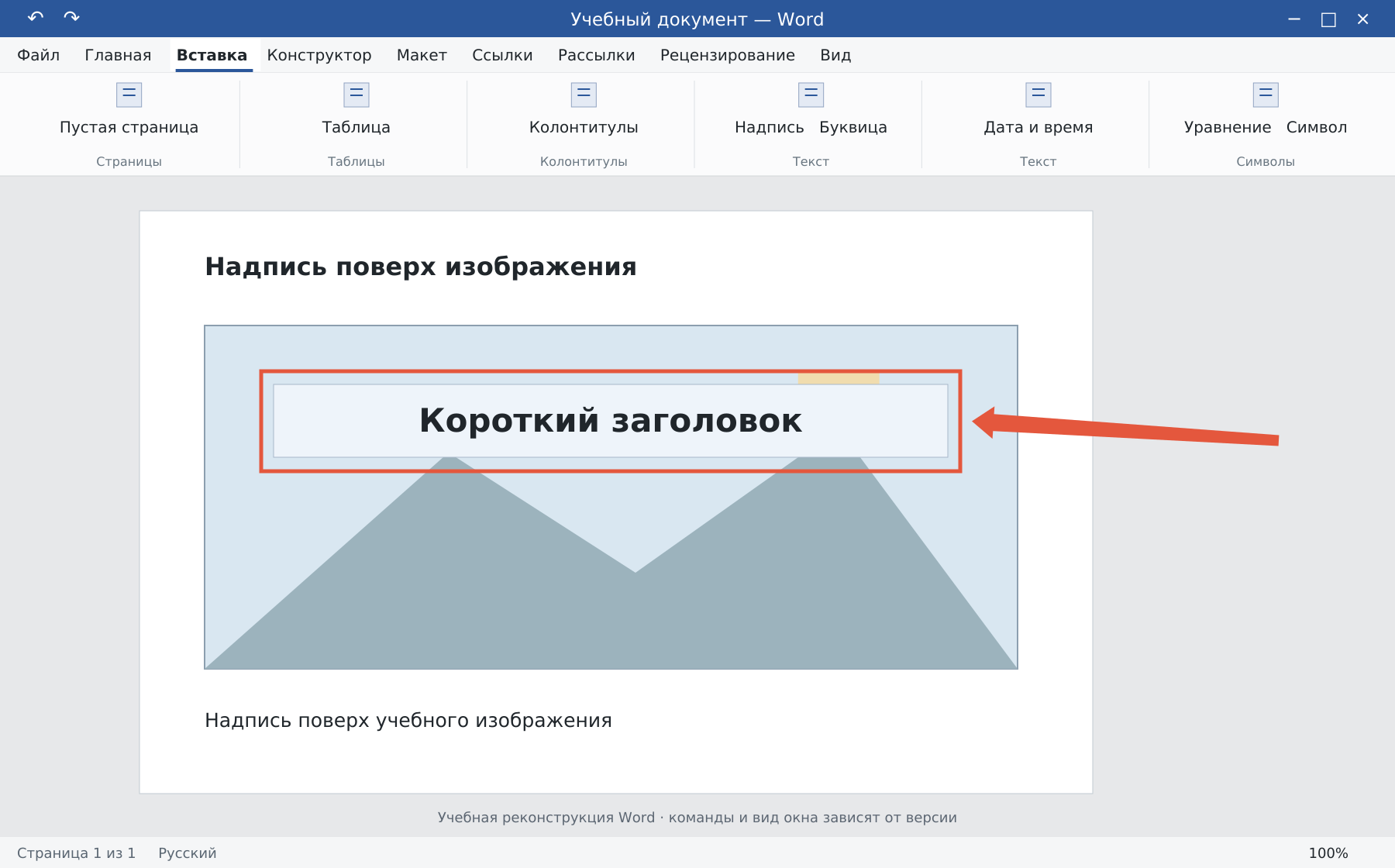
- Выберите «Вставка → Надпись → Нарисовать надпись» и введите короткий текст.
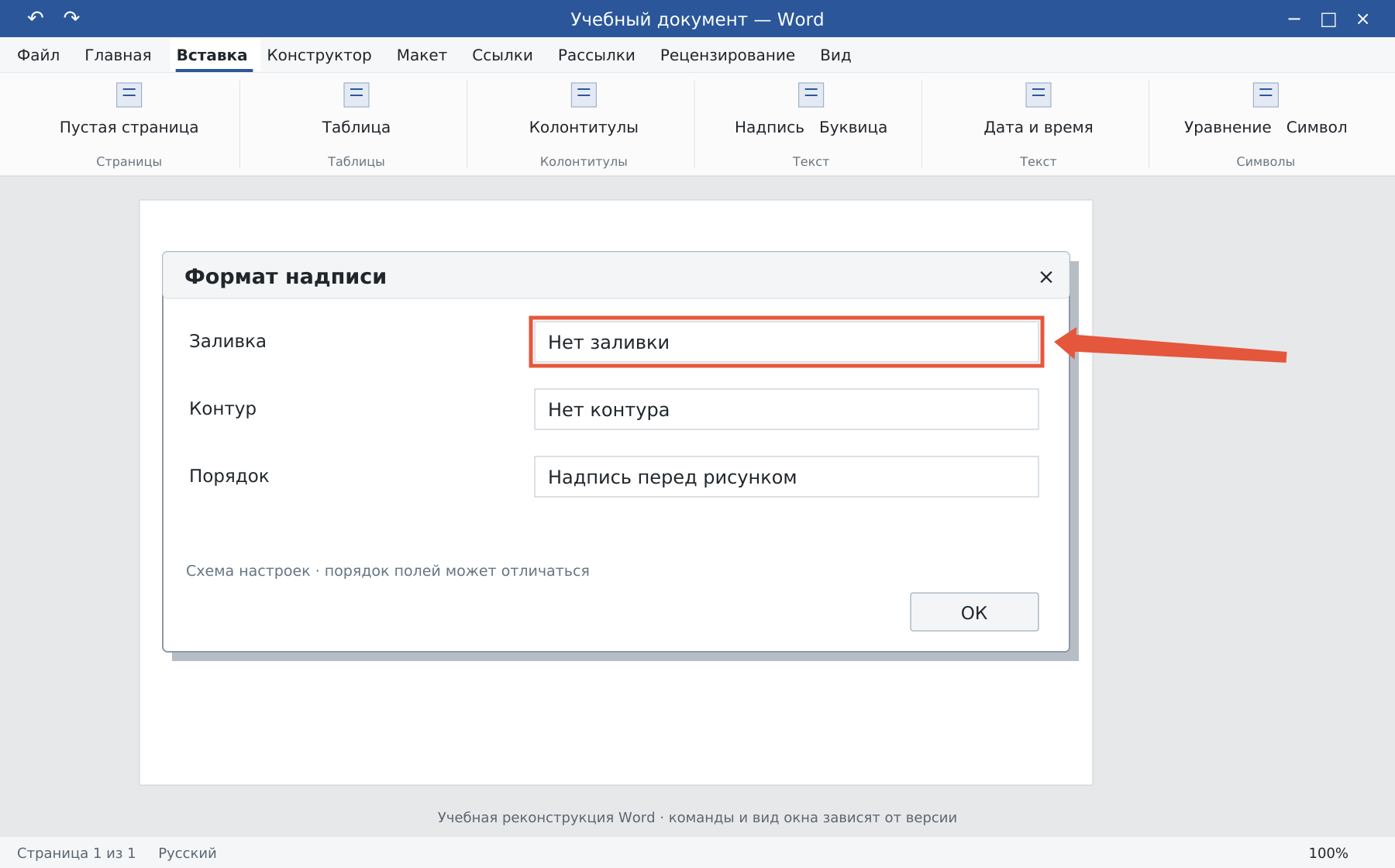
- Выделите рамку надписи, откройте формат фигуры и задайте «Заливка → Нет заливки», «Контур → Нет контура».
- Переместите надпись поверх нужной области рисунка.
Проверьте цвет букв: на пёстром фоне лучше выбрать спокойную свободную область или добавить осмысленную подложку, если она нужна дизайну. Прозрачная надпись не гарантирует читаемости на любом изображении.
Как управлять слоями
На вкладке формата используйте «На передний план» и «На задний план». Если надпись исчезла, она может оказаться за рисунком. Если рисунок закрывает основной текст, проверьте его обтекание и порядок.
Для выбора перекрытого объекта откройте область выделения через команды выделения или упорядочивания. В ней проще найти нужную надпись, чем много раз щёлкать по верхней картинке.
Как наложить два изображения
Вставьте оба рисунка, задайте подходящее плавающее обтекание и разместите их. При необходимости используйте PNG с прозрачным фоном: белая область JPG не становится прозрачной от перестановки слоёв.
Когда положение окончательно выбрано, выделите совместимые объекты и сгруппируйте. Так они будут перемещаться вместе. Сначала сохраните копию, чтобы не потерять удобство раздельного редактирования.
Проверка результата
- Надпись читается на фоне и не выходит за границы.
- Слои расположены в правильном порядке.
- При добавлении текста выше композиция ведёт себя ожидаемо.
- В PDF всё выглядит так же, как в макете.
Подробные настройки: обтекание рисунка, группировка объектов, удаление фона.
Освойте Word с преподавателем
На индивидуальном онлайн-уроке вы работаете за своим компьютером, задаёте вопросы и проверяете результат вместе с преподавателем. Программа и темп зависят от вашего опыта и задач. Начните с бесплатного пробного урока: 45 минут · один на один · без обязательств. Решение о продолжении — после урока.