Прозрачность ослабляет всё изображение, а удаление фона сохраняет основной объект и убирает окружение. Выберите нужную задачу: эти команды дают разный результат.
Основной сценарий — настольный Word для Windows. Названия и доступность отдельных команд зависят от версии; особенности браузера и других платформ указаны там, где они важны.
Как сделать картинку полупрозрачной
Выделите рисунок и найдите «Формат рисунка → Прозрачность». Выберите готовый вариант либо откройте параметры и задайте значение. Прямая настройка доступна в поддерживаемых выпусках, включая Word 2021 и Microsoft 365; в других версиях набор команд отличается.
Если команды нет, возможен обходной вариант: вставить фигуру, использовать рисунок как её заливку и настроить прозрачность заливки. Это другой тип объекта, поэтому после изменения проверьте обтекание и размеры.
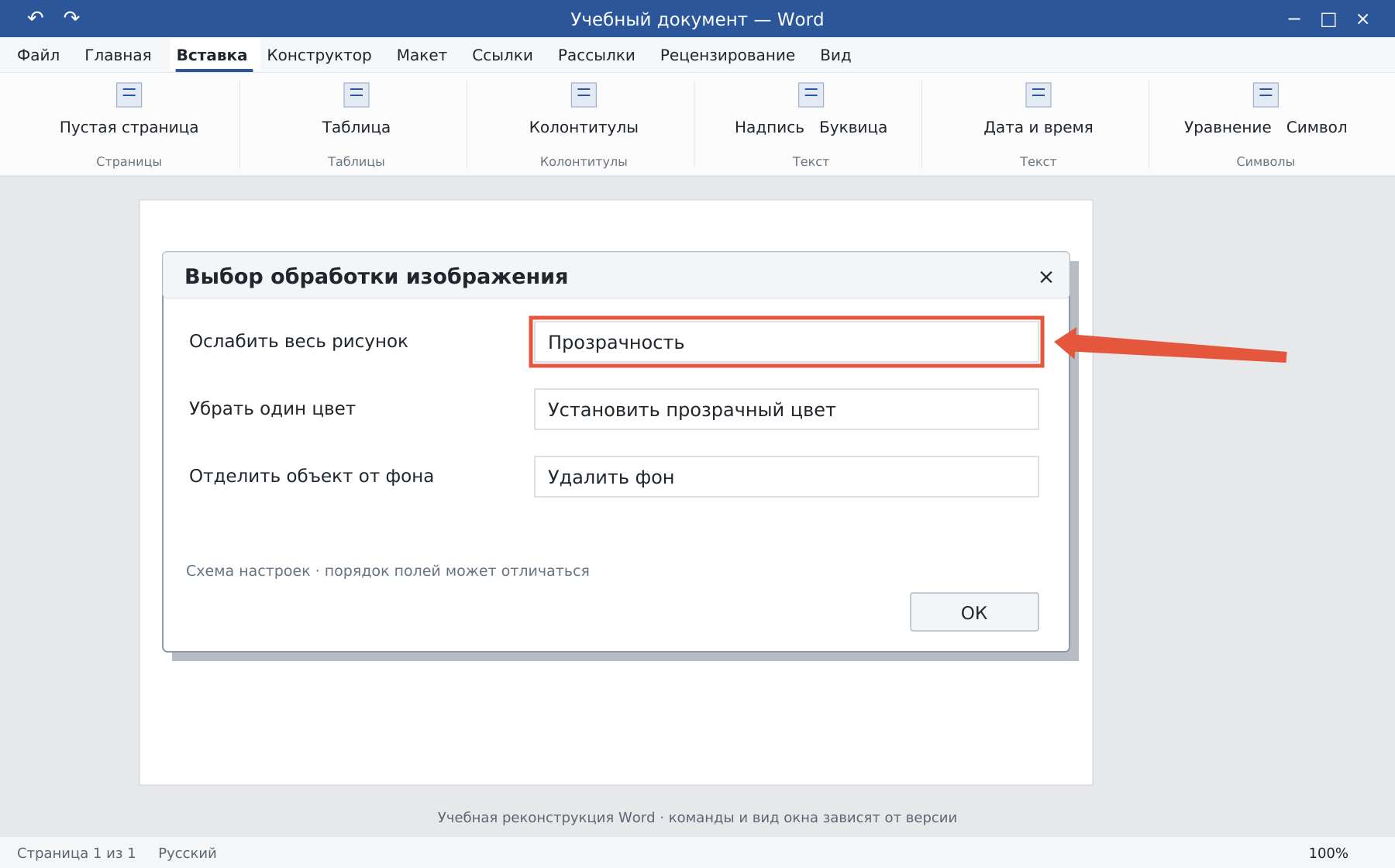
Как убрать один цвет
Для простого однотонного фона попробуйте «Формат рисунка → Цвет → Установить прозрачный цвет», затем щёлкните по фону. Команда убирает выбранный цвет, но не гарантирует аккуратного выделения сложных краёв и теней.
Если такой же цвет есть в самом объекте, могут исчезнуть и нужные области. Отмените результат и выберите другой способ. Белый фон JPG сам по себе не означает, что файл содержит прозрачность.
Как удалить сложный фон
- Выделите подходящий растровый рисунок.
- Нажмите «Удалить фон» на вкладке формата.
- Проверьте выделенную цветом область удаления.
- Отметьте области для сохранения и удаления, затем сохраните изменения.
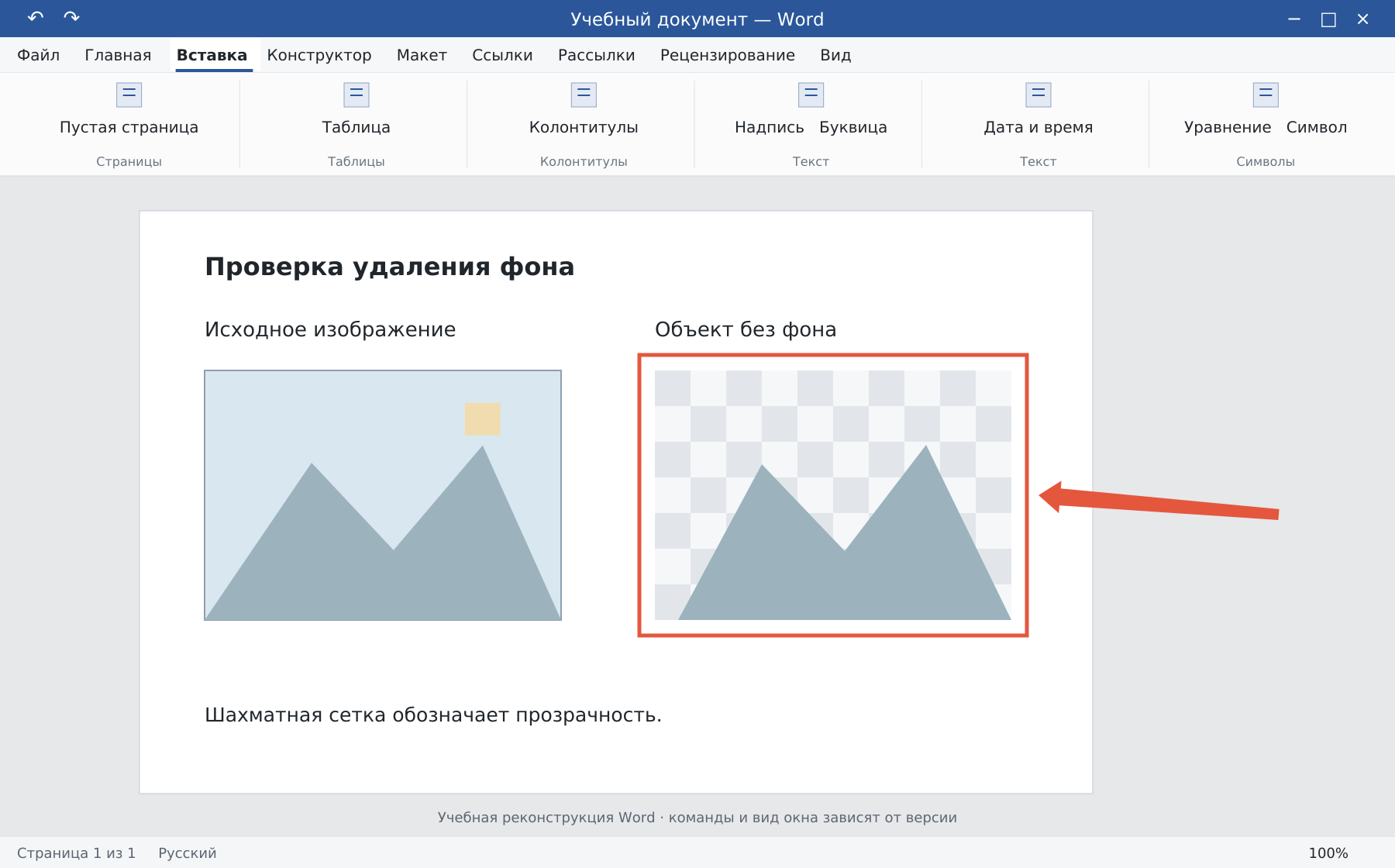
Команда не работает одинаково со всеми форматами. Например, для векторных SVG штатное удаление фона недоступно. Для сложных волос, стекла и теней результат может потребовать специализированного редактора.
Как проверить изображение
- Края не обрезают важные детали.
- Полупрозрачный объект остаётся читаемым на выбранном фоне.
- Сохранена исходная картинка для повторной обработки.
- PDF и печатный просмотр соответствуют макету.
Для текста поверх картинки используйте отдельную надпись. Настройка белой страницы и темы приложения разобрана отдельно.
Освойте Word с преподавателем
На индивидуальном онлайн-уроке вы работаете за своим компьютером, задаёте вопросы и проверяете результат вместе с преподавателем. Программа и темп зависят от вашего опыта и задач. Начните с бесплатного пробного урока: 45 минут · один на один · без обязательств. Решение о продолжении — после урока.