В Word отдельно настраиваются тема приложения, отображение страницы в тёмном режиме и настоящий фон документа. Чтобы вернуть белый лист, сначала определите, какая из этих настроек изменилась.
Основной сценарий — настольный Word для Windows. Названия и доступность отдельных команд зависят от версии; особенности браузера и других платформ указаны там, где они важны.
Как сделать светлым всё окно Word
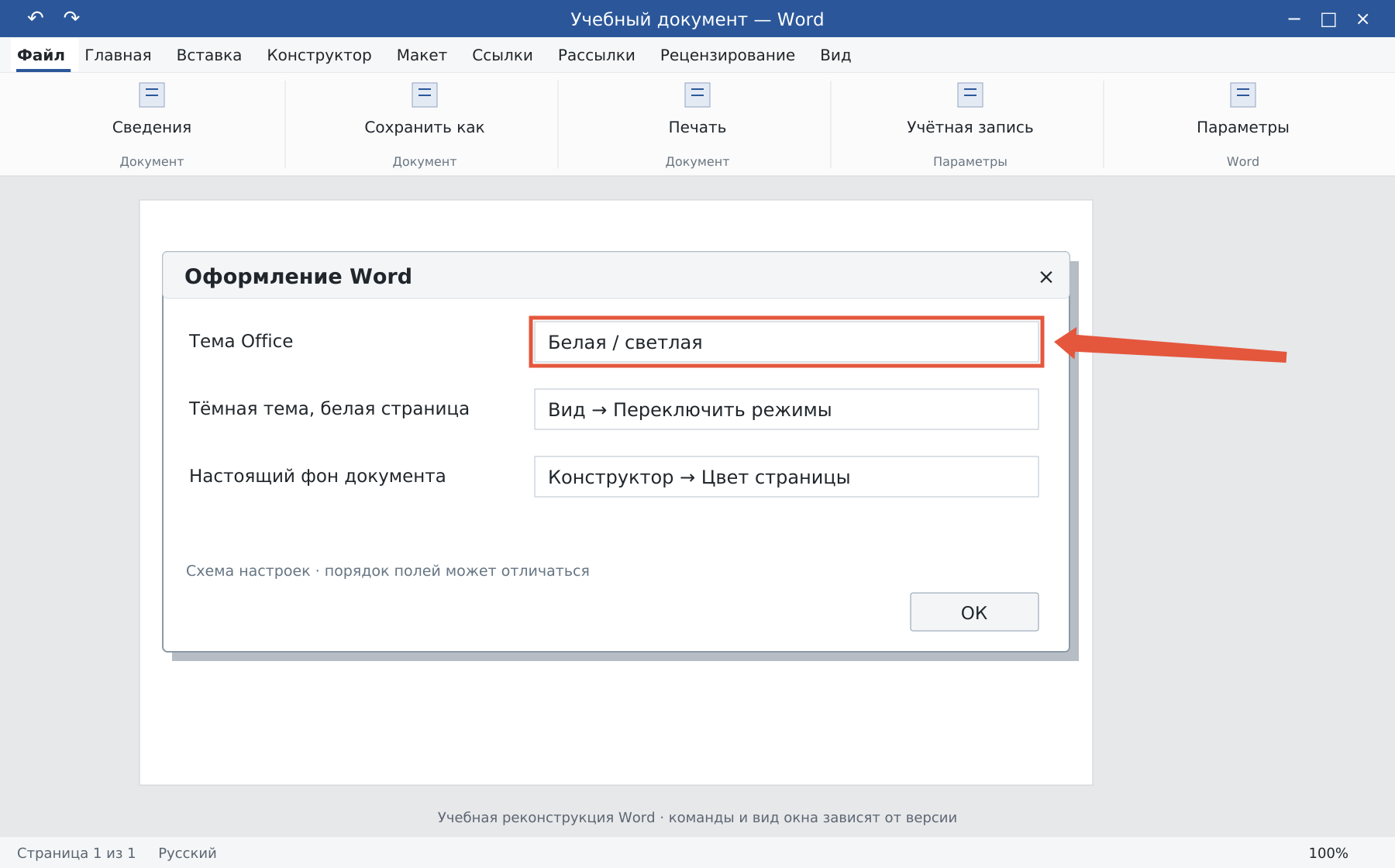
В настольном Word для Windows откройте «Файл → Учётная запись → Тема Office» и выберите белую или другую светлую доступную тему. В некоторых сборках тот же список находится в «Файл → Параметры → Общие».
Вариант «Как в системе» зависит от оформления Windows. Если нужен постоянно светлый интерфейс, выберите явную светлую тему. Доступные названия и оформление различаются между версиями Office.
Как оставить белую страницу в тёмной теме
В поддерживаемой версии Word откройте «Вид» и нажмите «Переключить режимы». Эта команда меняет отображение полотна, сохраняя тёмные панели. Для постоянной белой страницы найдите в общих параметрах настройку «Никогда не изменять цвет страницы документа».
Если такой кнопки нет, проверьте версию Word и доступные настройки темы. В браузере используется собственное переключение фона, а на Mac — настройки Word и системы; путь Windows для них не подходит.
Если у документа действительно цветной фон
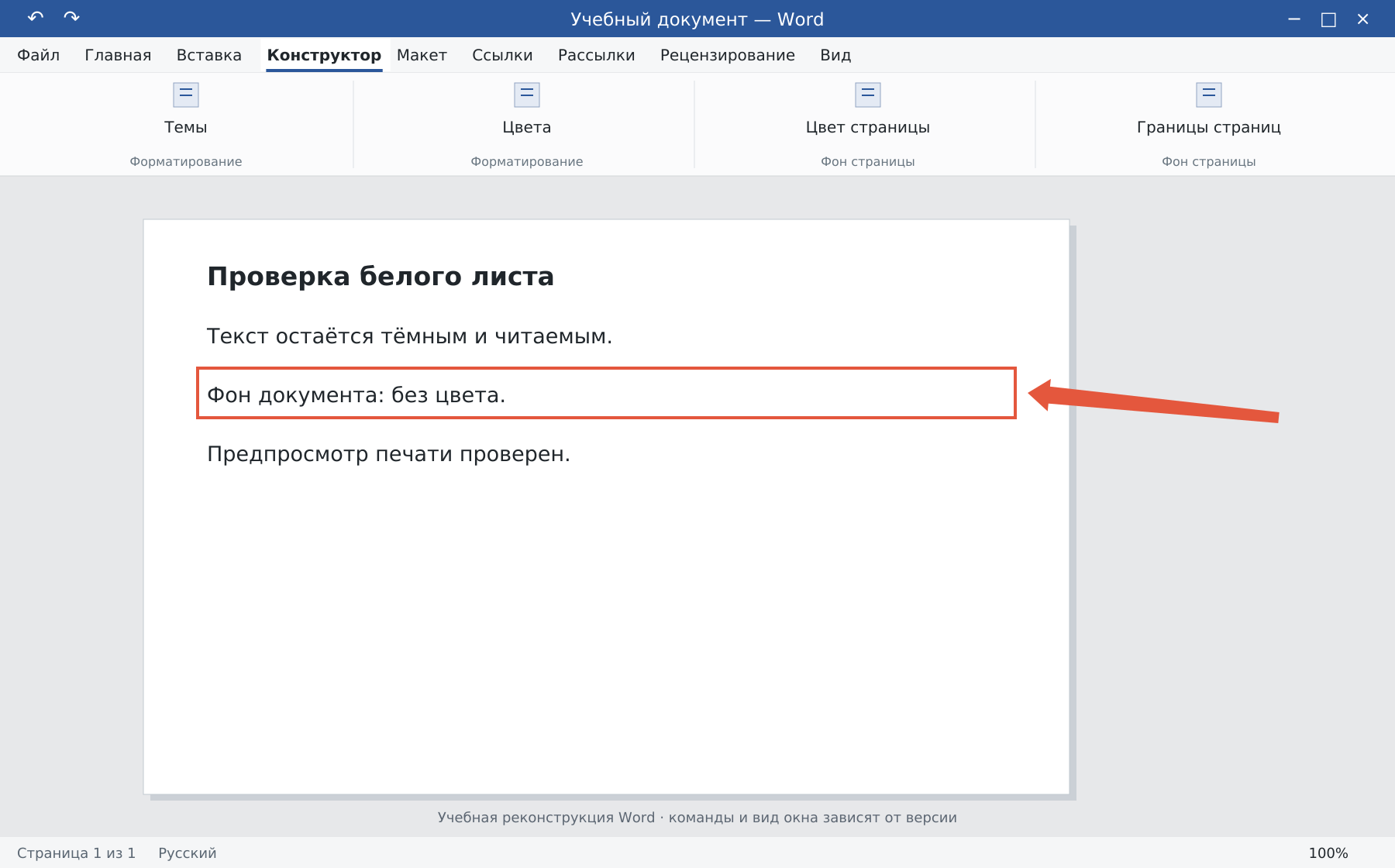
Откройте «Конструктор → Цвет страницы → Нет цвета». Такой фон — часть оформления документа, в отличие от личной тёмной темы редактора. Изменяйте его, только если цвет действительно не нужен в самом файле.
Как проверить результат
- Включите светлое отображение страницы и оцените контраст текста.
- Откройте предварительный просмотр печати. Тёмный режим сам по себе не означает чёрную заливку листа на бумаге.
- Если белая подложка появилась только у вставленного абзаца, проверьте его заливку и выделение, а не тему всего Word.
Проблему с фоном одного фрагмента разбирает инструкция по очистке форматирования. Для обновления приложения есть отдельный материал.
Освойте Word с преподавателем
На индивидуальном онлайн-уроке вы работаете за своим компьютером, задаёте вопросы и проверяете результат вместе с преподавателем. Программа и темп зависят от вашего опыта и задач. Начните с бесплатного пробного урока: 45 минут · один на один · без обязательств. Решение о продолжении — после урока.