Чтобы убрать фон или необычное оформление Word, сначала определите его источник. Цвет букв, маркер, заливка абзаца и цвет страницы удаляются разными командами.
Основной сценарий — настольный Word для Windows. Названия и доступность отдельных команд зависят от версии; особенности браузера и других платформ указаны там, где они важны.
Как очистить прямое оформление текста
Выделите проблемный фрагмент и нажмите «Главная → Очистить всё форматирование» в группе «Шрифт» — значок буквы с ластиком. Команда может затронуть несколько видов оформления, поэтому начните с одного абзаца и оцените результат.
Для более точной работы в настольном Word Ctrl+Пробел снимает прямое символьное оформление и возвращает настройки стиля. Ctrl+Q сбрасывает прямые настройки абзаца к его стилю. Сам стиль продолжает действовать: заголовок может остаться крупным.
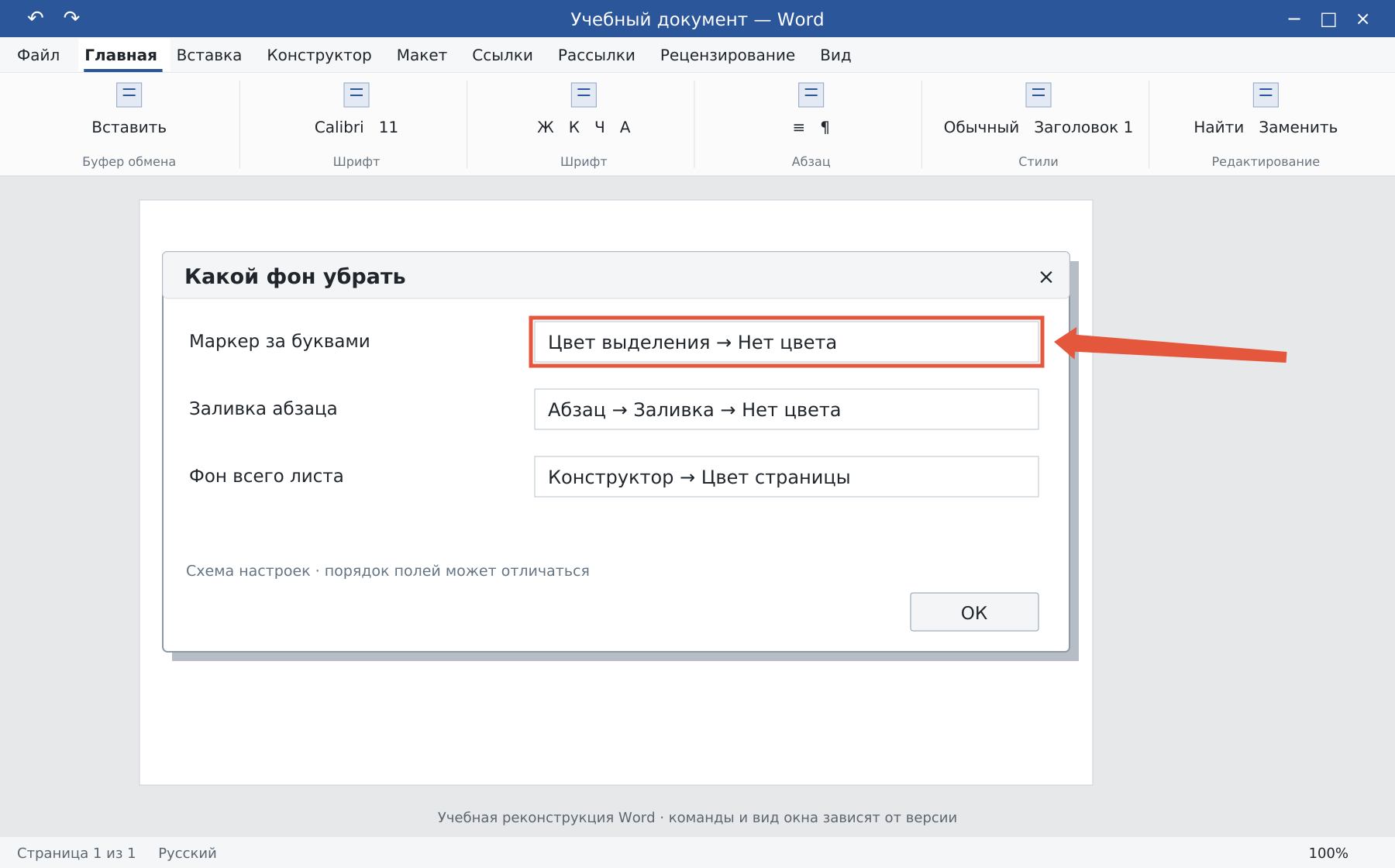
Как убрать жёлтый маркер и серую заливку
- Для маркера выделите текст и выберите «Главная → Цвет выделения текста → Нет цвета».
- Для заливки абзаца поставьте курсор в абзац или выделите несколько абзацев и выберите «Главная → Абзац → Заливка → Нет цвета».
- Если окрашен весь лист, проверьте «Конструктор → Цвет страницы».
В ячейке таблицы фон может задаваться заливкой ячейки или стилем таблицы. Очистка шрифта не обязана убрать такой фон. Изменяйте заливку именно нужного элемента.
Как вставлять текст без чужого оформления
После Ctrl+V выберите «Сохранить только текст» в параметрах вставки. Затем примените стиль своего документа. Учтите: текстовая вставка не сохраняет полноценную структуру исходной таблицы и изображения.
Если оформление возвращается в новых абзацах, проверьте активный стиль. Исправление стиля может быть уместнее постоянной ручной очистки каждого фрагмента.
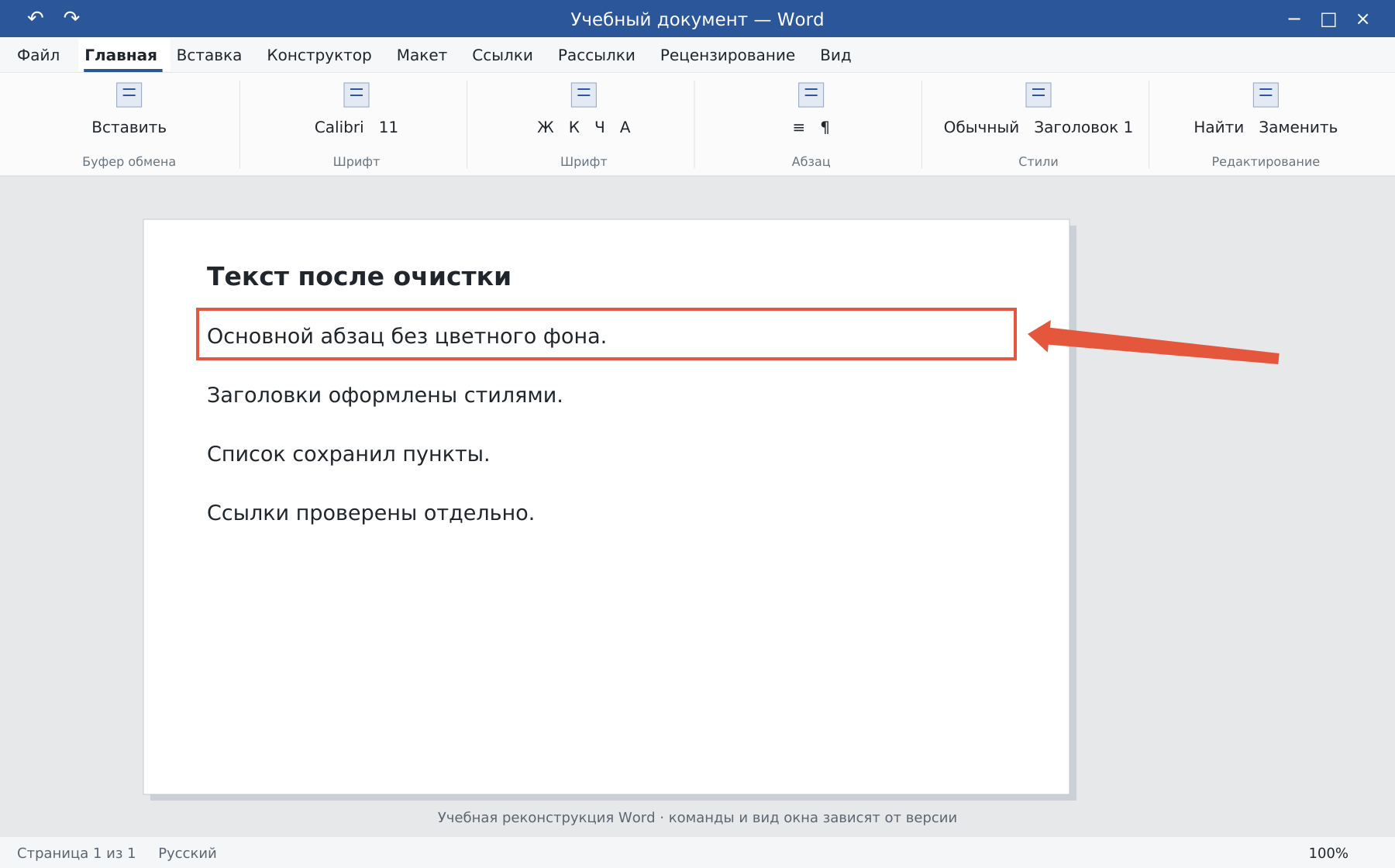
Что проверить после очистки
- Остались ли нужные ссылки, списки и акценты в тексте.
- Сохранилась ли структура заголовков для оглавления.
- Нет ли лишних абзацев и разрывов, которые создают промежутки независимо от оформления.
Не очищайте весь документ без копии и проверки. Для последующего оформления используйте стили Word, для вставки — параметры копирования.
Освойте Word с преподавателем
На индивидуальном онлайн-уроке вы работаете за своим компьютером, задаёте вопросы и проверяете результат вместе с преподавателем. Программа и темп зависят от вашего опыта и задач. Начните с бесплатного пробного урока: 45 минут · один на один · без обязательств. Решение о продолжении — после урока.