Дата в Word может быть обычным текстом или полем, которое обновляется. Для подписанного заявления обычно нужна постоянная дата, а для шаблона с текущей датой — обновляемая.
Основной сценарий — настольный Word для Windows. Названия и доступность отдельных команд зависят от версии; особенности браузера и других платформ указаны там, где они важны.
Как вставить постоянную дату
- Поставьте курсор в нужное место документа.
- Откройте «Вставка → Дата и время» в группе «Текст».
- Выберите язык и подходящий формат даты.
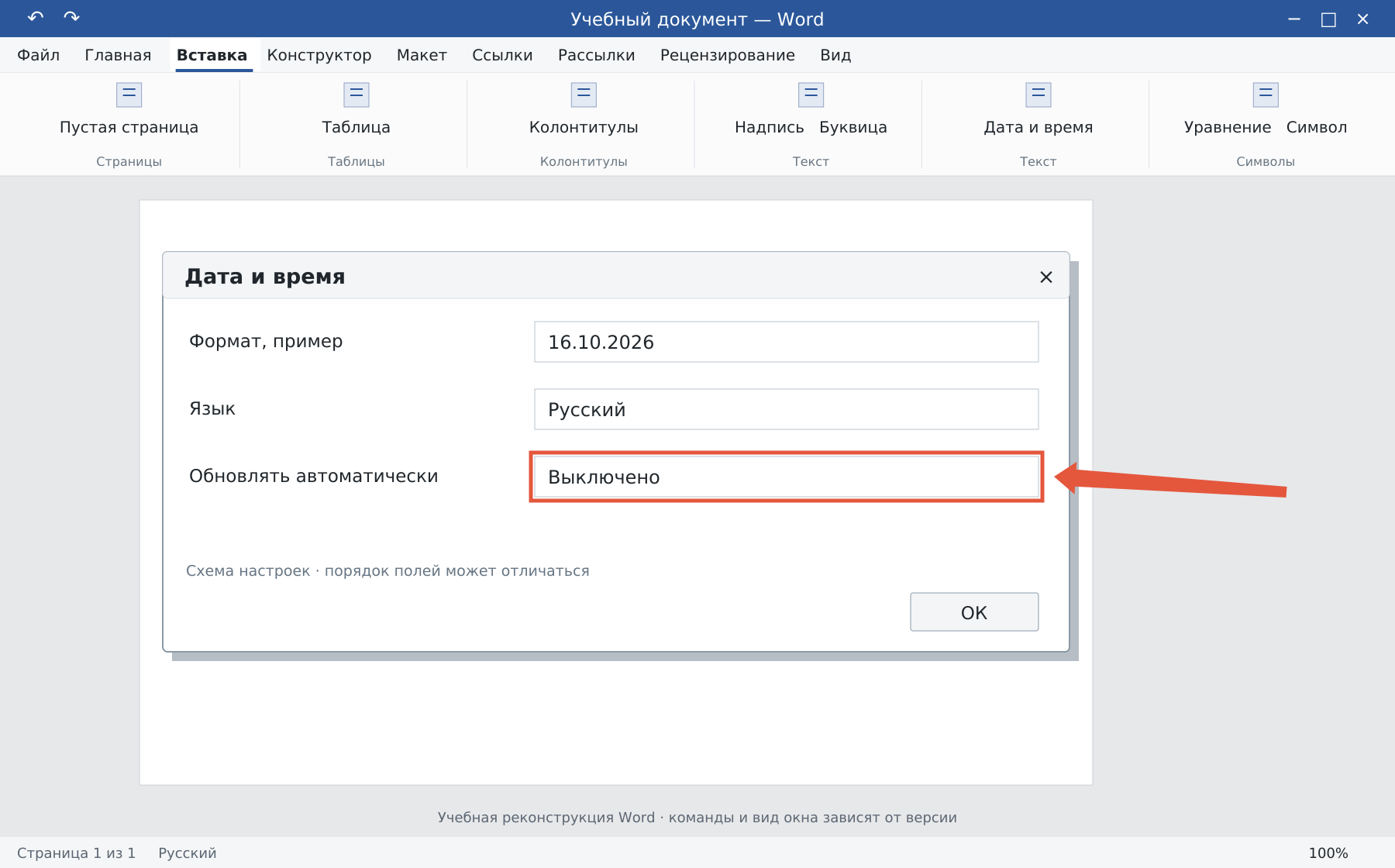
- Снимите флажок «Обновлять автоматически» и нажмите ОК.
Получится обычный текст. Его можно изменить вручную; при следующем открытии файла дата сама не должна становиться сегодняшней. Если вставляете дату события, а не текущую дату, проверьте и при необходимости отредактируйте значение.
Как сделать обновляемую дату и время
Откройте тот же диалог и включите «Обновлять автоматически». Word вставит поле. Для ручного обновления выделите его и нажмите F9 либо выберите «Обновить поле» в контекстном меню. На ноутбуке может понадобиться Fn+F9.
Поле даты показывает значение по правилам обновления Word; оно не является таймером с непрерывным изменением секунд. Для времени выберите формат с часами и минутами, а перед отправкой обновите и проверьте результат.
Как зафиксировать значение поля
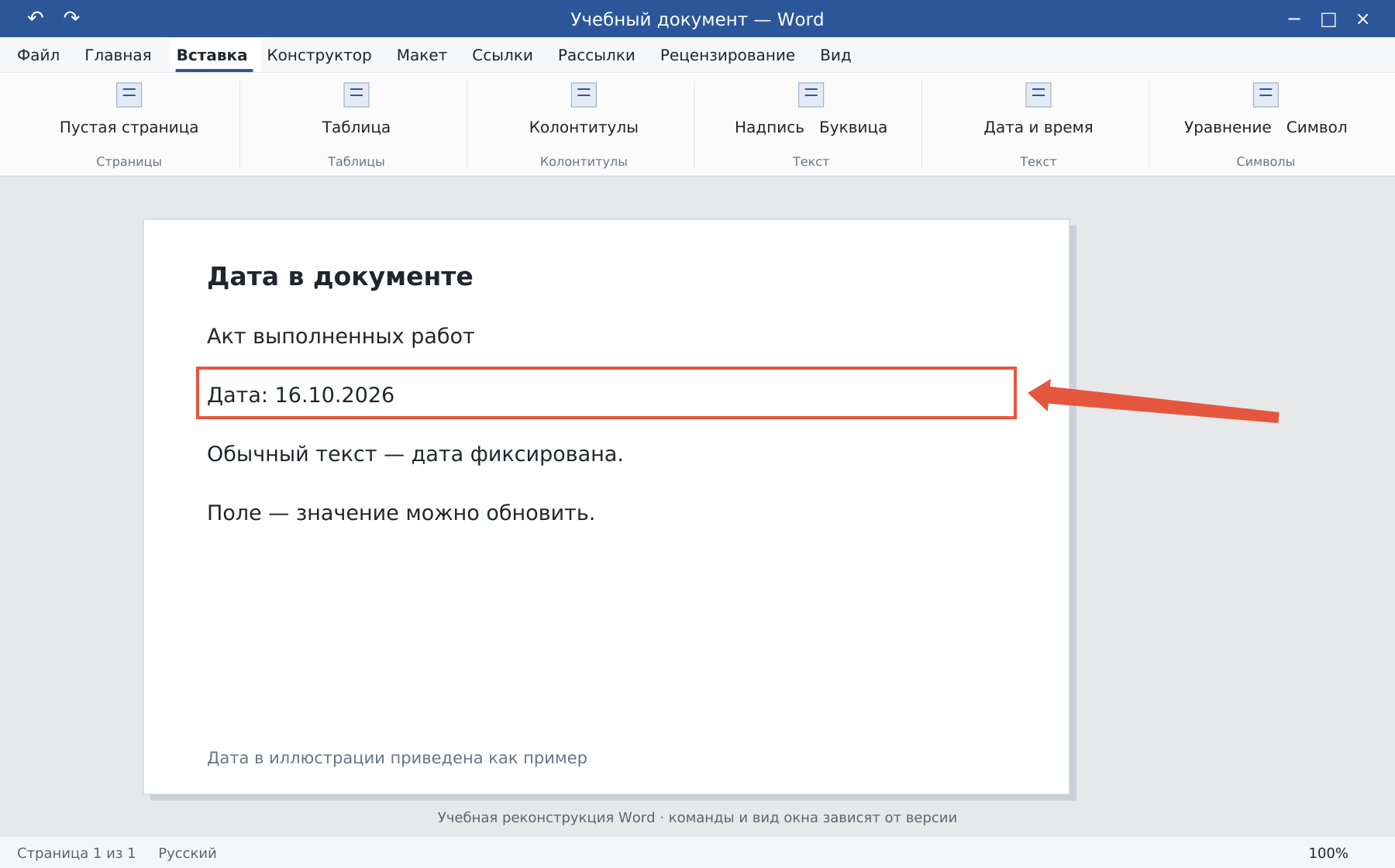
Если нужно превратить уже вставленную дату в постоянный текст, выделите именно поле и нажмите Ctrl+Shift+F9 в настольном Word для Windows. После этого автоматическое обновление перестанет работать. Сначала сохраните копию, если шаблон ещё понадобится.
Не путайте поле текущей даты с датой создания или последнего сохранения файла: это разные сведения. В шаблоне заказа текущая дата может быть уместна, в историческом акте — изменить смысл документа.
Проверка перед отправкой
- Закройте копию и снова откройте её: убедитесь, что поведение даты соответствует задаче.
- В колонтитуле сначала перейдите в область колонтитула, затем вставляйте дату.
- Для постоянного итогового вида проверьте дату в сохранённом PDF.
Подготовка копии описана в статье как отправить документ Word.
Освойте Word с преподавателем
На индивидуальном онлайн-уроке вы работаете за своим компьютером, задаёте вопросы и проверяете результат вместе с преподавателем. Программа и темп зависят от вашего опыта и задач. Начните с бесплатного пробного урока: 45 минут · один на один · без обязательств. Решение о продолжении — после урока.