Документ Word можно отправить вложением или ссылкой на облачный файл. Вложение фиксирует копию на момент отправки; ссылка даёт доступ к файлу, который может продолжать меняться.
Основной сценарий — настольный Word для Windows. Названия и доступность отдельных команд зависят от версии; особенности браузера и других платформ указаны там, где они важны.
Как подготовить копию для получателя
- Сохраните документ и проверьте его имя. Например: «Отчёт_октябрь_для_согласования.docx».
- Если нужны дальнейшие правки, оставьте DOCX. Если важнее неизменный вид страниц, подготовьте PDF.
- Откройте именно отправляемую копию и проверьте начало, последние страницы, таблицы и изображения.
- Просмотрите комментарии и исправления: выберите, какие из них действительно должны увидеть получатели.
Простое скрытие разметки исправлений не удаляет правки из DOCX. При необходимости примите или отклоните их в копии, сохранив рабочий оригинал.
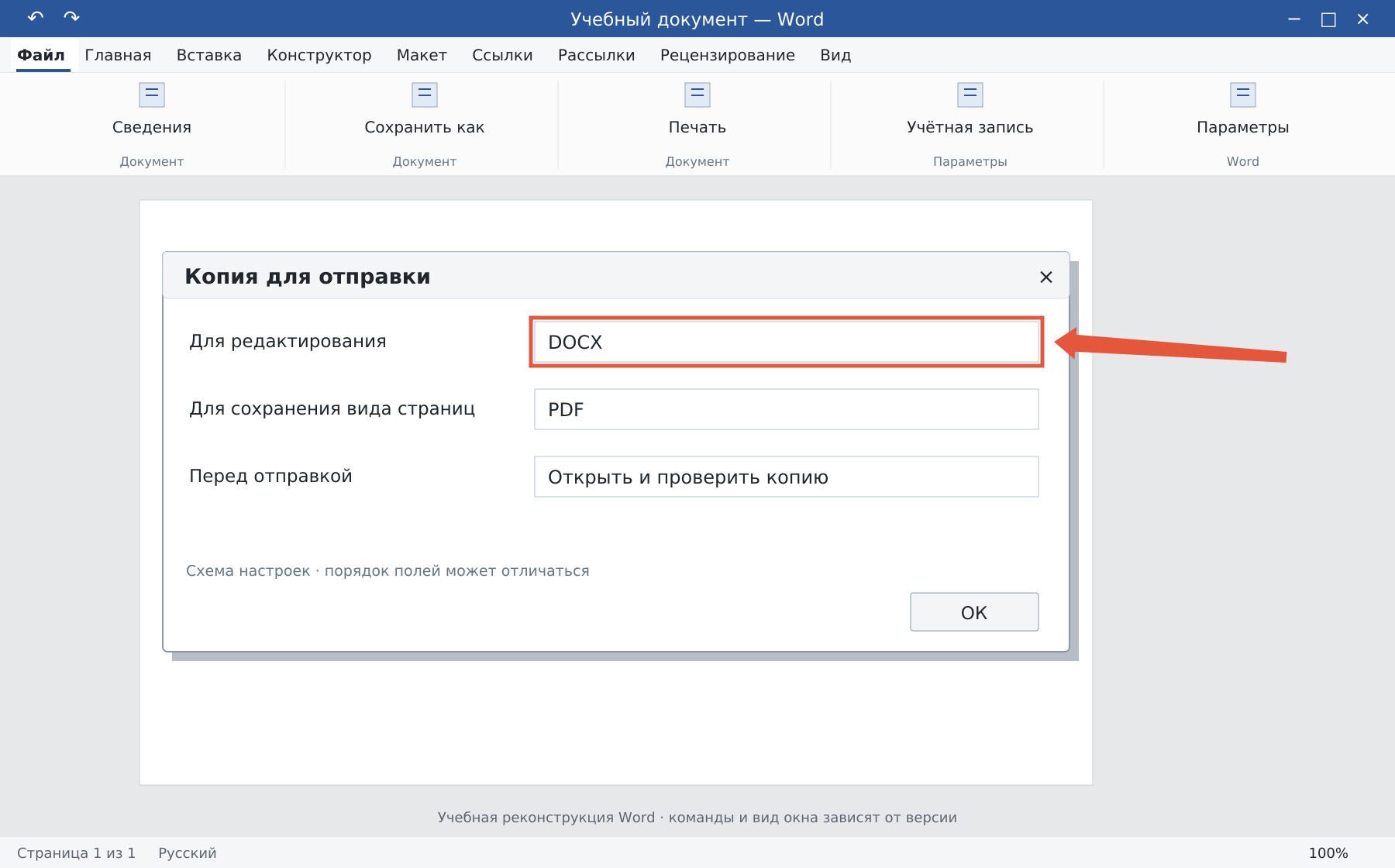
Как отправить файл вложением
В почте или мессенджере выберите прикрепление файла, найдите сохранённую копию и дождитесь окончания загрузки. Проверьте имя и расширение во вложении. Для большого файла учитывайте ограничение сервиса, через который отправляете документ.
Если в Word есть команда отправки копии, она может использовать установленное почтовое приложение. Когда такой сценарий недоступен, обычное вложение сохранённого файла работает независимо от этой команды.
Как поделиться ссылкой
Для документа в OneDrive или SharePoint нажмите «Поделиться» и откройте параметры доступа. Выберите конкретных получателей или подходящий тип ссылки, затем разрешение: просмотр либо редактирование. Организация может ограничивать доступ извне.
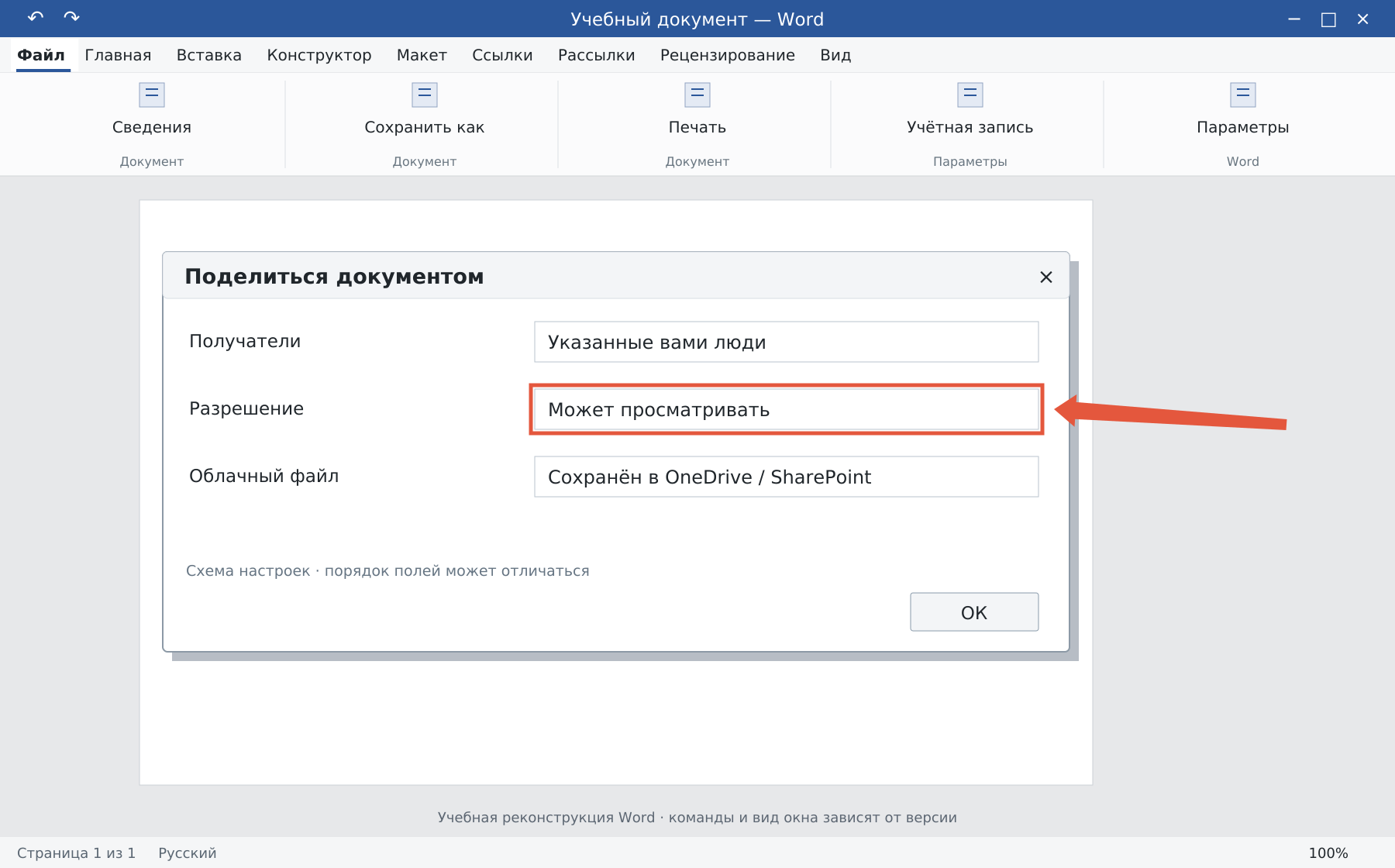
Не выдавайте право редактирования, если требуется только чтение. Получателю может понадобиться вход под адресом, которому разрешён доступ. Ссылка на файл на вашем локальном диске доступ к нему не предоставляет.
Контроль перед отправкой
- Убедитесь, что прикреплён окончательный вариант, а не черновик с похожим именем.
- Для ссылки проверьте выбранные адреса и разрешения в управлении доступом.
- При важной вёрстке приложите PDF вместе с редактируемым DOCX.
Сохранение PDF описано в статье как перевести Word в PDF.
Освойте Word с преподавателем
На индивидуальном онлайн-уроке вы работаете за своим компьютером, задаёте вопросы и проверяете результат вместе с преподавателем. Программа и темп зависят от вашего опыта и задач. Начните с бесплатного пробного урока: 45 минут · один на один · без обязательств. Решение о продолжении — после урока.