PDF удобен для передачи готового вида документа. Перед экспортом сохраните DOCX, чтобы последующая правка не требовала обратного преобразования.
Подготовим учебный отчёт, сохраним PDF и проверим фактический результат.
Что проверить в документе
Просмотрите заголовки, таблицы, поля, переносы и номера страниц. Убедитесь, что нет случайных пустых страниц и обрезанных изображений.
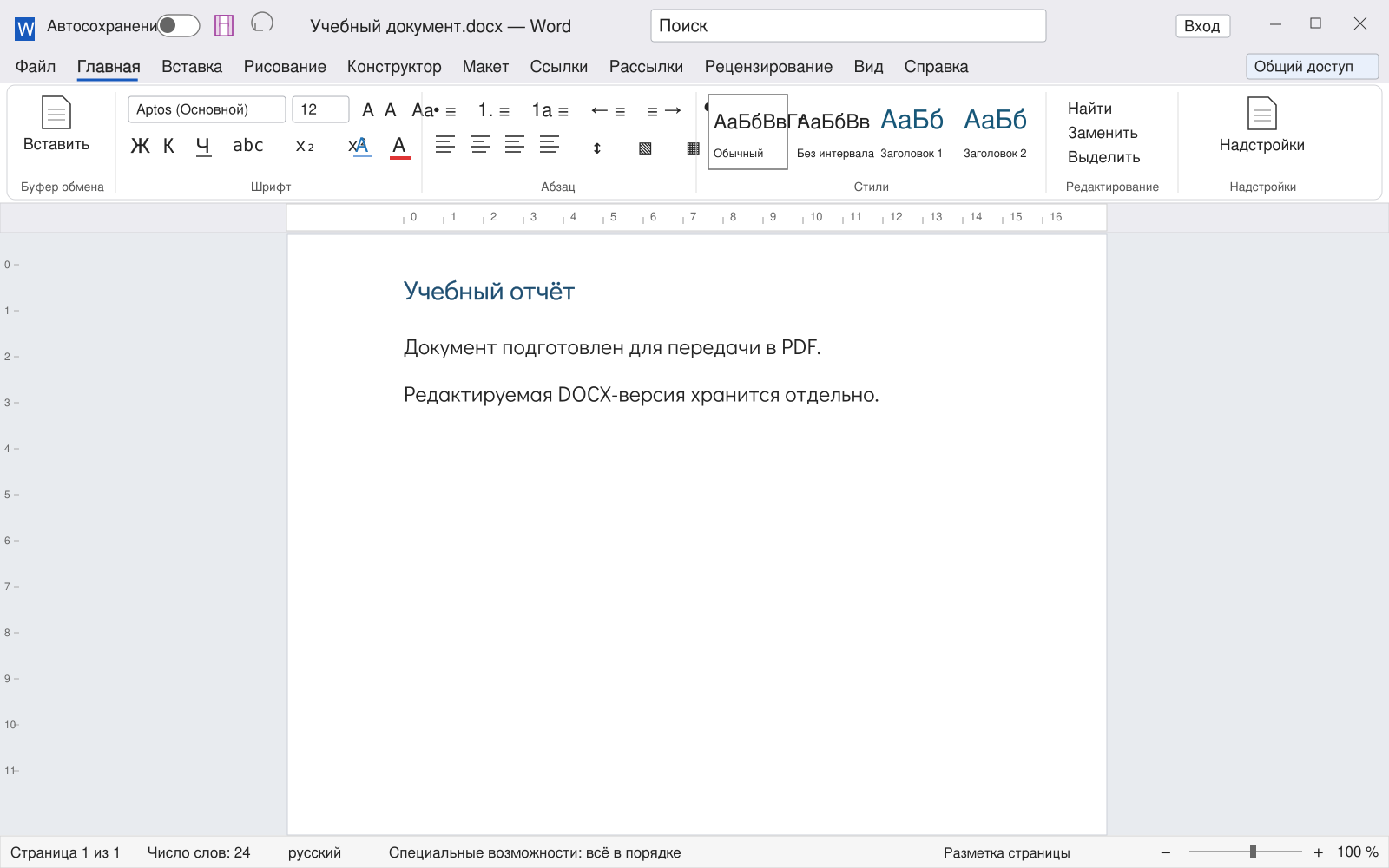
Если использовались примечания и исправления, заранее решите, должны ли они попасть в итог. Режим отображения и параметры вывода могут влиять на состав отправляемой версии.
Как сохранить Word в PDF
- Сохраните исходный DOCX.
- Откройте «Файл → Сохранить как» или доступную команду сохранения копии.
- Выберите место и понятное имя файла.
- В типе файла укажите PDF.
- Проверьте параметры и подтвердите сохранение.
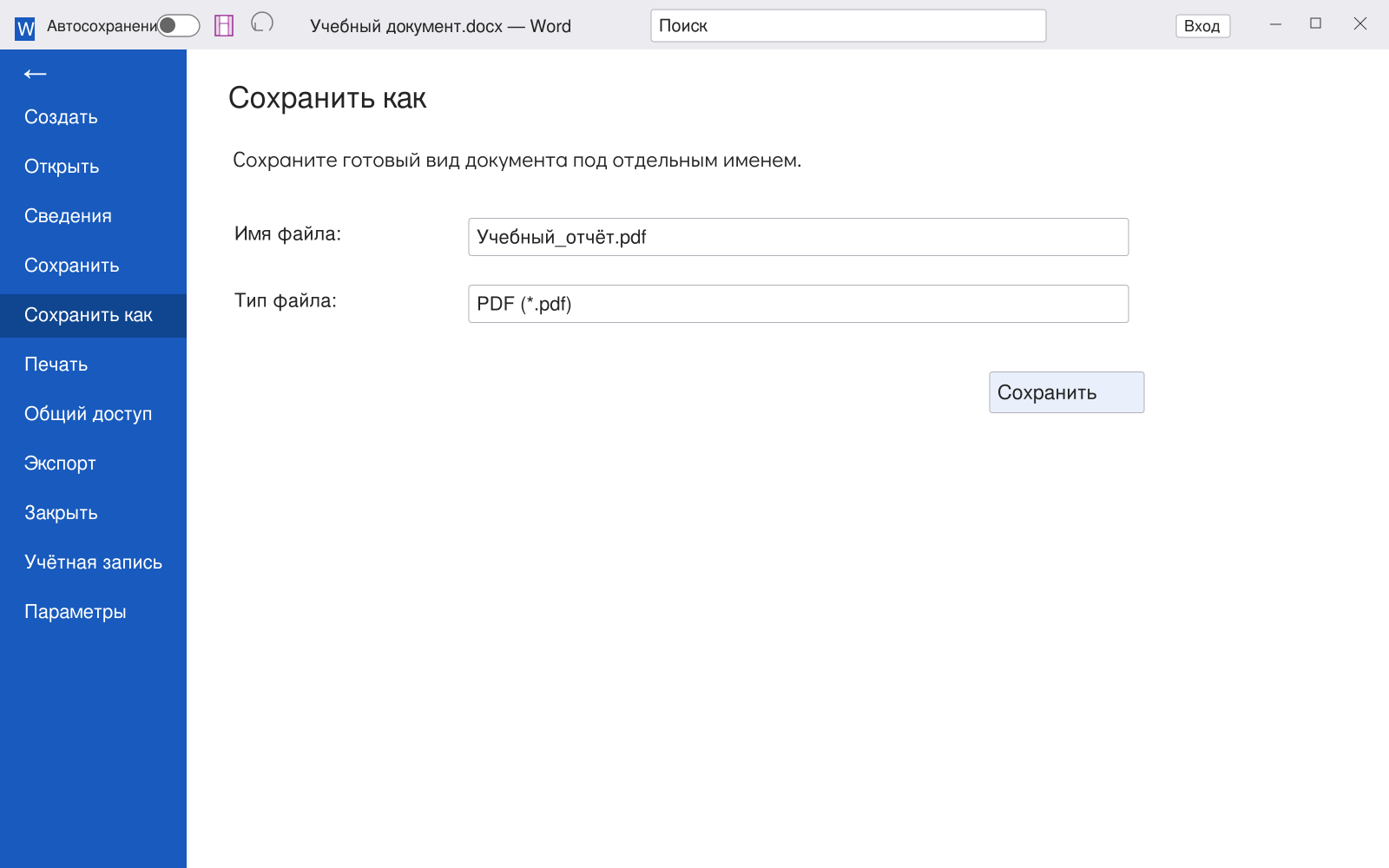
В настольном Word также может использоваться «Файл → Экспорт → Создать PDF/XPS». Это другой путь к задаче экспорта, а не обязательная установка отдельного конвертера.
Как выбрать страницы и качество
Если доступна кнопка параметров, проверьте диапазон страниц и то, что именно публикуется. Для обычного отчёта обычно нужен весь согласованный документ, а не случайное текущее выделение.
Выбирайте качество под задачу. Уменьшение размера может снижать качество изображений; для печати и экрана требования отличаются. Не оценивайте результат только по числу килобайт.
Как проверить полученный PDF
Откройте именно созданный PDF в просмотрщике. Сверьте число страниц, таблицы, подписи, ссылки и читаемость мелкого текста. Проверьте первую и последнюю страницу, а для важного документа — весь файл.
Сохранённый файл должен находиться в ожидаемой папке. Если было несколько версий, сверьте имя и время, чтобы не отправить старую копию.
Чего PDF не гарантирует
Обычный экспорт в PDF не равен запрету копирования или гарантии конфиденциальности. Если нужна защита доступа, используйте согласованные средства, а не только изменение формата.
Если в документе есть специальные объекты и нестандартные шрифты, проверяйте их вид отдельно. Отсутствие предупреждения при сохранении не является проверкой содержания.
Что учитывать в веб- и мобильной версиях
В браузере и на телефоне путь к PDF может находиться в скачивании, экспорте или печати. Следуйте возможностям своей версии и после получения файла выполните ту же проверку.
Не заменяйте PDF скриншотом, если получателю нужны все страницы с читаемым текстом и ссылками.
Контроль перед отправкой
- DOCX сохранён отдельно.
- Тип результата действительно PDF.
- Выбран правильный диапазон страниц.
- Файл открыт и проверен в просмотрщике.
- Отправляется последняя согласованная версия.
Продолжить изучение: Как перевести PDF в Word для редактирования, Как сохранить страницу Word как изображение JPG или PNG, Как распечатать документ Word в виде книги.
Освойте Word с преподавателем
На занятии можно разобрать оформление текста, таблицы, работу с файлами и подготовку документа к отправке. Темы подбираем под вашу задачу и уровень.
Начните с бесплатного вводного урока: 45 минут, один на один, без обязательств. Попробуйте формат и обсудите программу. Решение о продолжении — после занятия.