PDF можно преобразовать в редактируемый документ Word, если его содержимое подходит для такого преобразования. Лучше всего обычно обрабатывается PDF с обычным текстом.
Сохраним исходник и проверим копию, уделив внимание таблицам и разбиению страниц.
Как понять, что находится внутри PDF
Откройте PDF в просмотрщике и попробуйте выделить отдельное слово. Это полезная первичная проверка, но не абсолютное доказательство структуры всего файла: в одном PDF могут сочетаться текст и сканы.
Если страница представляет собой фотографию без текстового слоя, требуется распознавание OCR. Простая смена расширения или обещание «перевода формата» не создают точный редактируемый текст.
Как открыть PDF в настольном Word
- Сохраните исходный PDF отдельно.
- В Word выберите «Файл → Открыть» и найдите PDF.
- Прочитайте предупреждение о преобразовании.
- Согласитесь на создание копии, если это ваш ожидаемый файл.
- Дождитесь открытия преобразованного документа.
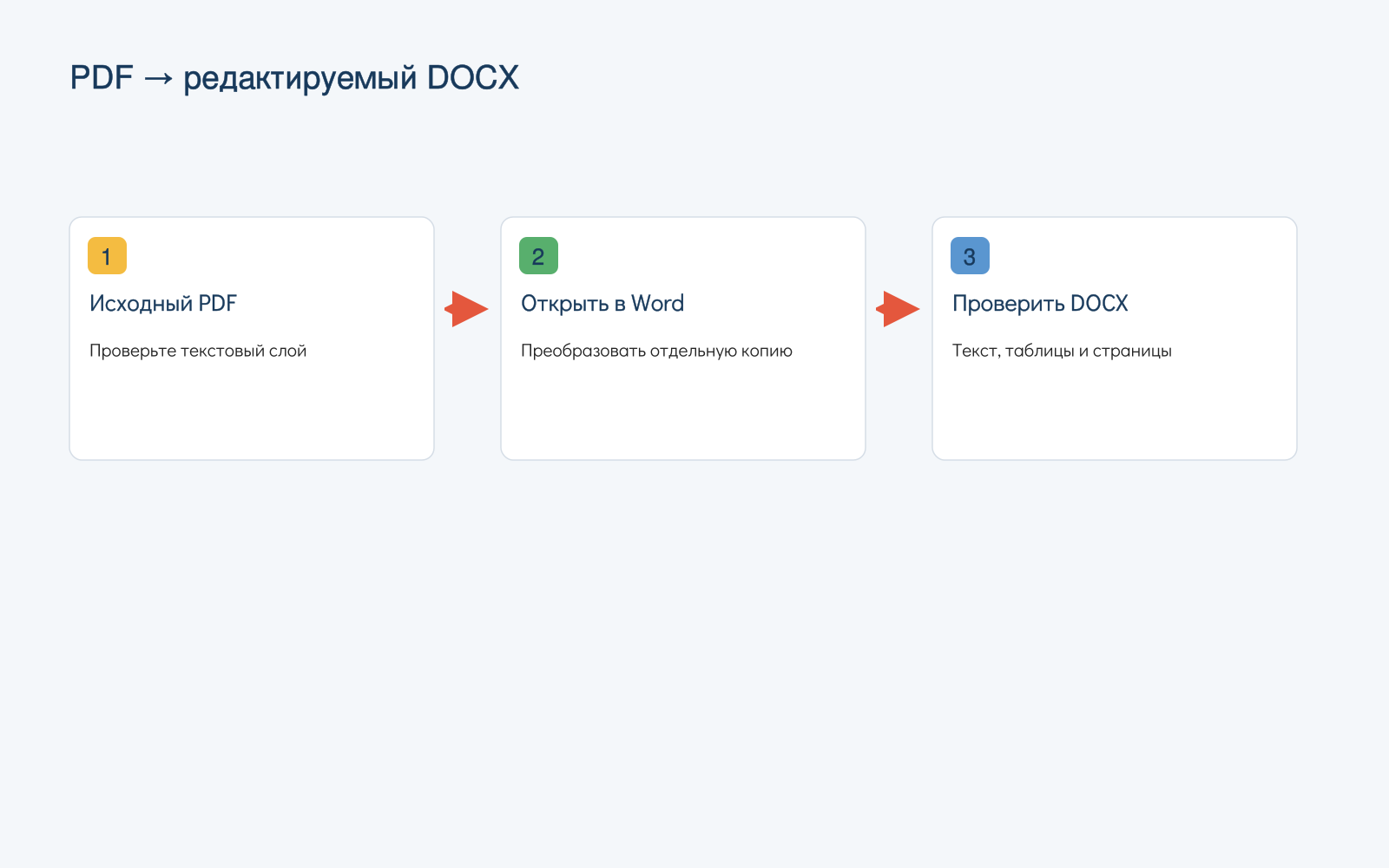
Word пытается восстановить редактируемую структуру по данным PDF. Это интерпретация документа, поэтому точное совпадение всех страниц не гарантируется.
Как проверить редактируемость
Поставьте курсор внутрь предложения и исправьте одно слово в копии. Если вместо текста выбирается целая картинка, проверьте необходимость OCR.
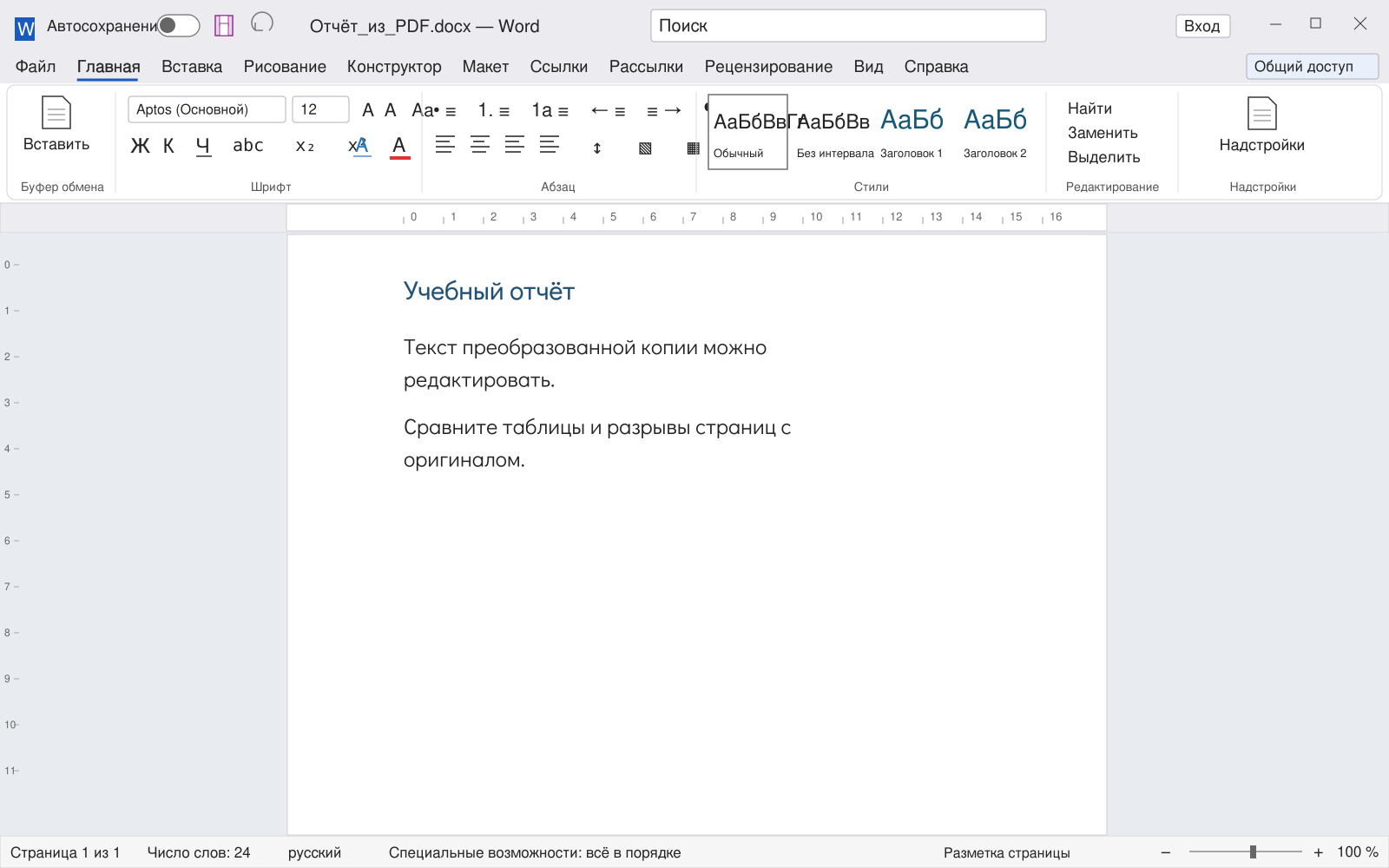
Просмотрите все типы содержимого: обычные абзацы, заголовки, таблицы, сноски, колонтитулы. Успешная правка первого предложения не доказывает правильность остальных страниц.
Как сохранить результат DOCX
Используйте «Сохранить как» и выберите документ Word DOCX. Дайте файлу другое имя, чтобы не путать его с исходным PDF. После сохранения снова откройте копию.
Если итог нужен в PDF, сначала сохраните редактируемый DOCX, внесите и проверьте правки, затем экспортируйте новую PDF-версию. Так остаётся исходник для дальнейшего редактирования.
Почему оформление может измениться
PDF и Word описывают страницу по-разному. Колонки, границы таблиц, переносы, необычные шрифты и сложные графические элементы могут потребовать ручной коррекции.
Если документ критичен к точному виду, сравните исходный PDF и результат постранично. Не обещайте «без потери форматирования» для любого входного файла.
Когда используют онлайн-конвертер
Если выбран веб-сервис, проверьте его производителя, доступные форматы, ограничения и правила обработки файлов. Для закрытых рабочих документов выбирайте разрешённый организацией способ.
Результат онлайн-конвертера проверяется по тем же правилам. Плата или отсутствие установки не подтверждают точность распознавания и макета.
Контроль преобразования
- Исходный PDF сохранён отдельно.
- Определена необходимость OCR.
- Текст действительно редактируется.
- Таблицы и страницы сравнены с оригиналом.
- DOCX сохранён и открыт повторно.
Продолжить изучение: Как перевести скан, фото и PDF-картинку в редактируемый текст, Как сохранить документ Word в PDF, Как вставить PDF в документ Word.
Освойте Word с преподавателем
На занятии можно разобрать оформление текста, таблицы, работу с файлами и подготовку документа к отправке. Темы подбираем под вашу задачу и уровень.
Начните с бесплатного вводного урока: 45 минут, один на один, без обязательств. Попробуйте формат и обсудите программу. Решение о продолжении — после занятия.