Новый шрифт обычно устанавливают в Windows, после чего он становится доступен в настольном Word. Перед установкой проверьте источник, лицензию и наличие нужных букв, особенно кириллицы.
Основной сценарий — настольный Word для Windows. Названия и доступность отдельных команд зависят от версии; особенности браузера и других платформ указаны там, где они важны.
Как подготовить файл шрифта
Получите шрифт из доверенного источника или от организации, которая выдала шаблон. Обычные форматы — TTF и OTF. Если файл находится в ZIP, сначала распакуйте архив в отдельную папку.
Не запускайте посторонние установщики вместо файла шрифта. У декоративного семейства может не быть русских букв: в таком случае Word подставит другой шрифт для части текста, и оформление станет неоднородным.
Как установить шрифт в Windows
- Сохраните документ и закройте Word.
- Откройте файл TTF или OTF двойным щелчком и посмотрите образцы.
- Нажмите «Установить». Для установки всем пользователям может потребоваться команда контекстного меню и права администратора.
- Снова откройте Word и найдите семейство в списке «Главная → Шрифт».
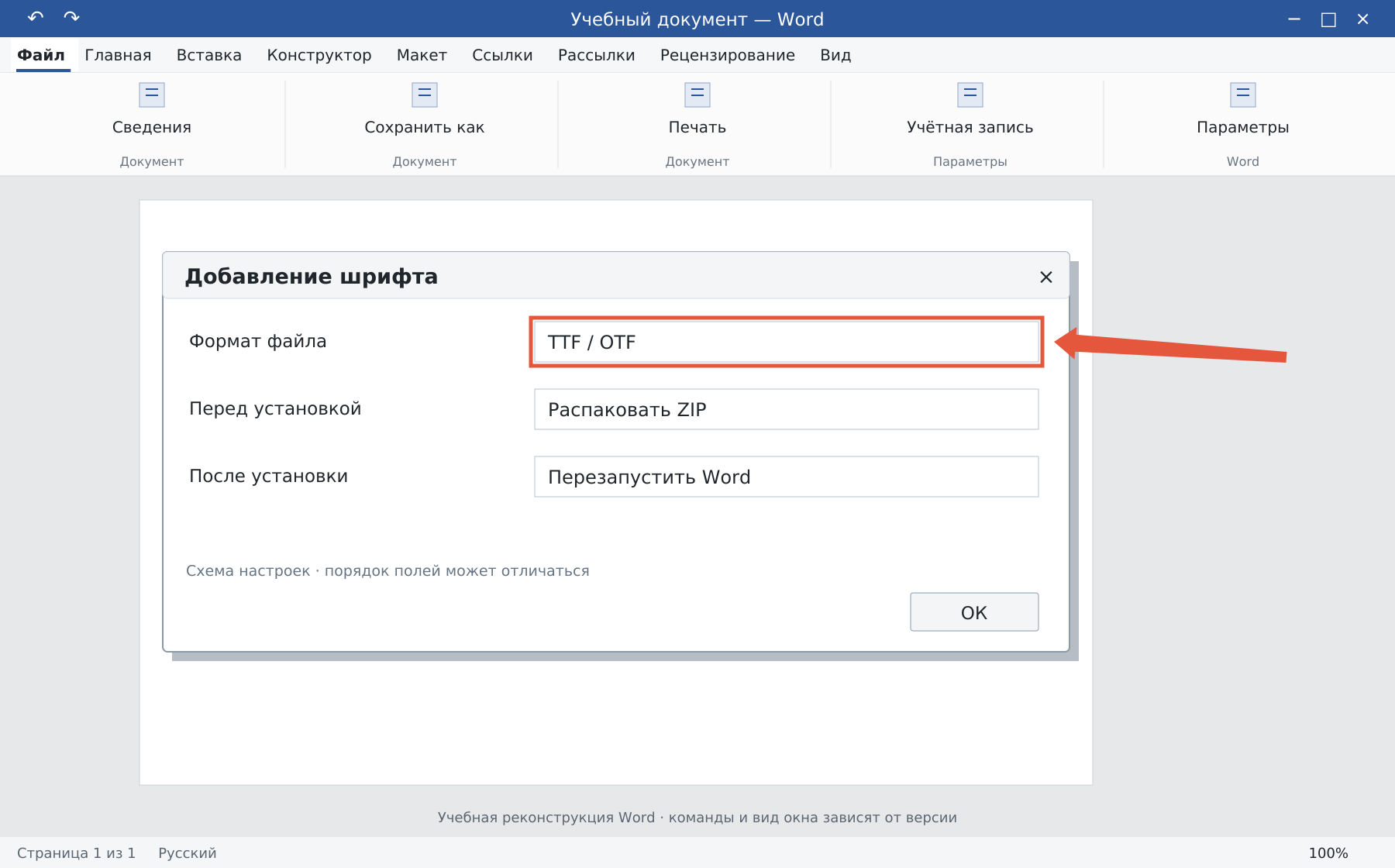
В Windows 11 шрифты также доступны через «Параметры → Персонализация → Шрифты». Если установка запрещена политиками рабочего компьютера, обратитесь к администратору, не обходя ограничения.
Если шрифт не появился
Проверьте фактическое имя семейства в окне просмотра: оно может отличаться от имени файла. Перезапустите Word. Убедитесь, что установка завершена для вашей учётной записи и что вы работаете в настольном приложении. В браузерном Word список шрифтов не обязан совпадать с локально установленным.
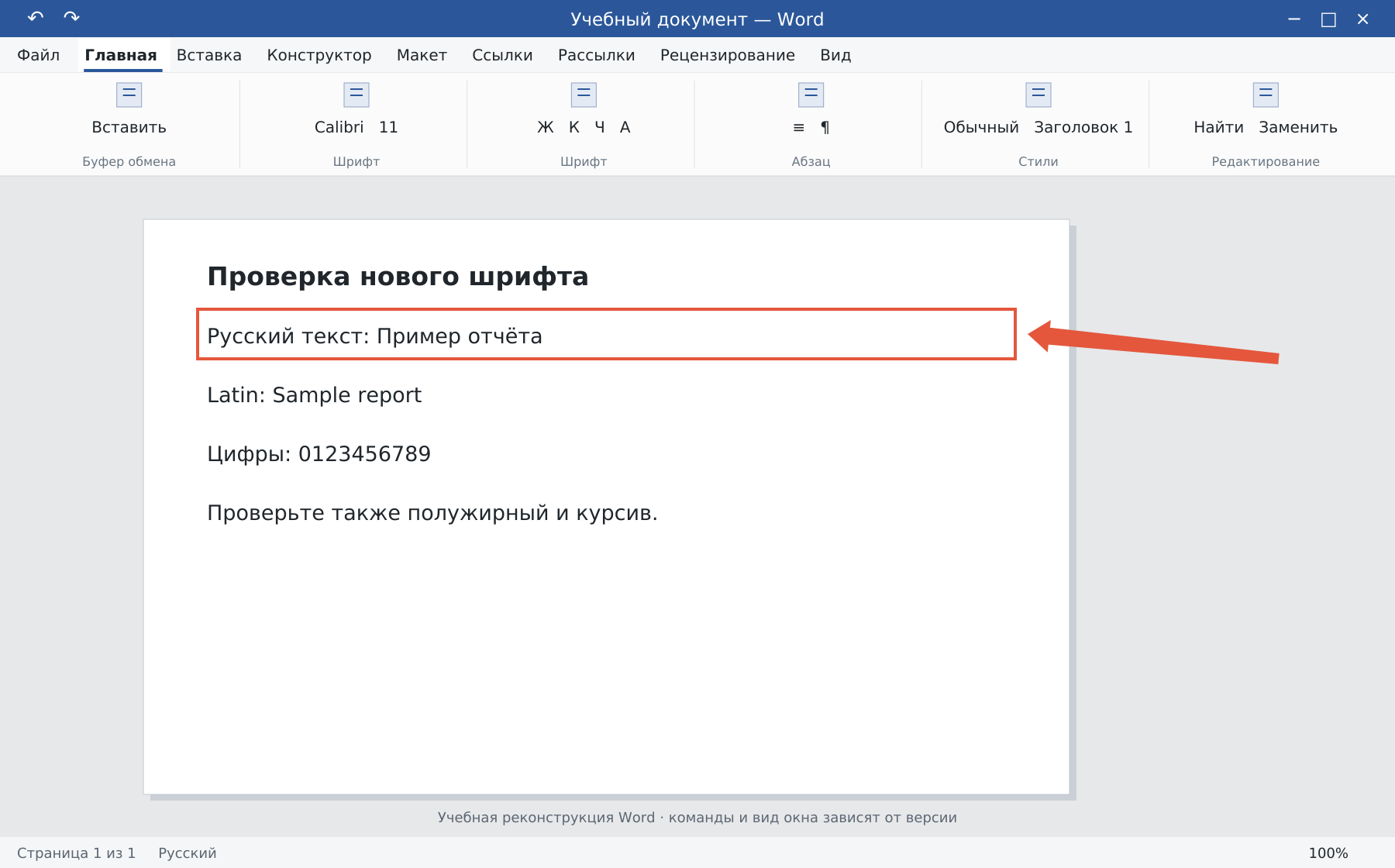
Как передать документ без подмены букв
- Проверьте русские и латинские буквы, цифры, полужирное начертание и курсив.
- Для просмотра с сохранением вида подготовьте PDF.
- Если получателю нужен DOCX, согласуйте доступность шрифта. Встраивание шрифтов в параметрах сохранения зависит от лицензии и возможностей семейства.
Не каждый шрифт разрешено встраивать или передавать вместе с файлом. Обычное применение описано в статье как изменить шрифт Word.
Освойте Word с преподавателем
На индивидуальном онлайн-уроке вы работаете за своим компьютером, задаёте вопросы и проверяете результат вместе с преподавателем. Программа и темп зависят от вашего опыта и задач. Начните с бесплатного пробного урока: 45 минут · один на один · без обязательств. Решение о продолжении — после урока.