Поля Word задают расстояние от краёв страницы до основной области текста. Размеры выбирают по конкретному заданию или макету: универсального набора полей для всех документов нет.
Основной сценарий — настольный Word для Windows. Названия и доступность отдельных команд зависят от версии; особенности браузера и других платформ указаны там, где они важны.
Как установить одинаковые поля 2 см
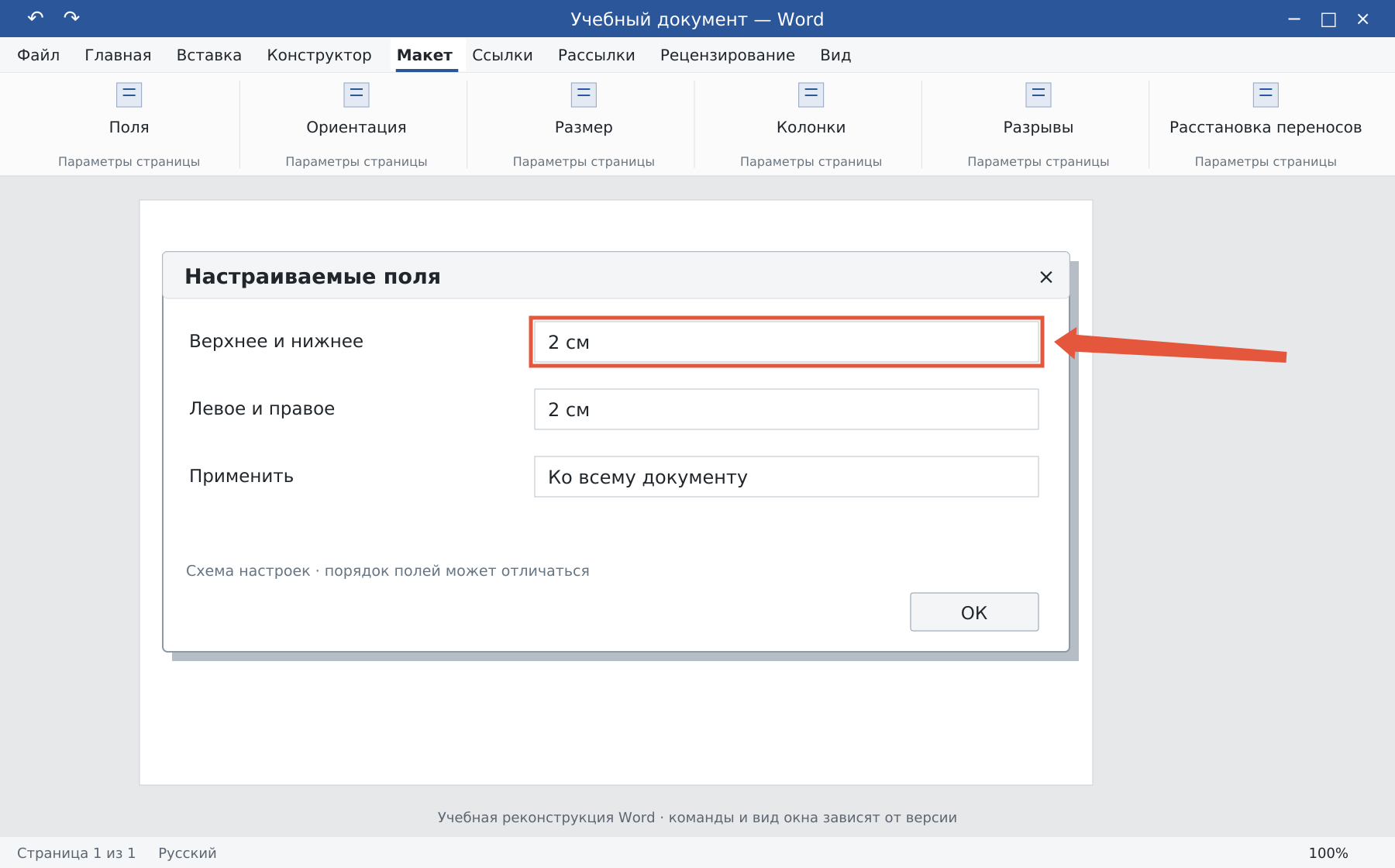
- Откройте «Макет → Поля → Настраиваемые поля».
- Введите по 2 см сверху, снизу, слева и справа, если именно это требуется.
- Проверьте область «Применить».
- Нажмите ОК и посмотрите несколько страниц.
В старых версиях вкладка может называться «Разметка страницы». Если нужны разные значения, например больший левый отступ для подшивки, введите их отдельно. Не меняйте размер шрифта ради имитации полей.
Поля, отступы и колонтитулы
Поля ограничивают область основного текста страницы. Отступ абзаца дополнительно сдвигает конкретный абзац внутри неё. Расстояния верхнего и нижнего колонтитула от края задаются отдельно, поэтому изменение полей не заменяет их настройку.
Если один абзац уже остальных, сначала проверьте его отступы. Если сместился весь раздел, проверьте поля и область применения.
Как сделать зеркальные поля
Для двустороннего документа откройте параметры полей и выберите несколько страниц с вариантом «Зеркальные поля». Появятся внутреннее и внешнее поля. При необходимости добавьте переплёт и проверьте, с какой стороны он расположен.
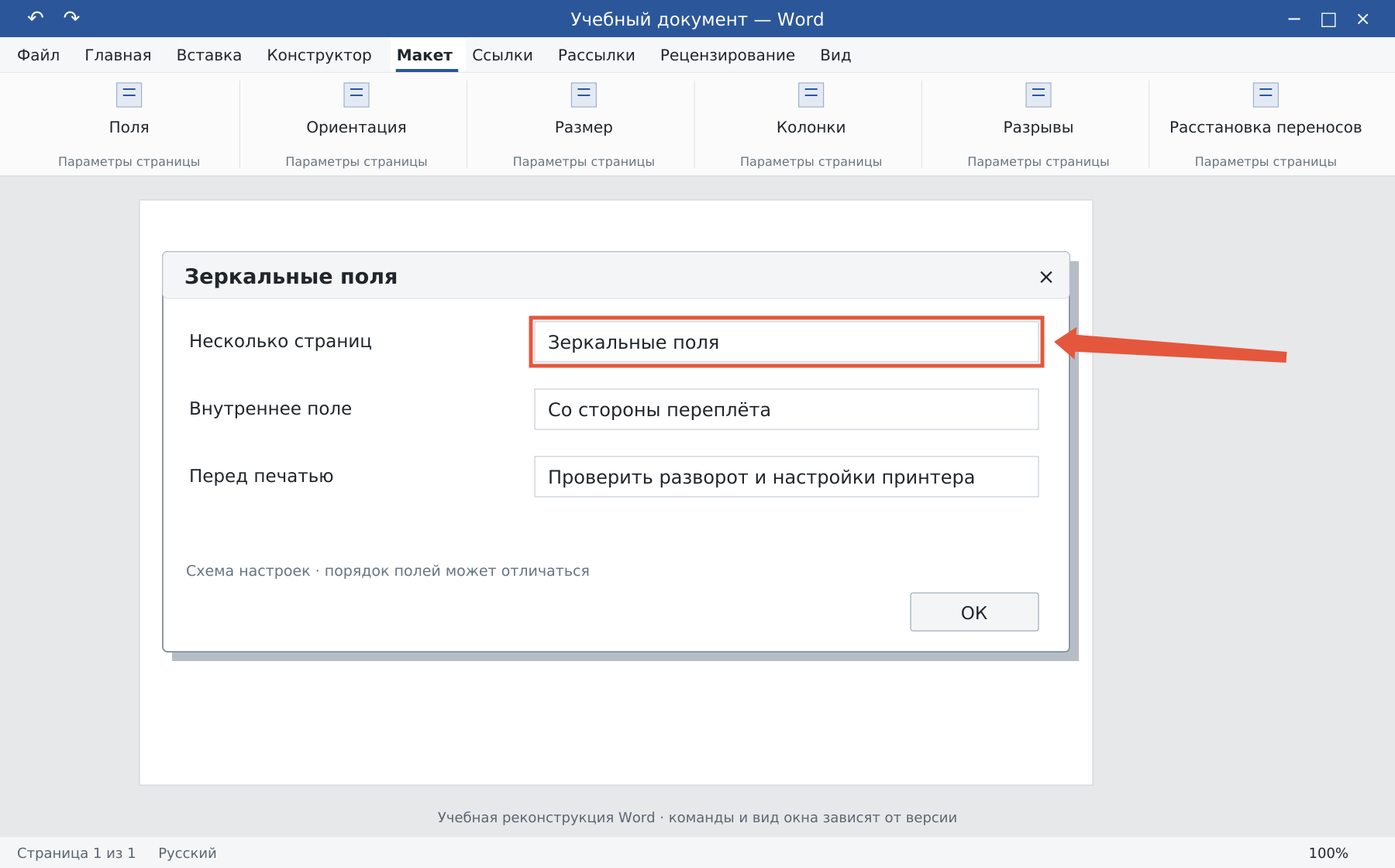
Не складывайте произвольно большое внутреннее поле и такой же переплёт: итоговая область текста может стать слишком узкой. Для обычной односторонней распечатки зеркальный режим чаще не требуется.
Можно ли сделать документ без полей
В Word можно задать очень маленькие или нулевые значения, но принтер может иметь непечатаемую область. Полноценная печать без белой рамки требует поддержки печати без полей самим устройством и подходящих настроек бумаги.
Проверьте предупреждение Word, предварительный просмотр и пробный лист. Для академической или служебной работы сверяйтесь с требованиями организации, не называя случайные размеры обязательным стандартом.
Размер листа задаётся отдельно: A4, A3 и A5 в Word.
Освойте Word с преподавателем
На индивидуальном онлайн-уроке вы работаете за своим компьютером, задаёте вопросы и проверяете результат вместе с преподавателем. Программа и темп зависят от вашего опыта и задач. Начните с бесплатного пробного урока: 45 минут · один на один · без обязательств. Решение о продолжении — после урока.