Размер страницы Word задаёт геометрию документа. Для A4, A3 или A5 используйте параметры бумаги, а не проценты масштаба внизу окна: они меняют только изображение на экране.
Основной сценарий — настольный Word для Windows. Названия и доступность отдельных команд зависят от версии; особенности браузера и других платформ указаны там, где они важны.
Как выбрать A4, A3 или A5
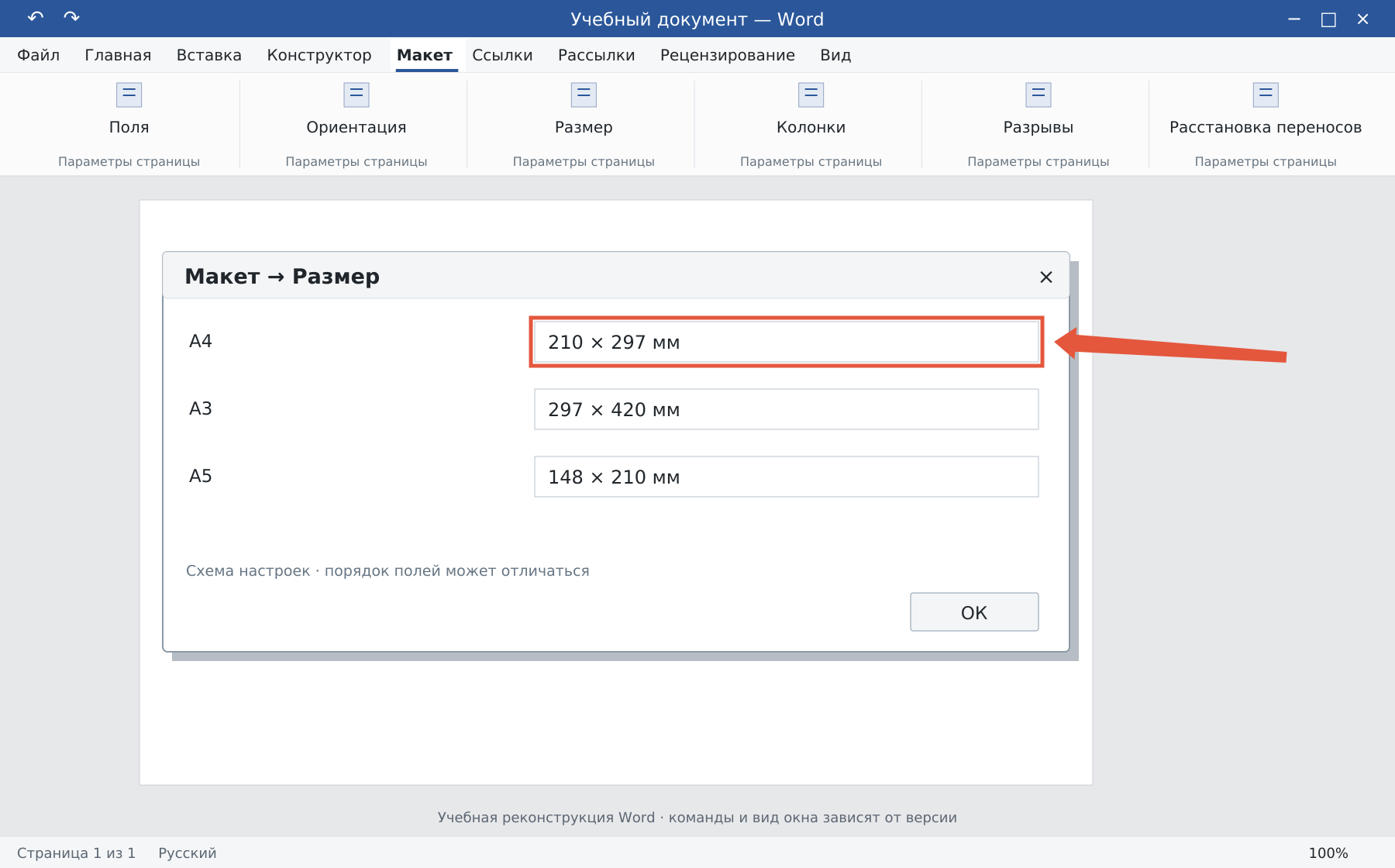
- Откройте «Макет → Размер».
- Выберите нужный формат, если он есть в списке.
- Если документ состоит из разделов, проверьте область применения в диалоге параметров страницы.
- Откройте предварительный просмотр и оцените переносы текста.
Размеры форматов в книжной ориентации: A4 — 210 × 297 мм, A3 — 297 × 420 мм, A5 — 148 × 210 мм. Альбомная ориентация меняет расположение длинной и короткой стороны, но не название формата.
Как задать пользовательский формат
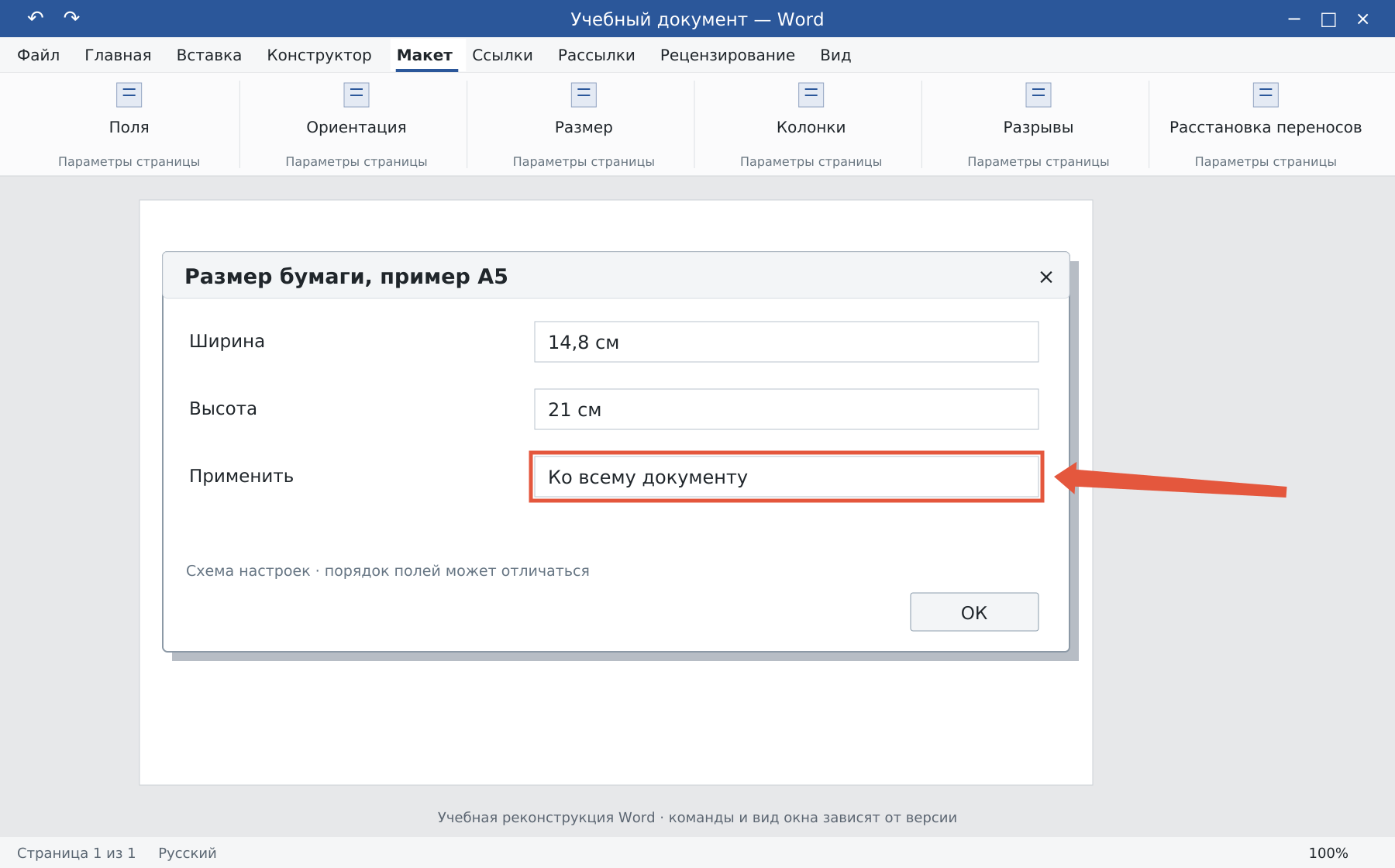
Откройте «Макет → Размер → Другие размеры страниц». На вкладке бумаги задайте ширину и высоту, затем проверьте «Применить»: ко всему документу или текущему разделу.
Если нужный формат не виден в списке, доступность может зависеть от выбранного принтера и драйвера. Указание размеров в Word не означает, что любой принтер сможет напечатать такой лист.
Что изменится после смены размера
Текст перераспределится по страницам. Таблицы, рисунки и надписи могут выйти за поля или потребовать настройки ширины. Заголовки и оглавление после окончательной вёрстки нужно проверить и обновить.
Не уменьшайте шрифт автоматически ради возвращения прежнего числа страниц. Сначала уточните требования к формату, полям и объёму документа.
Как проверить печать
- В Word выбран нужный размер бумаги.
- В свойствах принтера указан совместимый формат и в лотке есть подходящая бумага.
- Масштабирование печати соответствует задаче: «вписать» может изменить фактический размер содержимого.
- В сохранённом PDF страницы также имеют нужные пропорции.
Для поворота листа используйте ориентацию страницы, для расстояния от текста до края — поля Word.
Освойте Word с преподавателем
На индивидуальном онлайн-уроке вы работаете за своим компьютером, задаёте вопросы и проверяете результат вместе с преподавателем. Программа и темп зависят от вашего опыта и задач. Начните с бесплатного пробного урока: 45 минут · один на один · без обязательств. Решение о продолжении — после урока.