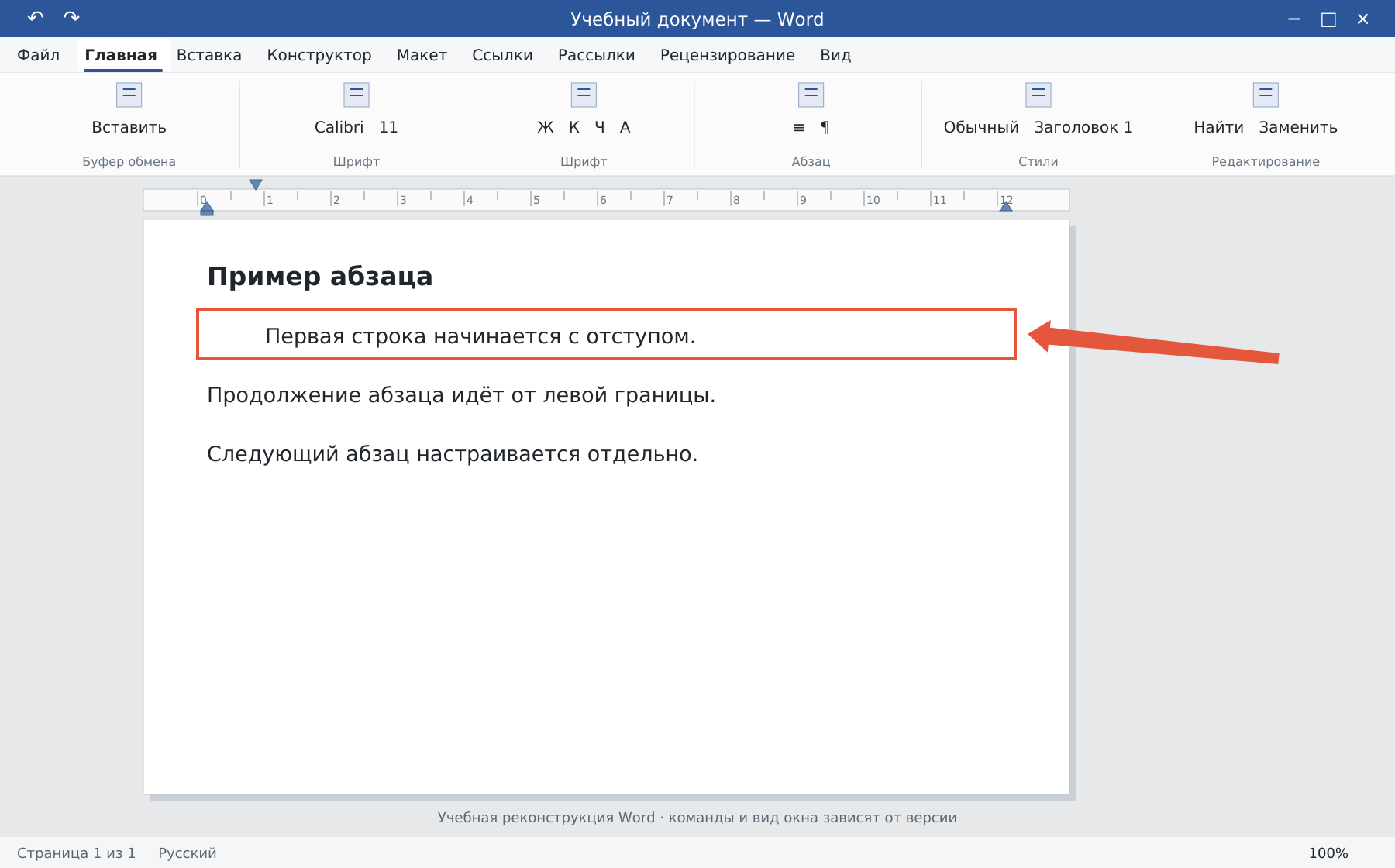
Красную строку в Word задают отступом первой строки, а не пробелами. Настройка абзаца позволяет точно указать величину и одинаково оформить все выбранные фрагменты.
Основной сценарий — настольный Word для Windows. Названия и доступность отдельных команд зависят от версии; особенности браузера и других платформ указаны там, где они важны.
Как сделать красную строку 1,25 см
- Выделите нужные абзацы. Для одного абзаца достаточно поставить внутрь него курсор.
- На вкладке «Главная» нажмите маленькую стрелку в группе «Абзац».
- Откройте вкладку «Отступы и интервалы».
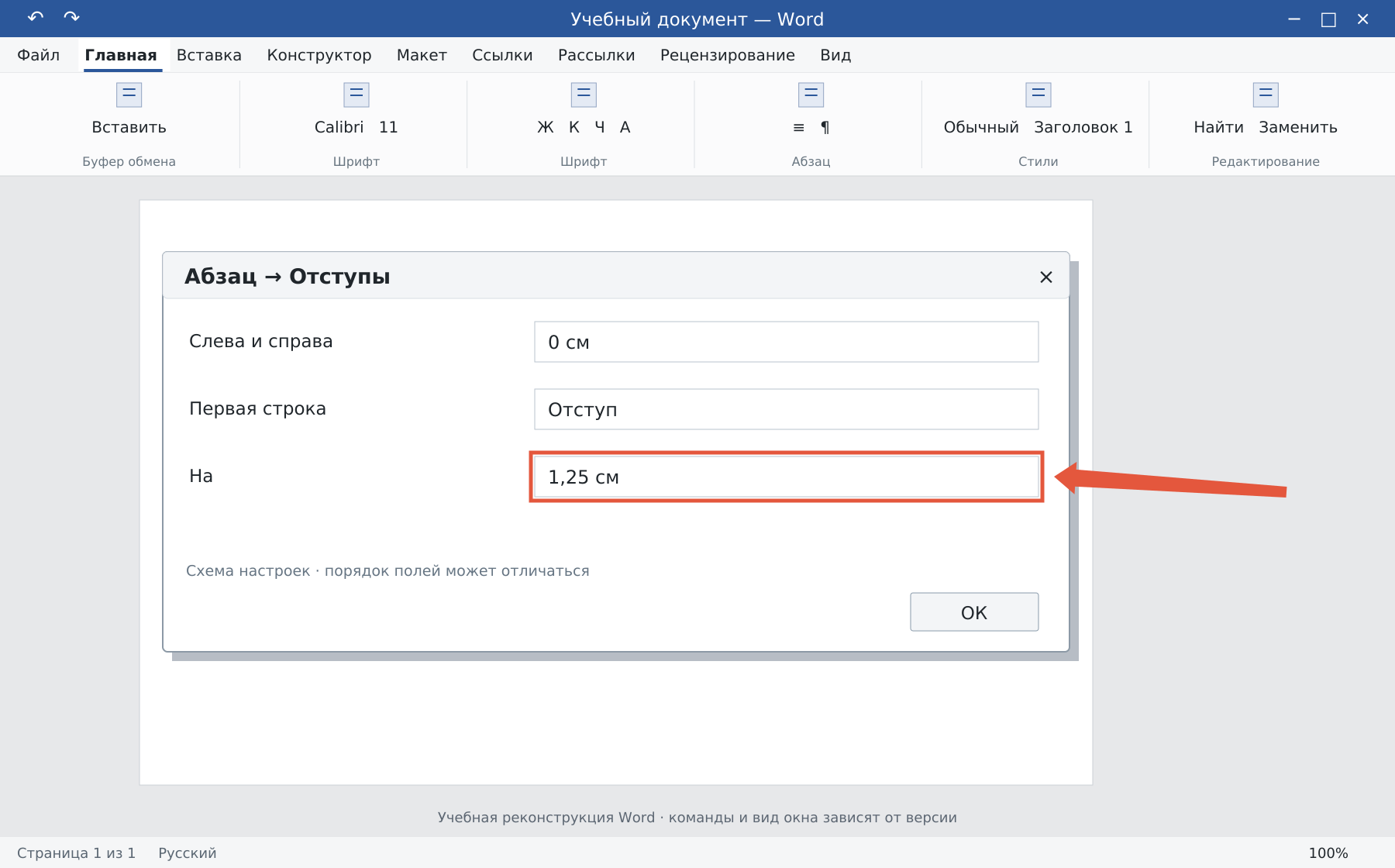
- В поле «Первая строка» выберите «Отступ», рядом укажите 1,25 см и нажмите ОК.
Значение 1,25 см — пример распространённого требования. Если в задании указан другой отступ, используйте его. При настройке целого документа не захватывайте без проверки заголовки и списки: им часто нужны другие параметры.
Чем отличаются отступы
«Слева» и «Справа» сдвигают границы всего абзаца относительно полей страницы. «Первая строка → Отступ» сдвигает только первую строку. «Выступ» оставляет первую строку у левой границы, а последующие сдвигает вправо — это удобно для некоторых перечней.
Для обычного абзаца с красной строкой левые и правые отступы часто равны нулю, а первая строка имеет отдельное значение. Не задавайте одновременно случайный сдвиг слева и такой же отступ первой строки.
Как убрать красную строку
Выберите «Первая строка → Нет». Если текст всё ещё сдвинут, проверьте поля «Слева», «Справа», а затем включите ¶ и посмотрите, нет ли в начале пробелов или табуляции. Удаляйте только лишние знаки, не сам текст.
Пустые абзацы между фрагментами не создают красную строку. Если нужны промежутки сверху или снизу, используйте интервалы абзаца.
Как сохранить одинаковое оформление
Для большого документа задайте отступ в стиле основного текста: тогда новые абзацы будут оформляться последовательно. Для точной настройки удобнее диалог, чем перетаскивание маркеров на глаз.
Смежные инструкции: межстрочный интервал и линейка Word.
Освойте Word с преподавателем
На индивидуальном онлайн-уроке вы работаете за своим компьютером, задаёте вопросы и проверяете результат вместе с преподавателем. Программа и темп зависят от вашего опыта и задач. Начните с бесплатного пробного урока: 45 минут · один на один · без обязательств. Решение о продолжении — после урока.