Линейка Word помогает видеть ширину области текста и менять отступы выбранного абзаца. Для точных значений можно использовать диалог «Абзац», а линейку оставить для быстрой проверки.
Основной сценарий — настольный Word для Windows. Названия и доступность отдельных команд зависят от версии; особенности браузера и других платформ указаны там, где они важны.
Как показать линейку сверху
Откройте «Вид» и включите флажок «Линейка». Для проверки страниц выберите режим «Разметка страницы». Если лента скрыта, сначала разверните её и найдите вкладку просмотра.
Ноль горизонтальной линейки относится к началу области текста, а затенённые участки помогают видеть поля. Числа на линейке — не размер шрифта и не номера столбцов таблицы.
Что делают маркеры слева
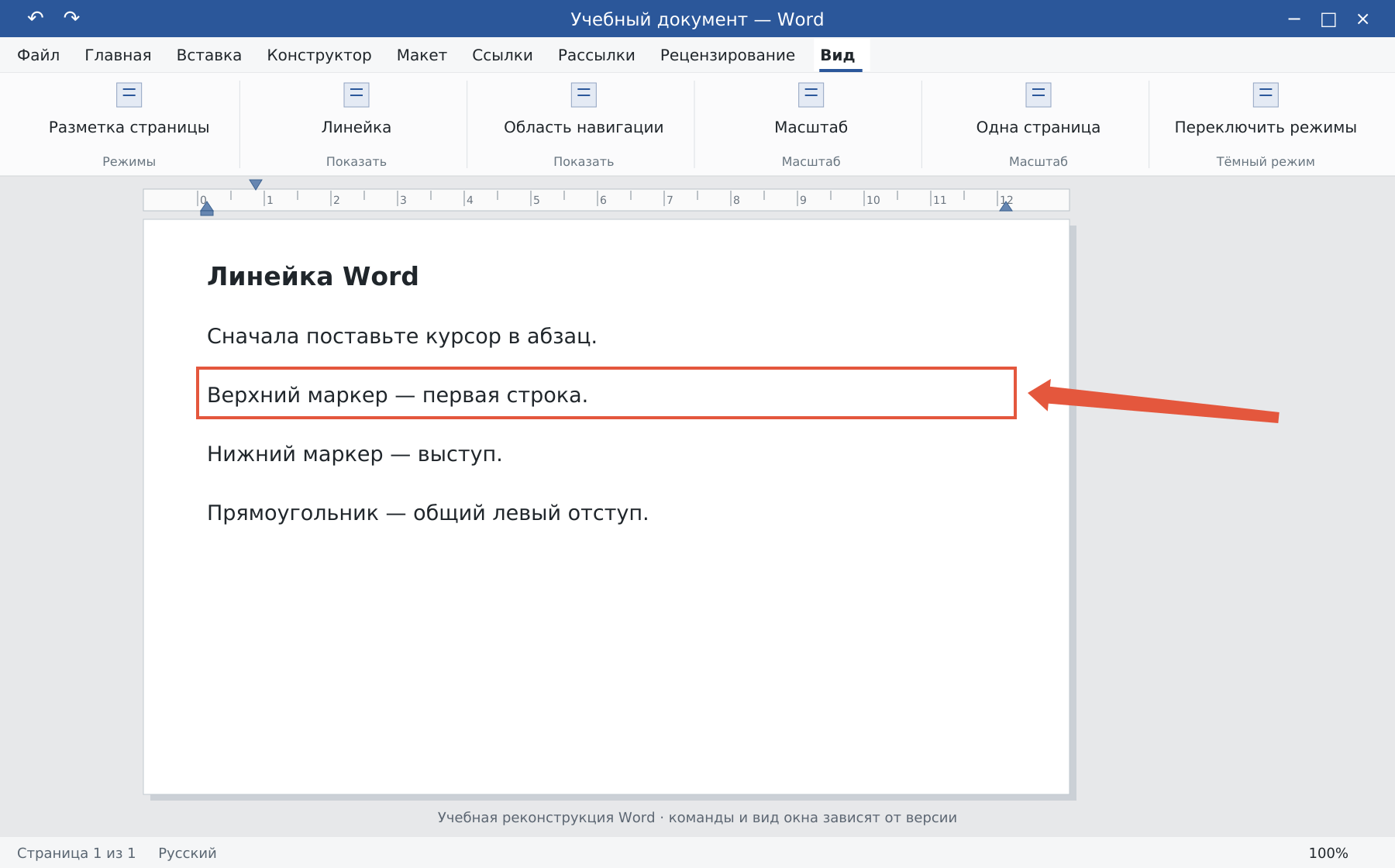
- Верхний треугольник задаёт отступ первой строки.
- Нижний треугольник задаёт выступ, то есть положение следующих строк.
- Прямоугольник под треугольниками перемещает левый отступ абзаца с сохранением относительного положения маркеров.
Справа находится маркер правого отступа. Перед перемещением поставьте курсор в нужный абзац или выделите несколько абзацев: настройка применяется к текущей области выделения.
Если случайно захватить соседний маркер, изменится другая часть отступа. Отмените действие через Ctrl+Z и повторите либо введите значения в диалоге «Абзац».
Как включить вертикальную линейку
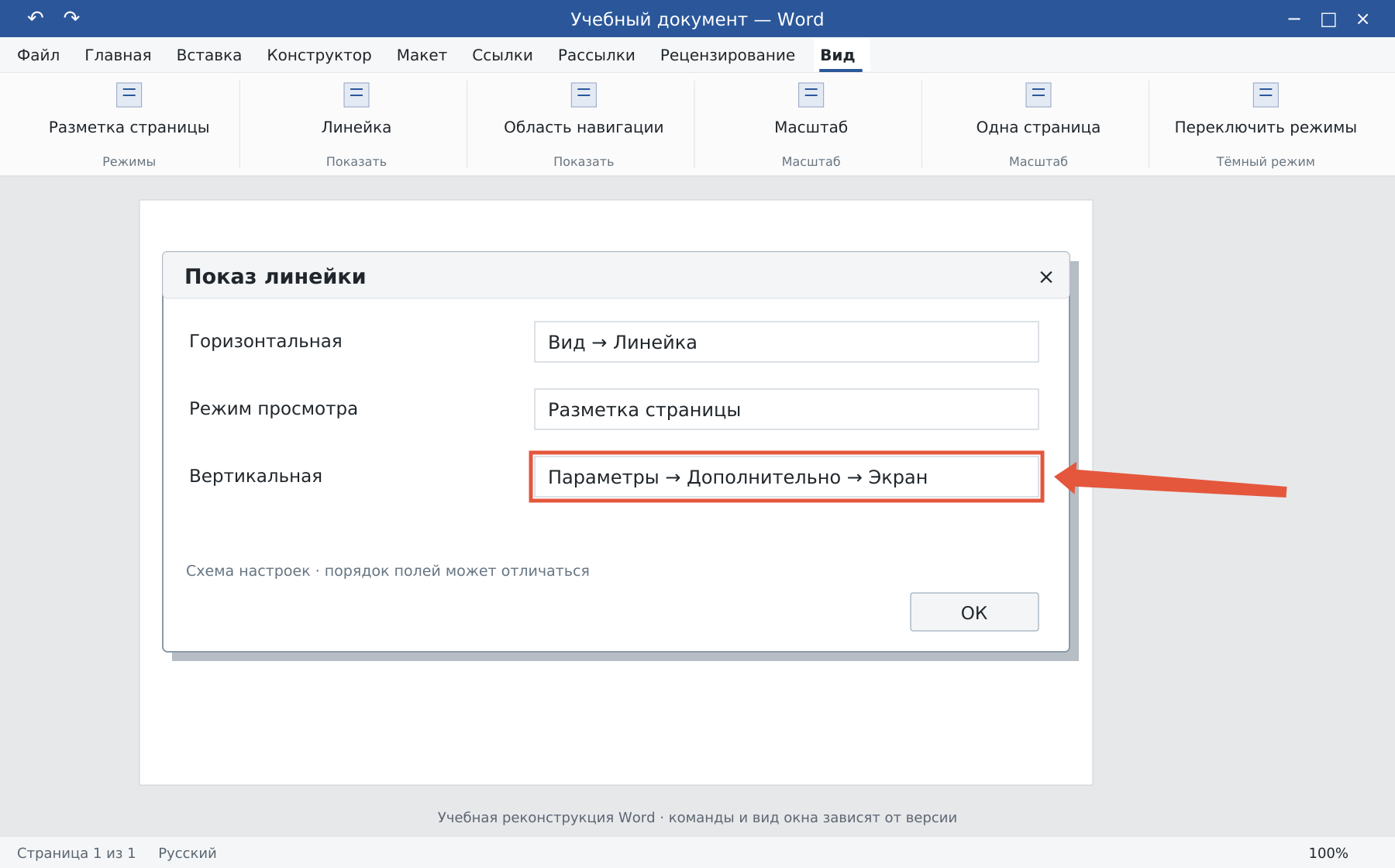
В настольном Word для Windows откройте «Файл → Параметры → Дополнительно» и в разделе экрана включите вертикальную линейку в режиме разметки. Она появляется именно в соответствующем режиме, а не во всех вариантах просмотра.
Как пользоваться линейкой аккуратно
Не перетаскивайте границу поля страницы, когда хотите изменить только абзац. Поле влияет на раздел или документ, отступ — на абзац. Для позиции с точным значением, например 1,25 см, надёжнее диалог красной строки.
Небольшие значки позиций на линейке могут относиться к табуляции. Перед удалением убедитесь, что выбрали нужный тип маркера.
Освойте Word с преподавателем
На индивидуальном онлайн-уроке вы работаете за своим компьютером, задаёте вопросы и проверяете результат вместе с преподавателем. Программа и темп зависят от вашего опыта и задач. Начните с бесплатного пробного урока: 45 минут · один на один · без обязательств. Решение о продолжении — после урока.