Перед печатью Word проверьте выбранный принтер, бумагу, диапазон и предварительный просмотр. Настройки принтера и документа должны соответствовать друг другу.
Основной сценарий — настольный Word для Windows. Названия и доступность отдельных команд зависят от версии; особенности браузера и других платформ указаны там, где они важны.
Как открыть печать и выбрать страницы
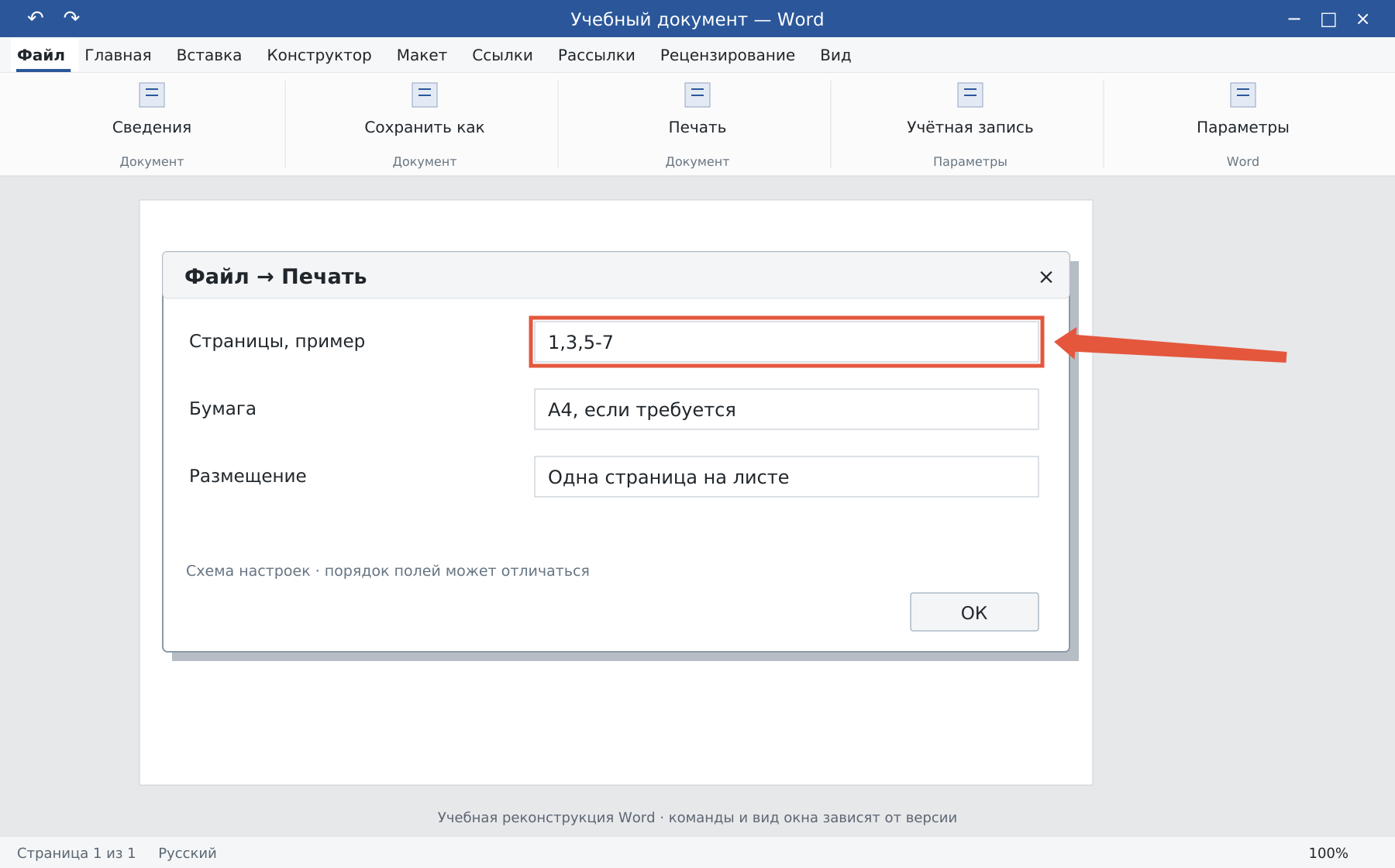
Нажмите Ctrl+P либо «Файл → Печать». Выберите устройство и число копий. Для части документа используйте печать текущей страницы, выделения или пользовательского диапазона — в зависимости от доступных команд.
Пример диапазона 1,3,5-7 означает первую, третью и страницы с пятой по седьмую. В файле с разделами и изменённой нумерацией обязательно проверьте, какие именно листы попали в просмотр: видимый номер и физическое место могут различаться.
Как проверить бумагу и масштаб
Убедитесь, что формат бумаги соответствует документу и лотку: например, A4. «Одна страница на листе» и уменьшение под формат — разные настройки. Печать нескольких страниц на одном листе уменьшает текст.
Если важны реальные размеры карточки или схемы, проверьте отсутствие нежелательного масштабирования и сделайте пробную распечатку. Масштаб просмотра Word в правом нижнем углу не определяет размер на бумаге.
Как печатать с двух сторон
- Проверьте поддержку автоматической двусторонней печати принтером.
- Выберите доступный двусторонний режим.
- Настройте переворот по длинной или короткой стороне под ваш макет.
- Напечатайте пробный лист и проверьте ориентацию обратной стороны.
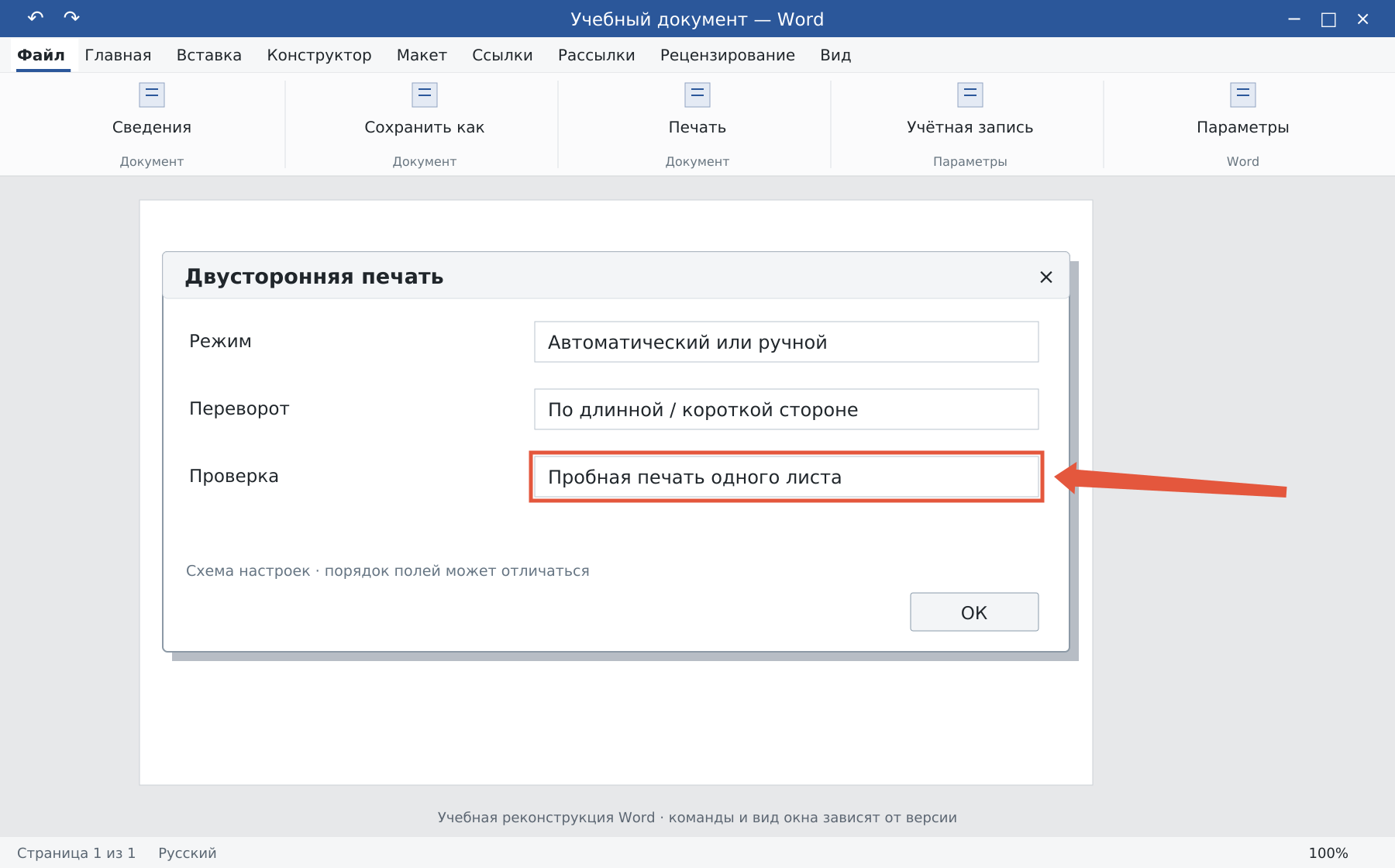
Для ручного сценария используйте соответствующий режим Word или печать нечётных и затем чётных страниц. Порядок и переворот стопки зависят от принтера: не отправляйте большой тираж без теста.
Если печатается лишняя разметка
Проверьте печать исправлений и комментариев, фоновых цветов и рисунков. Удаление разметки и её скрытие — разные действия; для чистого DOCX используйте отдельную проверку документа.
Сверьте поля, обрезанные объекты и пустые листы. Для книжного спуска есть печать брошюры, для изменения листа — размер бумаги.
Освойте Word с преподавателем
На индивидуальном онлайн-уроке вы работаете за своим компьютером, задаёте вопросы и проверяете результат вместе с преподавателем. Программа и темп зависят от вашего опыта и задач. Начните с бесплатного пробного урока: 45 минут · один на один · без обязательств. Решение о продолжении — после урока.