Для небольшой схемы Word используйте фигуры и соединители. Полотно помогает работать с блоками вместе, а соединители могут сохранять связь при перемещении фигур.
Основной сценарий — настольный Word для Windows. Названия и доступность отдельных команд зависят от версии; особенности браузера и других платформ указаны там, где они важны.
Как подготовить место для схемы
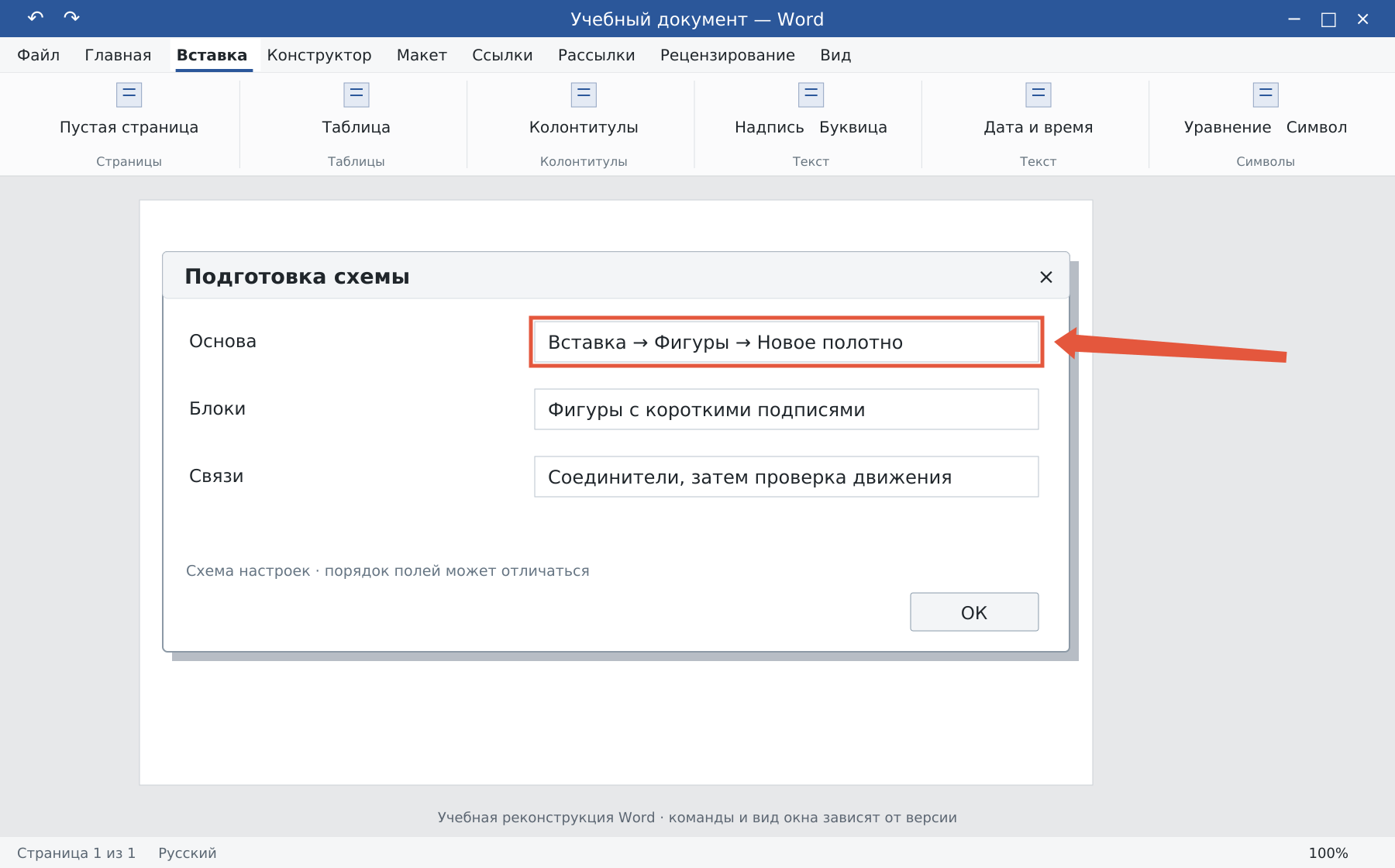
В настольном Word откройте «Вставка → Фигуры → Новое полотно». Разместите внутри нужные фигуры: например, скруглённый прямоугольник для начала и обычные прямоугольники для действий.
Добавьте короткие подписи через ввод текста в фигуре или её контекстное меню. Не помещайте длинное объяснение в каждый блок: основные подробности лучше оставить в абзаце рядом со схемой.
Как соединить фигуры стрелками
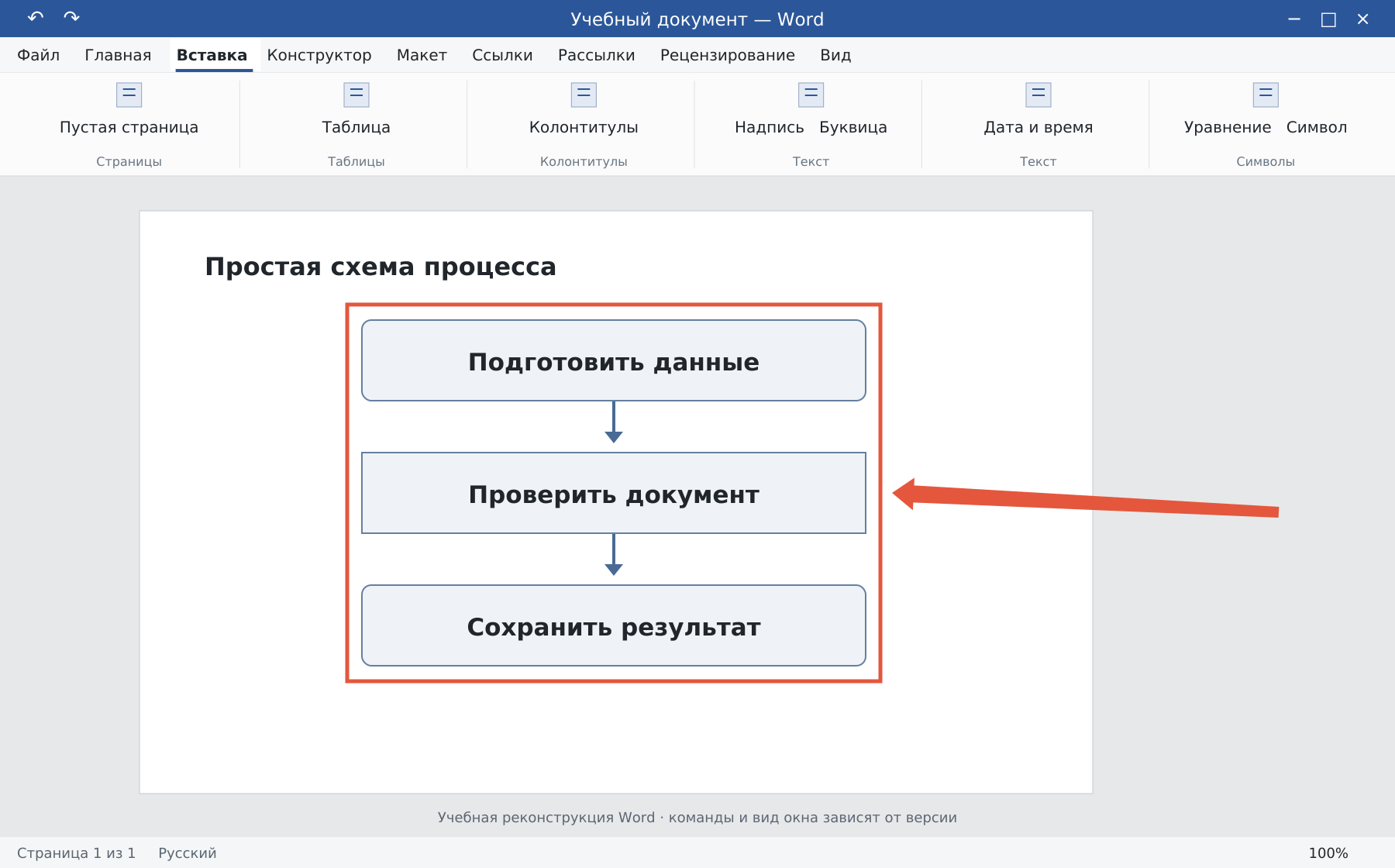
- В меню фигур выберите подходящий соединитель из группы линий.
- Подведите его начало к точке соединения первого блока.
- Протяните к точке второго блока и закрепите конец.
- При необходимости задайте наконечник стрелки через контур фигуры.
- Немного передвиньте блок и проверьте связь.
В Word точки соединения для такого сценария требуют полотна. Если их не видно, проверьте, что работаете внутри него и выбрали соединитель, а не обычную линию.
Как сделать схему ровной
Выделите нужные фигуры и используйте команды выравнивания и распределения. Оставляйте одинаковые промежутки и не проводите стрелки поверх подписей. Если есть развилка, подписывайте её направления понятными словами.
Для переноса композиции можно использовать группировку совместимых объектов. Само полотно и группа — разные способы организации: после изменения размеров проверьте оба поведения.
Что проверить перед вставкой в отчёт
- Направление стрелок соответствует процессу.
- Соединители закреплены у блоков, а не просто лежат рядом.
- Подписи читаются при обычном масштабе и печати.
- Композиция не выходит за поля и не закрывает основной текст.
Word удобен для небольших схем; сложный чертёж с точными зависимостями лучше готовить в подходящем редакторе. Для общего перемещения объектов смотрите группировку.
Освойте Word с преподавателем
На индивидуальном онлайн-уроке вы работаете за своим компьютером, задаёте вопросы и проверяете результат вместе с преподавателем. Программа и темп зависят от вашего опыта и задач. Начните с бесплатного пробного урока: 45 минут · один на один · без обязательств. Решение о продолжении — после урока.