Кнопка ¶ показывает структуру документа: абзацы, пробелы, табуляцию и разрывы. Эти метки помогают исправлять оформление. Текст с атрибутом «Скрытый» — отдельная настройка шрифта.
Основной сценарий — настольный Word для Windows. Названия и доступность отдельных команд зависят от версии; особенности браузера и других платформ указаны там, где они важны.
Как показать непечатаемые знаки
Откройте «Главная → Абзац» и нажмите ¶. В Word для Windows обычно работает Ctrl+Shift+8. Повторное нажатие переключает отображение. Если сочетание не срабатывает из-за раскладки или клавиатуры, используйте кнопку на ленте.
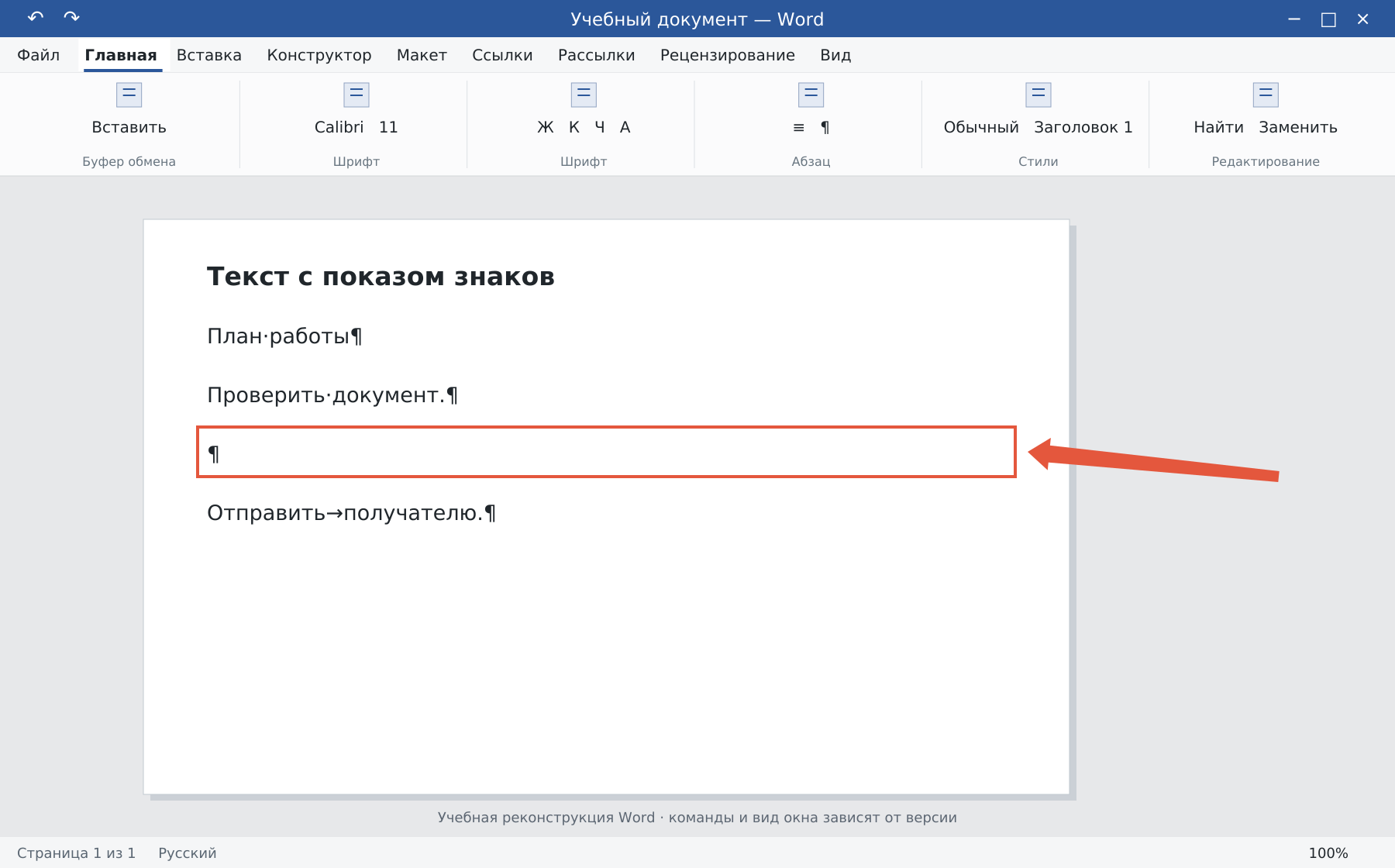
Вы увидите точки вместо обычных пробелов, стрелки табуляции, знаки ¶ в конце абзацев и метки ручных разрывов. Это подсказки на экране: сами значки форматирования не становятся печатными символами.
Как понять, что мешает оформлению
- Несколько ¶ подряд означают пустые абзацы. Они могут создавать ненужные промежутки.
- Много точек между словами показывают повторные пробелы.
- Стрелка табуляции обозначает переход к позиции табуляции.
- Разрыв страницы и разрыв раздела имеют разные подписи и разные последствия удаления.
Перед удалением метки посмотрите, что она разделяет. Удаление ¶ объединяет два абзаца; это может изменить оформление. Разрыв раздела дополнительно управляет параметрами страницы.
Как увидеть скрытый текст
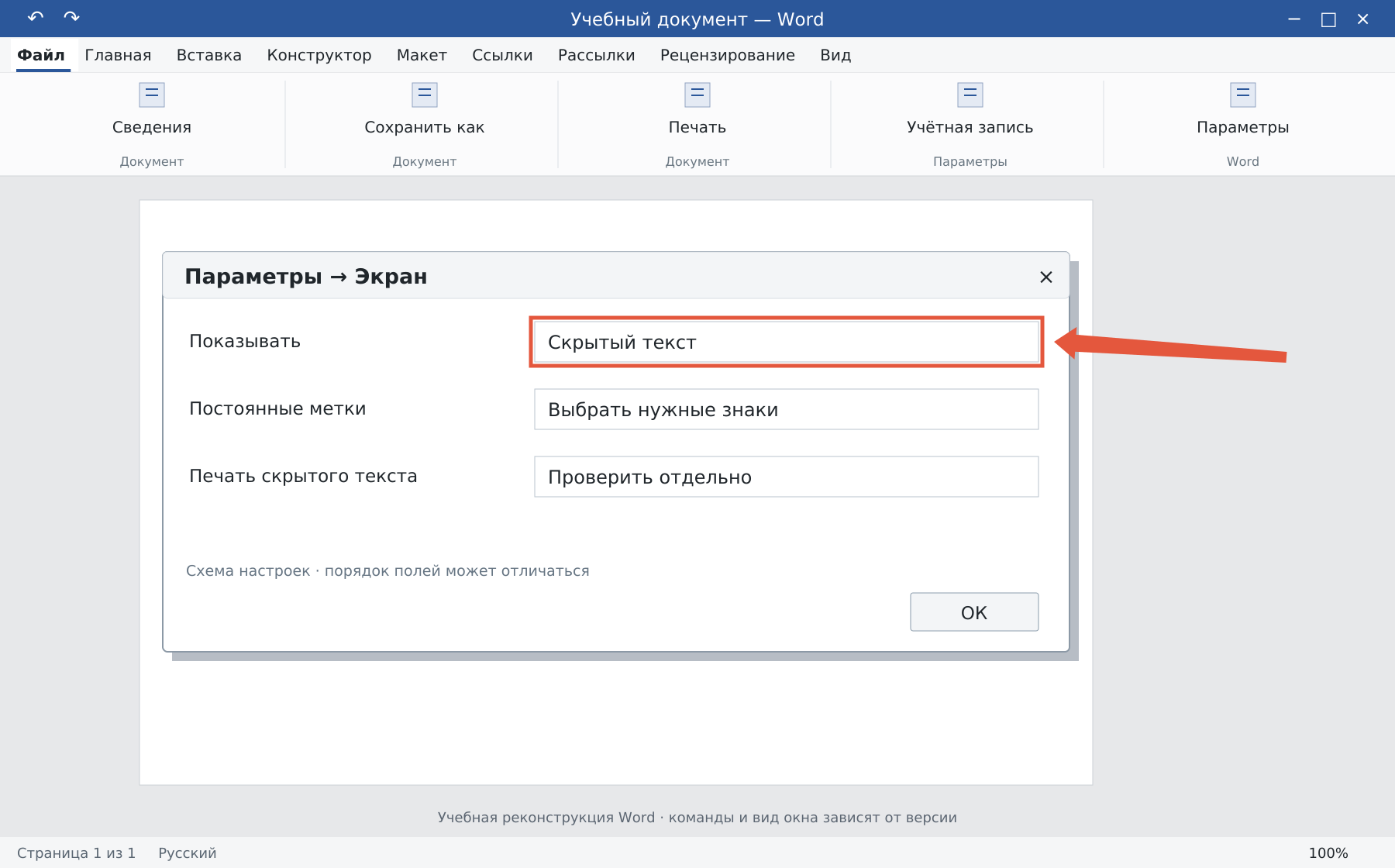
В настольном Word откройте «Файл → Параметры → Экран» и включите показ скрытого текста. В том же разделе можно постоянно показывать отдельные знаки форматирования: поэтому часть меток иногда остаётся после выключения ¶.
Чтобы сделать скрытый фрагмент обычным, выделите именно его, откройте диалог «Шрифт» и снимите флажок «Скрытый». Показать текст на экране и снять атрибут скрытия — разные действия.
Что проверить перед печатью
Печать скрытого текста регулируется отдельным параметром. Не рассчитывайте, что его видимость на экране точно совпадёт с бумажным результатом. Откройте предварительный просмотр и проверьте нужную страницу.
Для удаления лишнего листа используйте инструкцию по пустым страницам, а не удаляйте все видимые метки подряд.
Освойте Word с преподавателем
На индивидуальном онлайн-уроке вы работаете за своим компьютером, задаёте вопросы и проверяете результат вместе с преподавателем. Программа и темп зависят от вашего опыта и задач. Начните с бесплатного пробного урока: 45 минут · один на один · без обязательств. Решение о продолжении — после урока.