Word сортирует обычные абзацы и строки таблицы. Для таблицы важно перемещать целую запись, а не только фамилию отдельно от её суммы или статуса.
Основной сценарий — настольный Word для Windows. Названия и доступность отдельных команд зависят от версии; особенности браузера и других платформ указаны там, где они важны.
Как отсортировать обычный список
Каждый элемент должен быть отдельным абзацем. Выделите нужные абзацы и откройте «Главная → Сортировка» — кнопку А–Я в группе абзаца. Выберите сортировку по абзацам, тип «Текст» и порядок по возрастанию.
Проверьте, что заголовок перечня не попал в выделение. Если одна запись занимает несколько абзацев, перед сортировкой продумайте её структуру: Word может воспринять части как самостоятельные элементы.
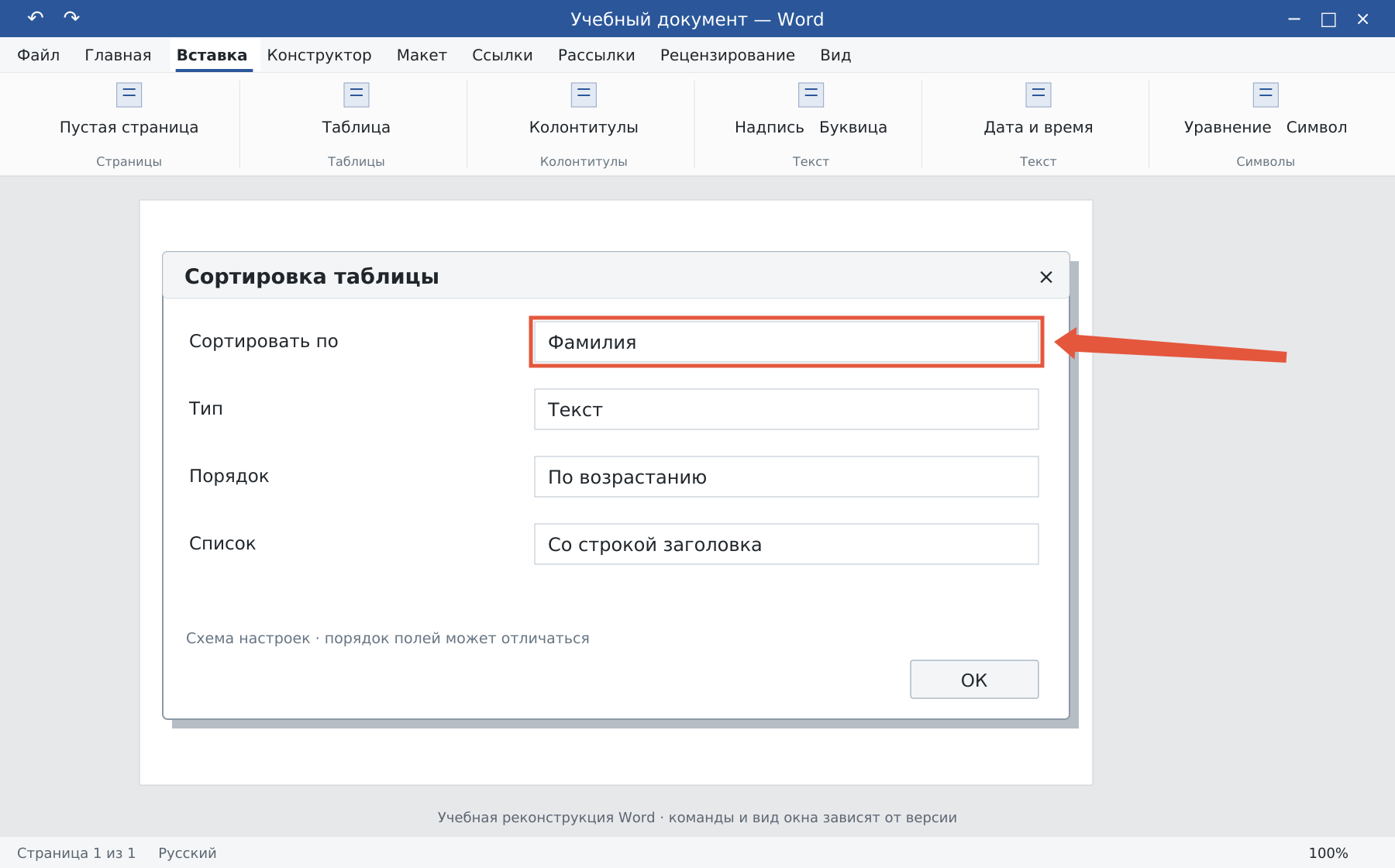
Как отсортировать таблицу
- Сохраните копию и выделите таблицу.
- Откройте «Макет таблицы → Сортировка».
- Укажите, есть ли строка заголовка.
- Выберите нужный столбец, тип данных и порядок.
- Подтвердите и проверьте несколько записей целиком.
Для фамилий выбирайте текст, для сумм — числа, для корректных дат — даты. Текстовая сортировка числовых строк может дать неожиданный порядок, например разместить 10 перед 2.
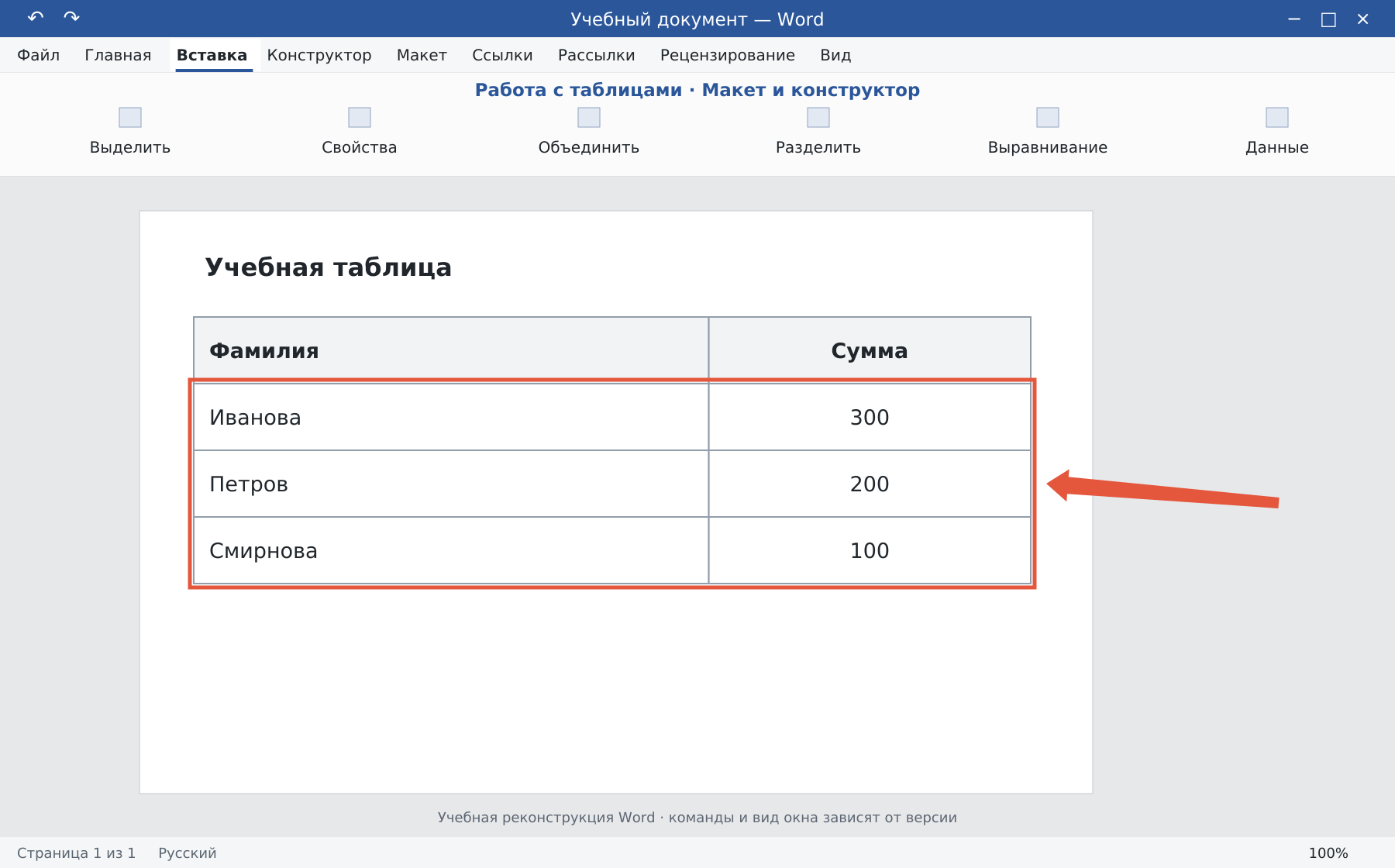
Как сортировать по нескольким условиям
В диалоге доступны дополнительные уровни. Например, сначала группа, затем фамилия внутри группы. Задавайте условия в нужном порядке и проверяйте, что заголовки распознаны правильно.
Если в одной ячейке записаны фамилия, имя и отчество, сортировка по этой ячейке начинается с её первых символов. Для другого правила удобнее заранее разделить сведения на столбцы.
Контроль результата
- Фамилия осталась рядом со своей суммой и статусом.
- Заголовок не оказался среди данных.
- Объединённые ячейки и строки итогов не мешают сортировке.
- Автоматические номера после перестановки проверены.
Если команда отказывается работать со сложной таблицей, попробуйте копию с обычной прямоугольной структурой. Для подготовки из текста есть преобразование в таблицу.
Освойте Word с преподавателем
На индивидуальном онлайн-уроке вы работаете за своим компьютером, задаёте вопросы и проверяете результат вместе с преподавателем. Программа и темп зависят от вашего опыта и задач. Начните с бесплатного пробного урока: 45 минут · один на один · без обязательств. Решение о продолжении — после урока.