Word может построить таблицу из текста с разделителями. Для обратного преобразования он заменяет границы столбцов выбранным знаком, сохраняя содержимое строк.
Основной сценарий — настольный Word для Windows. Названия и доступность отдельных команд зависят от версии; особенности браузера и других платформ указаны там, где они важны.
Как подготовить текст
Каждая будущая строка таблицы должна быть отдельным абзацем. Между значениями столбцов поставьте одинаковый разделитель, например одну табуляцию.
Для двух столбцов можно набрать название, Tab, количество, затем Enter для следующей записи. Включите ¶ и проверьте, что нет случайных дополнительных табуляций и пустых абзацев. Обычные пробелы внутри названия должны остаться частью значения.
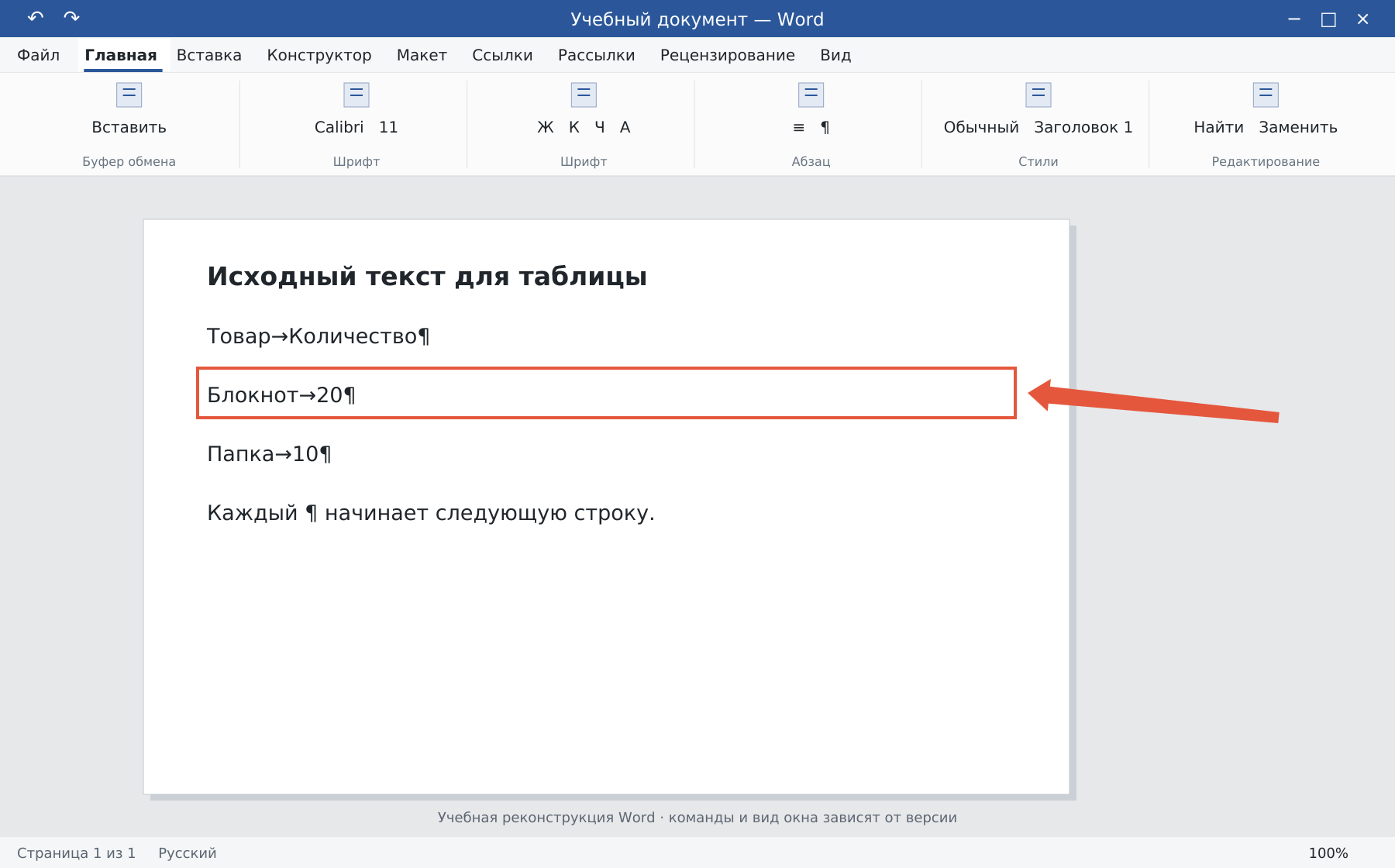
Как преобразовать текст в таблицу
- Выделите подготовленный фрагмент.
- Откройте «Вставка → Таблица → Преобразовать в таблицу».
- Проверьте число столбцов и выберите правильный разделитель.
- Укажите подходящий автоподбор ширины и нажмите ОК.
Если столбцов получилось слишком много, отмените действие и проверьте исходные разделители. Для данных с запятыми внутри фраз табуляция часто удобнее запятой. Не исправляйте большую неправильно построенную таблицу, пока не проверили подготовку текста.
Как превратить таблицу в текст
Выделите таблицу, на её вкладке макета выберите «Преобразовать в текст». Укажите, чем разделять столбцы: табуляцией, знаками абзаца или другим подходящим символом. Строки будут разделены абзацами.
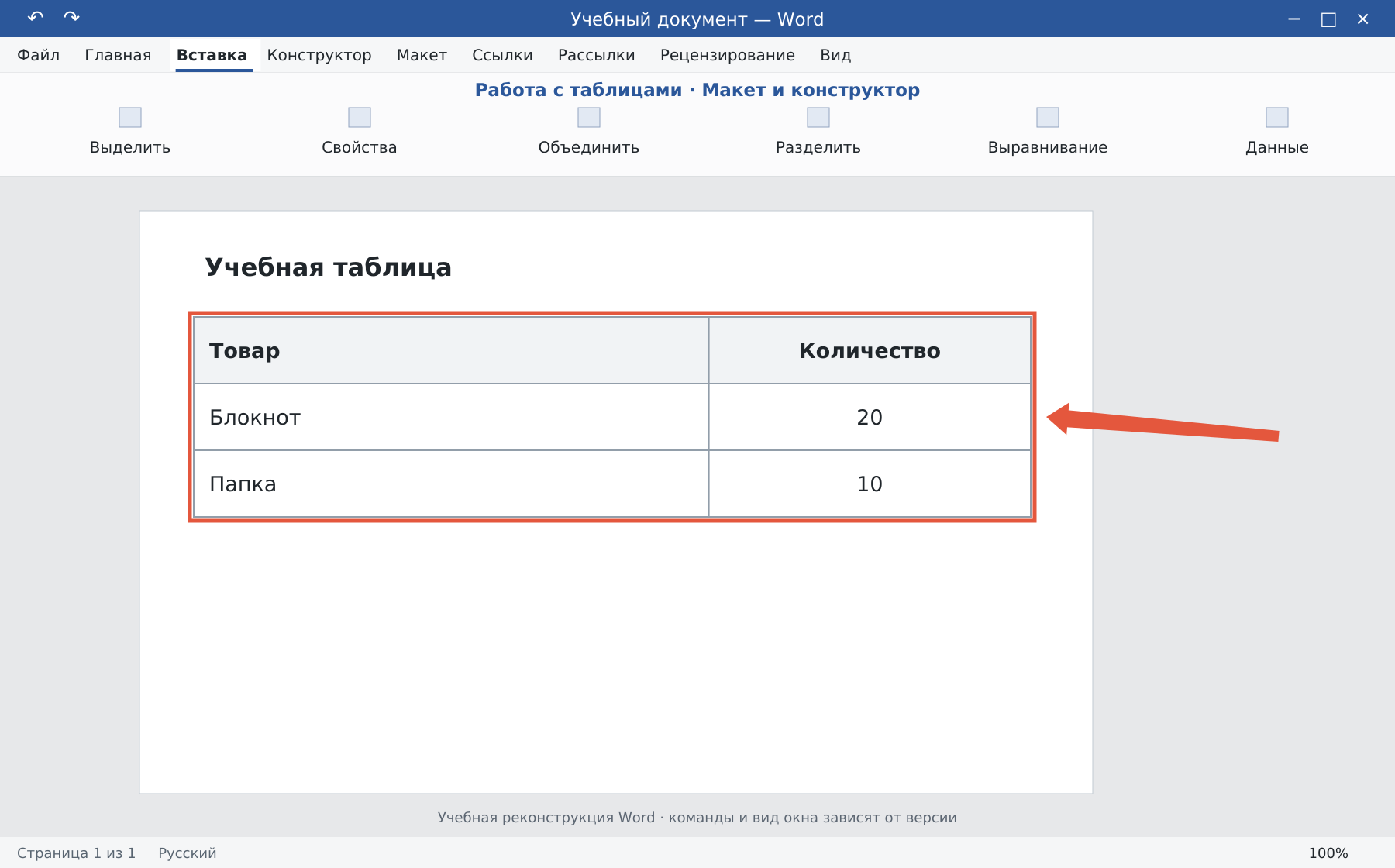
Для сохранения условных колонок выберите табуляцию. Если каждое значение должно стать отдельным абзацем, выберите соответствующий вариант и оцените порядок чтения.
Что проверить после преобразования
- Все значения сохранились и попали в нужные строки.
- Не появились лишние столбцы из случайных разделителей.
- Объединённые ячейки не нарушили ожидаемый порядок.
- Форматирование и поля формул проверены на рабочей копии.
Если нужно только убрать печатаемые линии, не преобразуйте структуру: достаточно отключить границы таблицы. Для выравнивания обычного текста используйте табуляцию.
Освойте Word с преподавателем
На индивидуальном онлайн-уроке вы работаете за своим компьютером, задаёте вопросы и проверяете результат вместе с преподавателем. Программа и темп зависят от вашего опыта и задач. Начните с бесплатного пробного урока: 45 минут · один на один · без обязательств. Решение о продолжении — после урока.