Границы таблицы Word печатаются, экранная сетка помогает редактировать и обычно не печатается. Чтобы убрать линии с бумаги, меняйте границы, а не только показ сетки.
Основной сценарий — настольный Word для Windows. Названия и доступность отдельных команд зависят от версии; особенности браузера и других платформ указаны там, где они важны.
Как задать границы таблицы
- Выделите таблицу или нужные ячейки.
- Откройте контекстную вкладку «Конструктор таблиц» либо «Конструктор» в старых версиях.
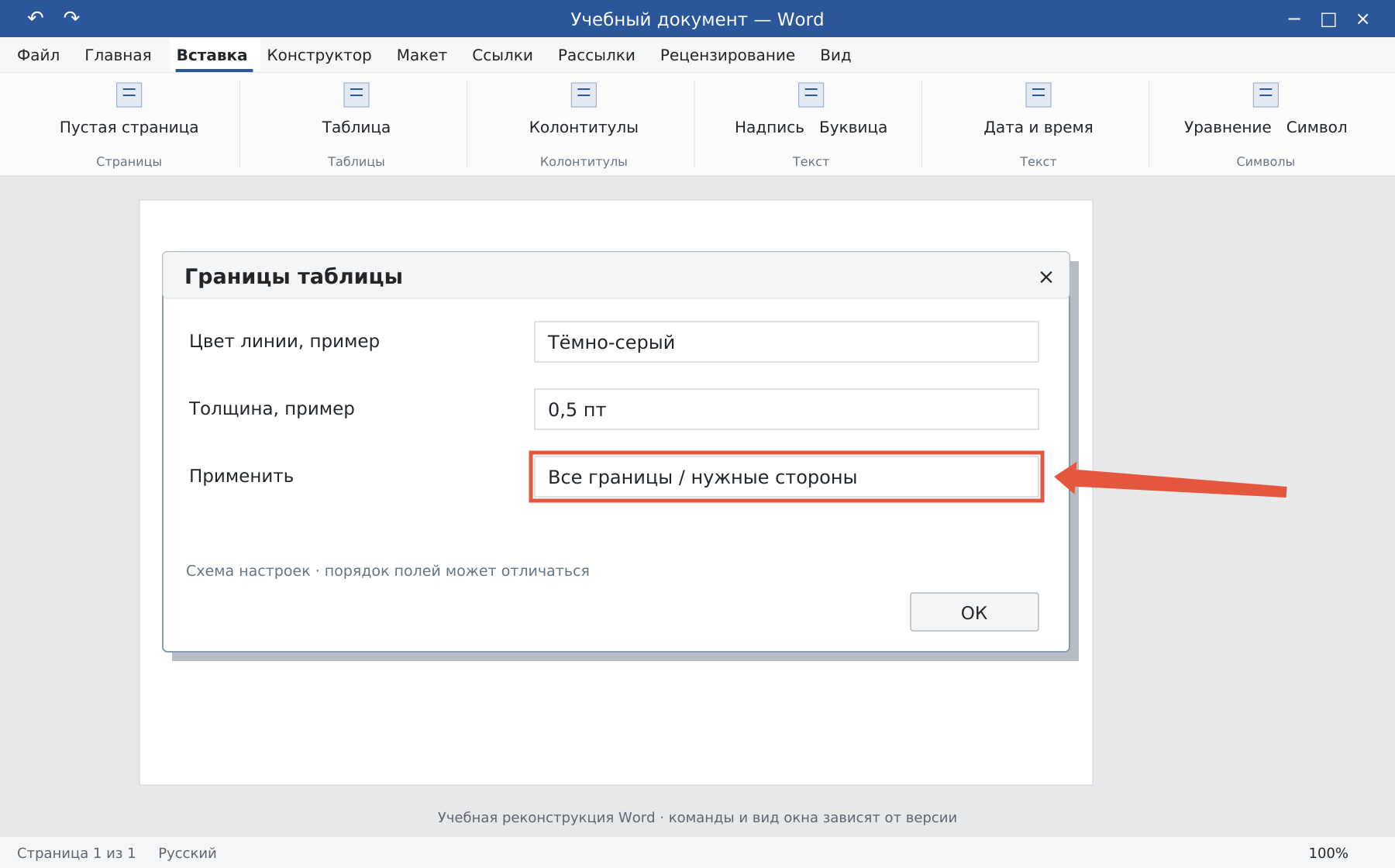
- Выберите тип линии, толщину и цвет.
- Через меню «Границы» примените оформление к нужным сторонам: всем, внешним или отдельным.
Выбор цвета сам по себе может не перекрасить все старые линии: после настройки нужно применить нужные границы к выделенной области. Для точной схемы используйте «Границы и заливка» и её образец.
Как убрать линии, сохранив таблицу
Выделите нужную область и выберите «Границы → Нет границы». Строки и ячейки останутся, исчезнут только печатаемые линии.
Чтобы видеть структуру во время работы, включите отображение сетки на вкладке макета таблицы. Бледные пунктирные линии могут быть именно сеткой. Проверьте предварительный просмотр: он помогает отличить подсказки редактора от реальных границ.
Как изменить заливку
Выделите ячейки и выберите цвет через «Заливка» на вкладке конструктора таблицы. Для удаления используйте «Нет цвета». Фон ячейки не равен маркеру за отдельными буквами.
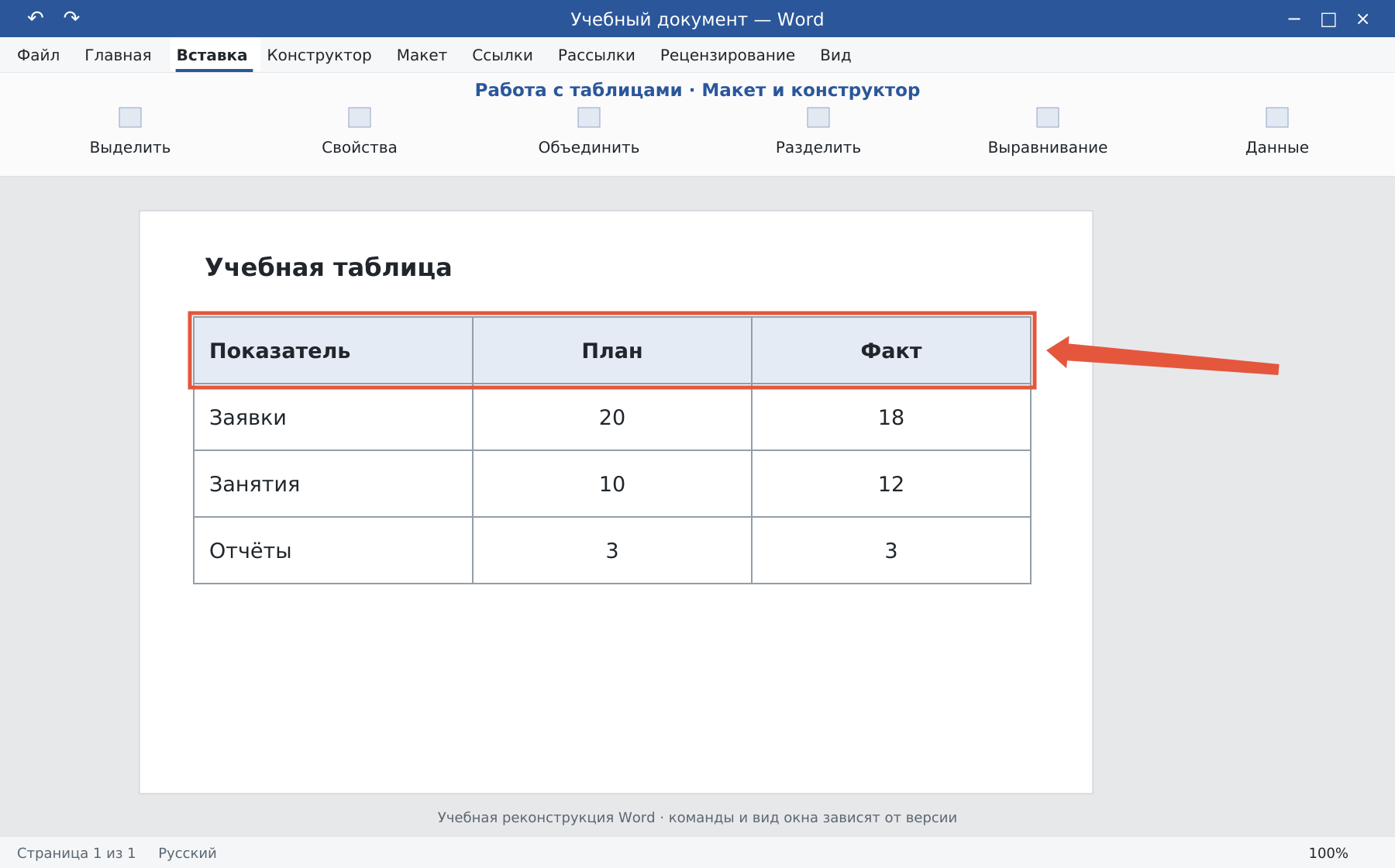
Если окраска возвращается, проверьте применённый стиль таблицы и параметры строки заголовка или чередующихся строк. Стиль может задавать собственное оформление разных частей.
Как проверить результат
- Внешние и внутренние границы имеют нужную толщину.
- Нет двойного оформления на соседних ячейках.
- Заливка не мешает читать текст и видна при нужном режиме печати.
- Таблица без границ сохранила размеры и выравнивание.
Для снятия самой структуры с сохранением слов используйте преобразование таблицы в текст. Для оформления обычного абзаца есть очистка форматирования.
Освойте Word с преподавателем
На индивидуальном онлайн-уроке вы работаете за своим компьютером, задаёте вопросы и проверяете результат вместе с преподавателем. Программа и темп зависят от вашего опыта и задач. Начните с бесплатного пробного урока: 45 минут · один на один · без обязательств. Решение о продолжении — после урока.