Для специальных знаков Word используйте меню «Символ» или Unicode-код. Выбирайте сам символ по назначению: похожие буквы и картинки могут выглядеть убедительно, но давать неправильный текст.
Основной сценарий — настольный Word для Windows. Названия и доступность отдельных команд зависят от версии; особенности браузера и других платформ указаны там, где они важны.
Как найти знак в меню
- Поставьте курсор в место вставки.
- Откройте «Вставка → Символ → Другие символы».
- Выберите шрифт и найдите нужный знак. Для Unicode проверьте представление кода внизу окна.
- Нажмите «Вставить», затем закройте диалог.
Если вместо знака виден пустой квадрат, выбранный шрифт может его не поддерживать. Попробуйте семейство с широким набором символов, например Segoe UI Symbol, и проверьте, не изменилось ли оформление соседнего текста.
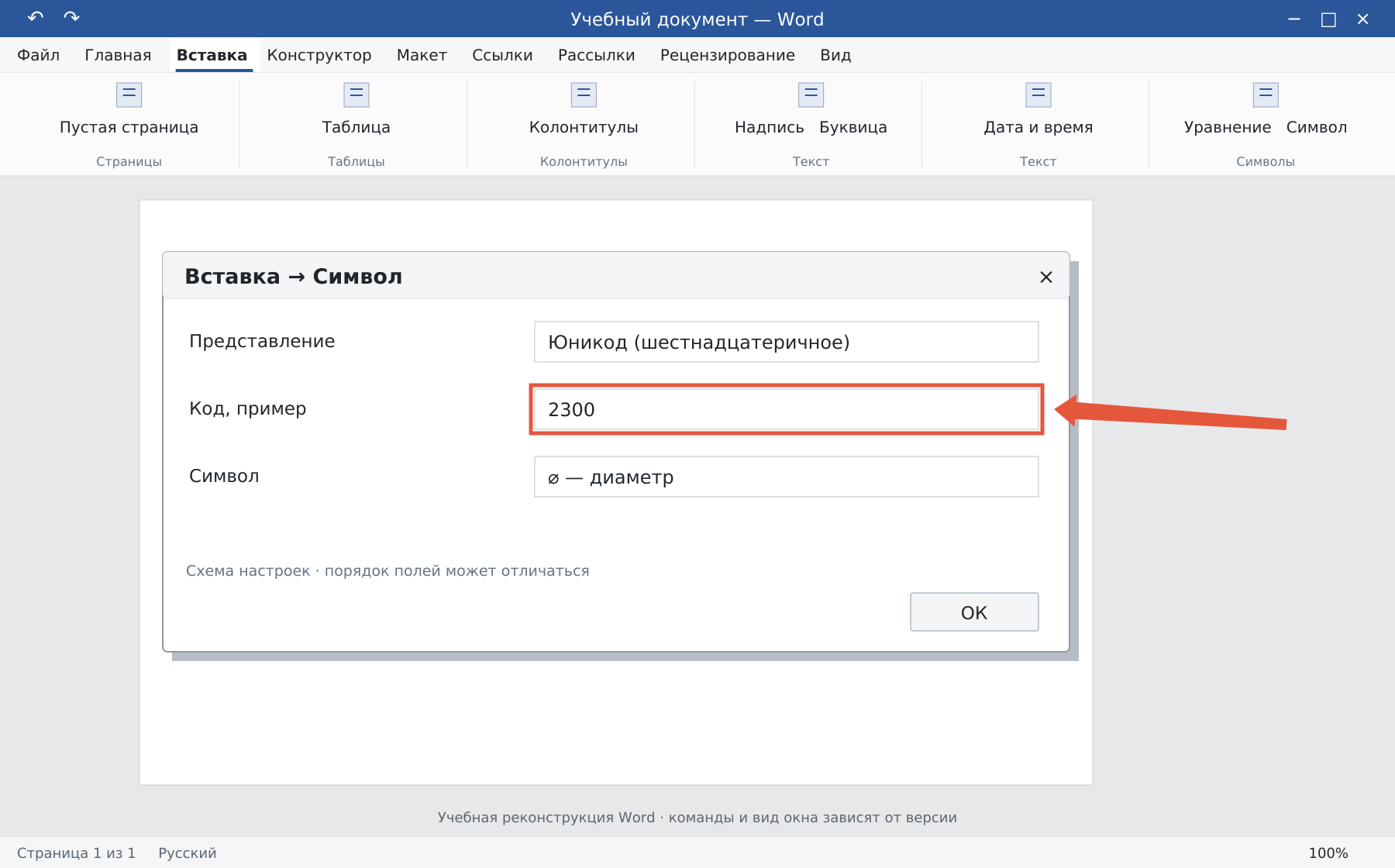
Полезные Unicode-коды для Word
В настольном Word для Windows введите код, выделите только его и нажмите Alt+X:
00B0→ ° — градус;2300→ ⌀ — знак диаметра;00B1→ ± — плюс-минус;00A7→ § — параграф;2116→ № — знак номера;00A9→ © — знак охраны авторского права.
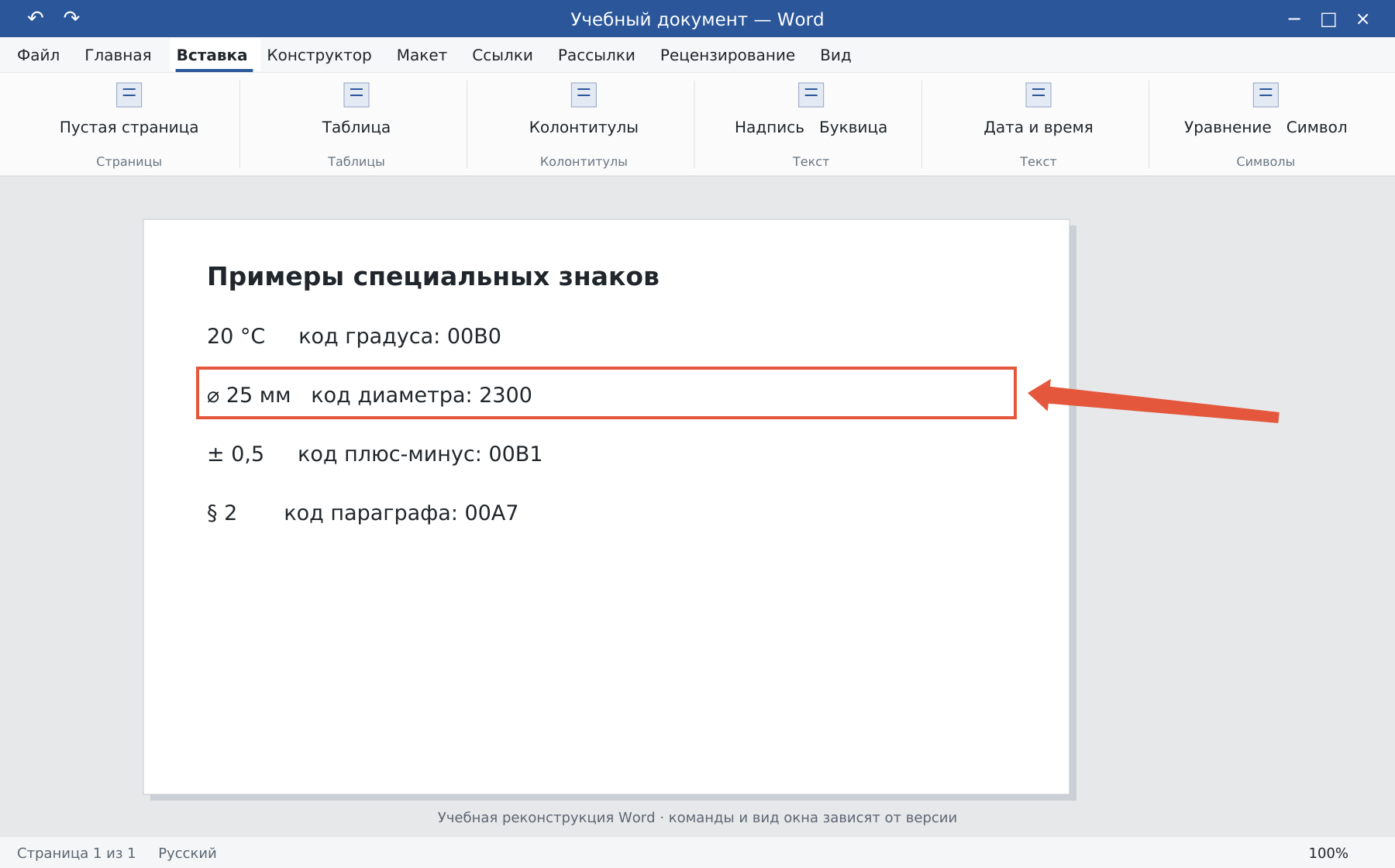
Например, «20 °C» содержит знак градуса и латинскую C. Не заменяйте градус маленькой буквой «о», а диаметр — случайной перечёркнутой буквой: код и назначение будут другими.
Как поставить скобки
Обычные круглые и квадратные скобки можно вводить клавиатурой с подходящей раскладкой. Для больших скобок вокруг дроби, матрицы или многострочного выражения используйте структуры редактора уравнений: они подстраиваются под содержимое.
Как проверить готовую запись
Скопируйте её в новый абзац, увеличьте масштаб и проверьте знак. При передаче файла оцените PDF или убедитесь, что шрифт доступен получателю. Сочетание Alt+X относится к поддерживаемому настольному Word для Windows; в других приложениях используйте меню символов.
Уравнения разобраны отдельно: дробь, корень и матрица.
Освойте Word с преподавателем
На индивидуальном онлайн-уроке вы работаете за своим компьютером, задаёте вопросы и проверяете результат вместе с преподавателем. Программа и темп зависят от вашего опыта и задач. Начните с бесплатного пробного урока: 45 минут · один на один · без обязательств. Решение о продолжении — после урока.