Чтобы получить две отдельные таблицы Word, разделите объект перед выбранной строкой. Переход таблицы на следующую страницу сам по себе не создаёт второй объект.
Основной сценарий — настольный Word для Windows. Названия и доступность отдельных команд зависят от версии; особенности браузера и других платформ указаны там, где они важны.
Как разделить одну таблицу на две
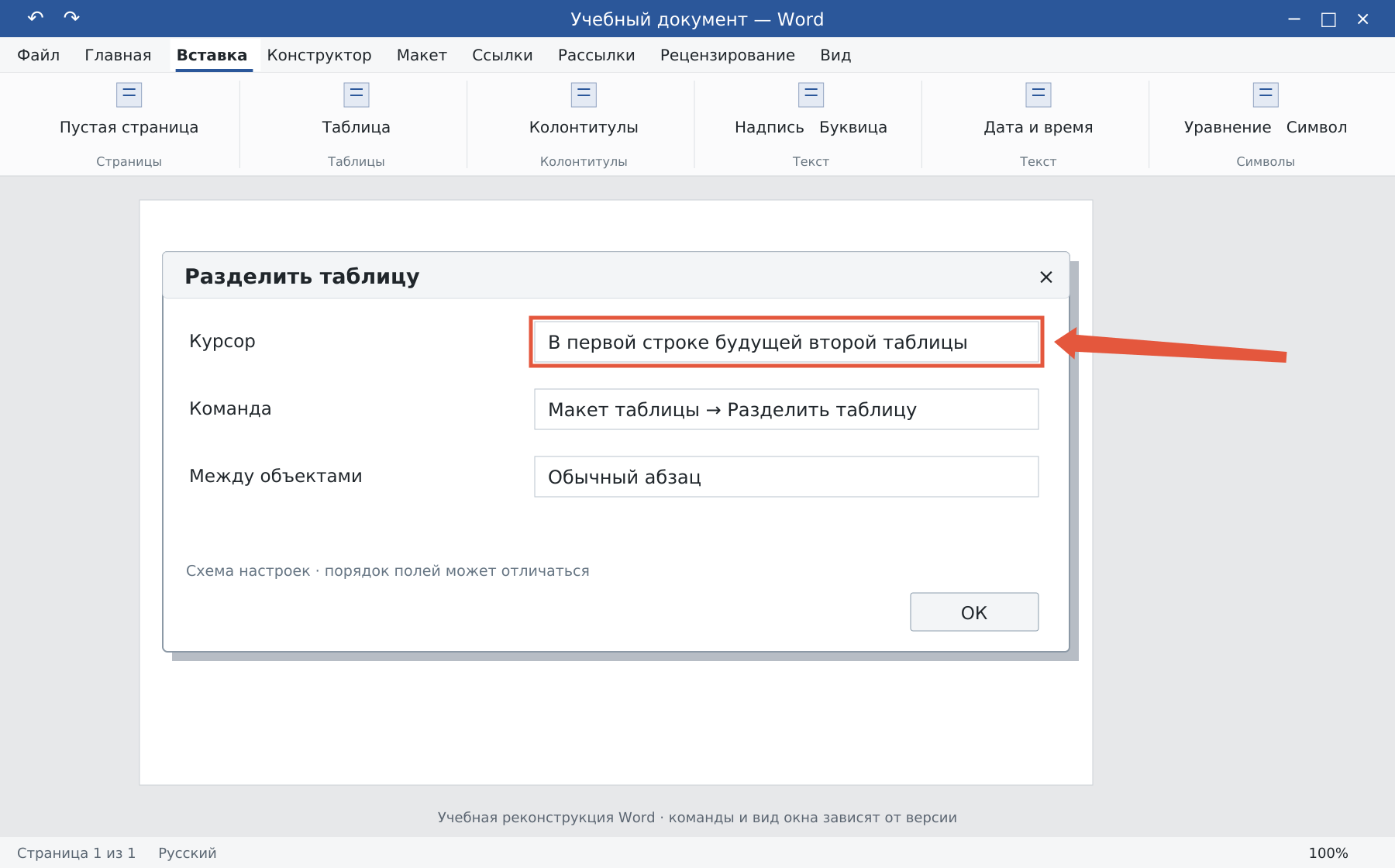
- Поставьте курсор в строку, которая должна стать первой во второй таблице.
- Откройте контекстную вкладку макета таблицы.
- Нажмите «Разделить таблицу».
- Проверьте, что между объектами появился обычный абзац.
Например, если данные начинаются с третьей строки и должны стать отдельной таблицей, поставьте курсор именно в третью строку. Шапка автоматически не копируется: при необходимости создайте её во втором объекте отдельно.
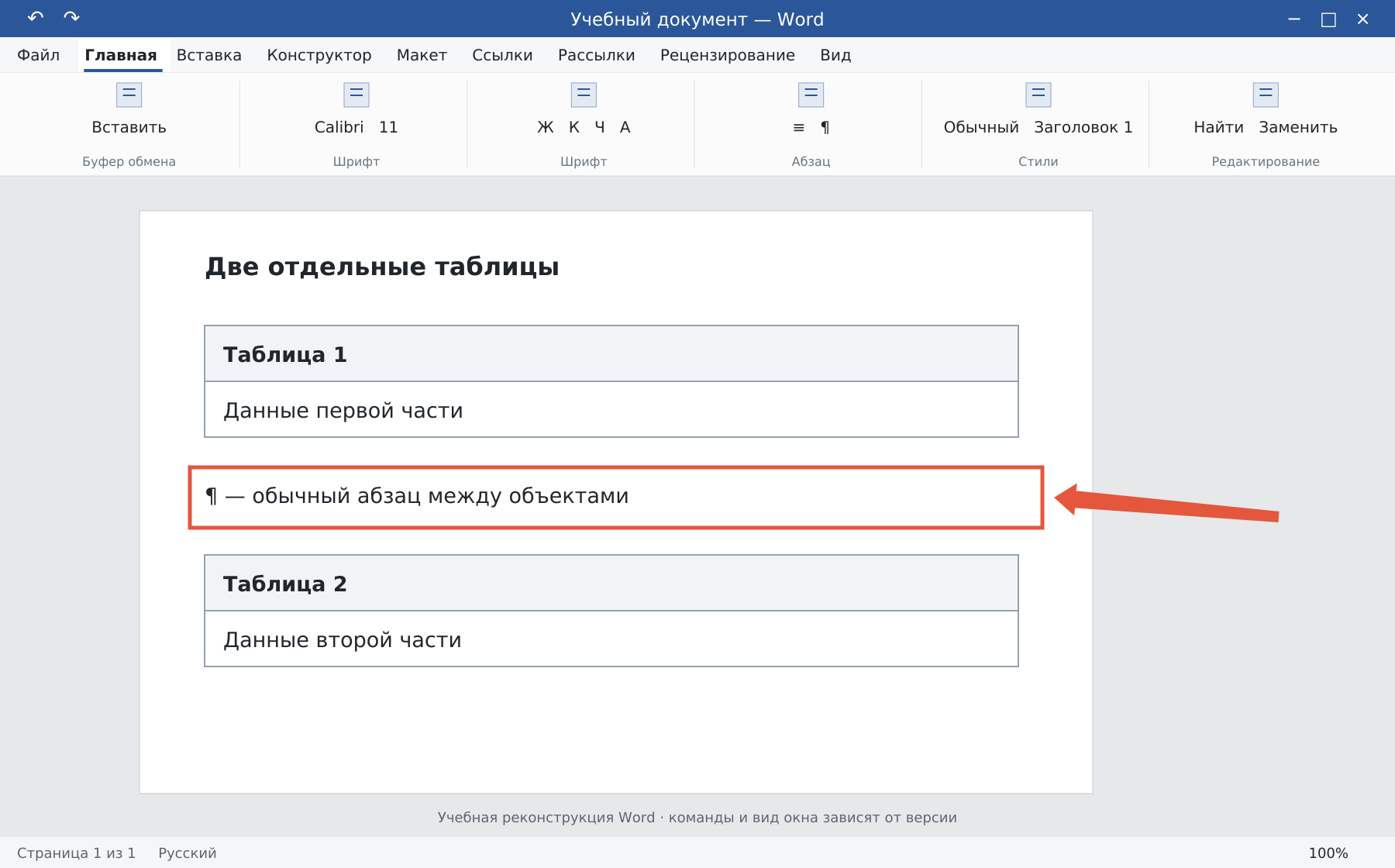
В промежуточном абзаце можно написать пояснение. Не удаляйте его, если таблицы должны оставаться самостоятельными.
Как соединить таблицы обратно
Включите ¶ и посмотрите, что стоит между таблицами. Если это два обычных объекта в потоке текста, удалите лишний текст и абзац между ними через Delete или Backspace, контролируя результат после каждого действия.
Сначала сохраните копию. Не удаляйте соседний разрыв раздела вместо абзаца без проверки: это может изменить страницы и колонтитулы.
Почему таблицы не соединяются
Проверьте «Свойства таблицы → Обтекание»: плавающие таблицы с режимом «Вокруг» могут мешать обычному соединению. Для простого сценария задайте «Нет» у обеих. Затем проверьте промежуток на дополнительные абзацы и разрывы.
Разная ширина и структура столбцов могут дать неровный результат. Даже если таблицы соединились в один объект, границы столбцов не обязаны автоматически совпасть. Настройте ширины и проверьте данные.
Контроль после операции
- Маркер выделения относится к нужному общему объекту.
- Не продублирована ли шапка в середине данных.
- Сохранились заливка, формулы и выравнивание.
- Переход на следующую страницу выглядит правильно.
Для длинной таблицы обычно лучше сохранить единый объект и настроить повтор шапки и перенос строк.
Освойте Word с преподавателем
На индивидуальном онлайн-уроке вы работаете за своим компьютером, задаёте вопросы и проверяете результат вместе с преподавателем. Программа и темп зависят от вашего опыта и задач. Начните с бесплатного пробного урока: 45 минут · один на один · без обязательств. Решение о продолжении — после урока.