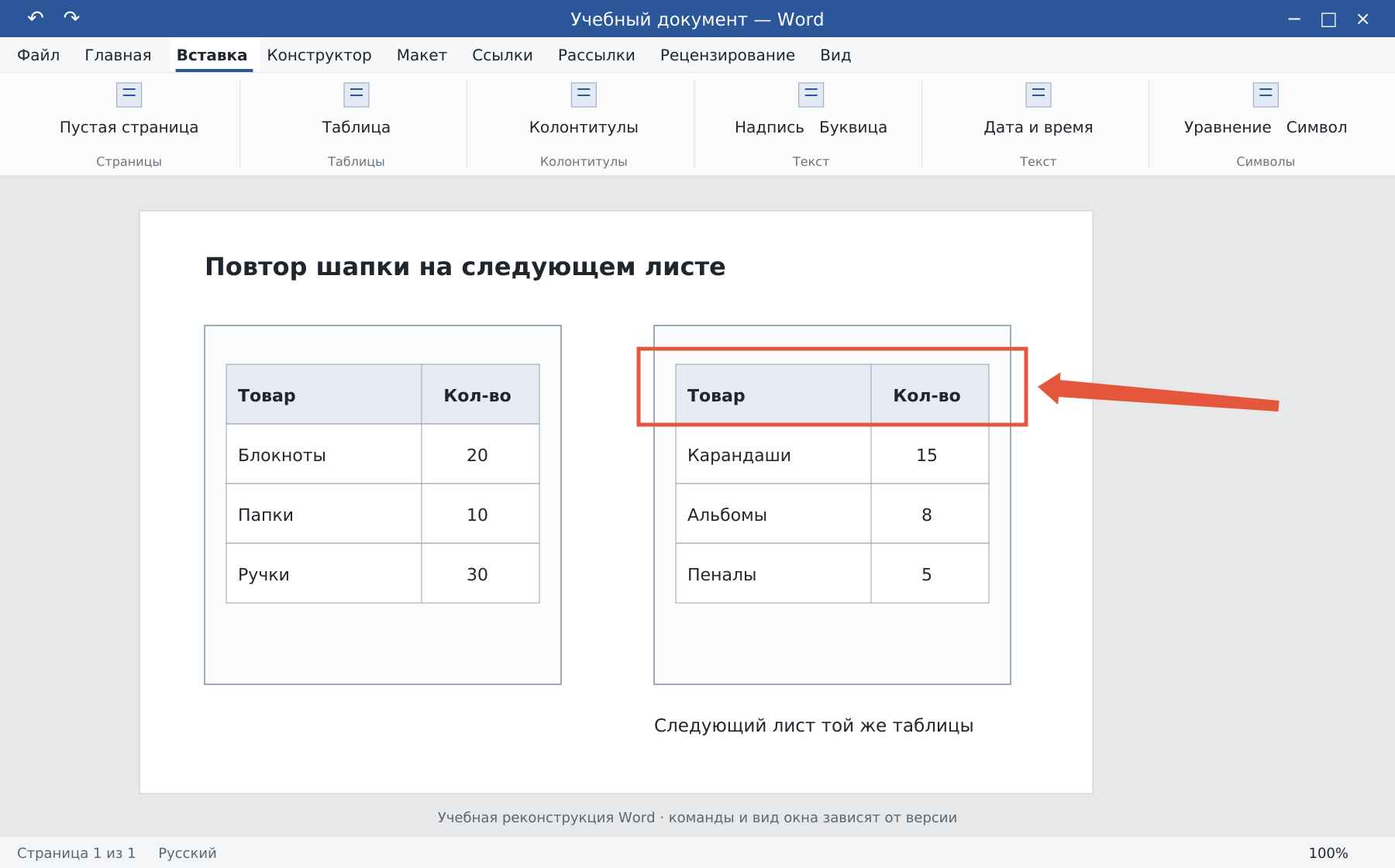
Длинная таблица Word может занимать несколько страниц, оставаясь одним объектом. Для читаемости включите повтор шапки и отдельно настройте, разрешено ли разрывать отдельную строку.
Основной сценарий — настольный Word для Windows. Названия и доступность отдельных команд зависят от версии; особенности браузера и других платформ указаны там, где они важны.
Как повторять шапку на каждом листе
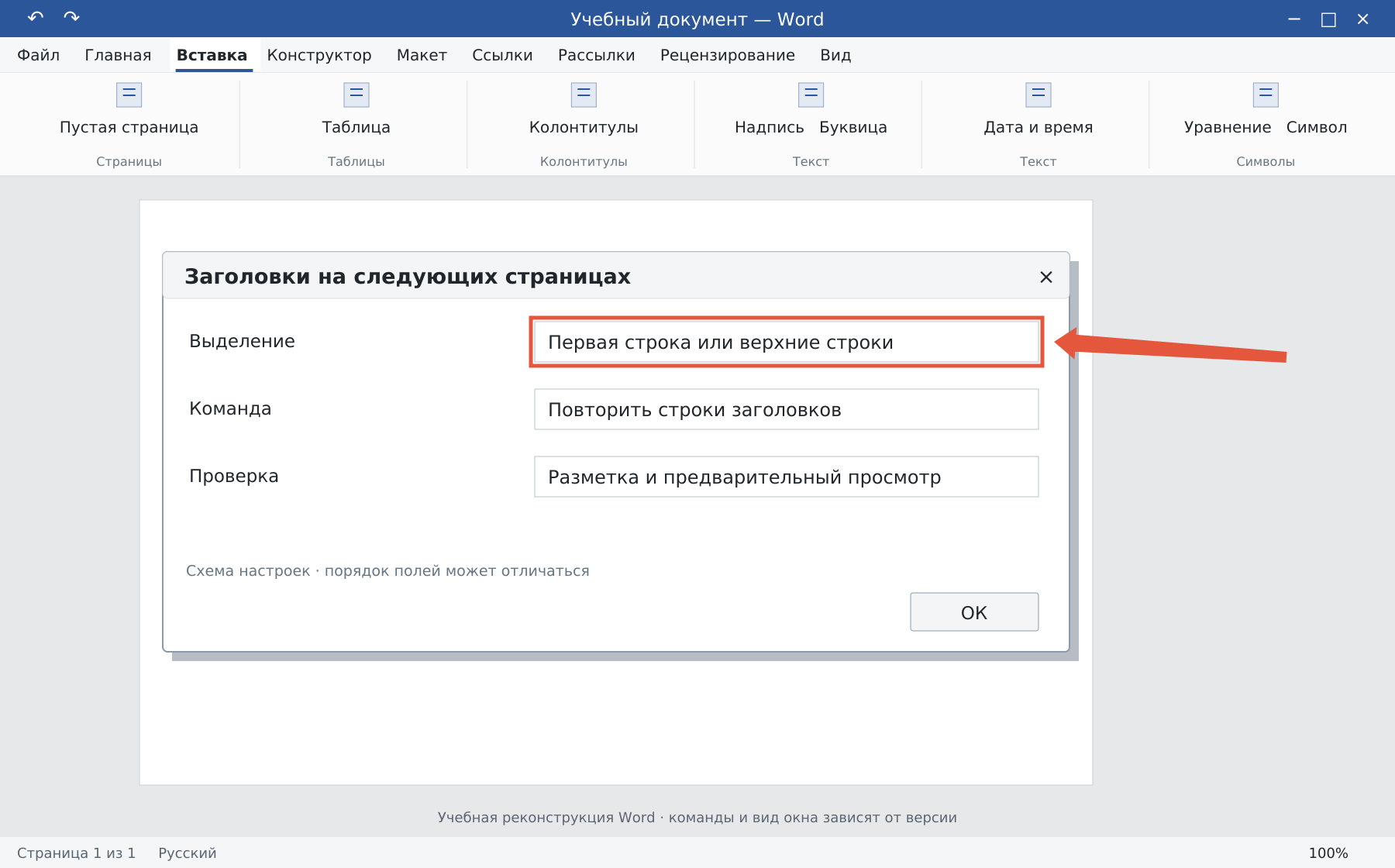
- Выделите первую строку таблицы. Если шапка многострочная, выделите все её верхние строки подряд, включая самую первую.
- Откройте контекстную вкладку макета таблицы.
- Нажмите «Повторить строки заголовков».
- Проверьте результат в режиме разметки и предварительном просмотре.
Повтор относится к автоматическому продолжению одной таблицы. Если вручную разбить её на два объекта или вставить ручной разрыв страницы внутри, ожидаемое повторение может не сработать.
Как не разрывать одну запись между страницами
Выделите нужные строки, откройте «Свойства таблицы → Строка» и снимите «Разрешить перенос строк на следующую страницу». Если запись не помещается в остаток листа, Word перенесёт её дальше.
Очень высокая строка, которая больше целой доступной страницы, всё равно создаёт проблему. Сократите содержимое, измените структуру или разрешите разрыв там, где это допустимо. Не фиксируйте маленькую точную высоту ради сокрытия лишнего текста.
Как начать таблицу с нового листа
Для таблицы после обычного текста удобно вставить разрыв страницы в абзаце перед ней. Если таблица стоит в самом начале документа, можно использовать команду разделения начала страницы через свойства первого абзаца таблицы «С новой страницы», проверив результат.
Не добавляйте десятки пустых абзацев перед таблицей. После редактирования они сдвинутся и оставят лишние страницы.
Если таблица ведёт себя неожиданно
- Проверьте обтекание «Нет», если нужен обычный поток по страницам.
- Посмотрите абзацные настройки «Не отрывать от следующего» внутри строк.
- Убедитесь, что шапка начинается с первой строки объекта.
- Проверьте всю таблицу после изменения шрифта и полей.
Для двух самостоятельных объектов используйте разделение таблицы, для обычного нового листа — разрыв страницы.
Освойте Word с преподавателем
На индивидуальном онлайн-уроке вы работаете за своим компьютером, задаёте вопросы и проверяете результат вместе с преподавателем. Программа и темп зависят от вашего опыта и задач. Начните с бесплатного пробного урока: 45 минут · один на один · без обязательств. Решение о продолжении — после урока.