Положение таблицы и положение текста внутри ячеек настраиваются отдельно. Таблица может стоять по центру страницы, а подписи в её ячейках — оставаться у левого края.
Основной сценарий — настольный Word для Windows. Названия и доступность отдельных команд зависят от версии; особенности браузера и других платформ указаны там, где они важны.
Как выровнять саму таблицу
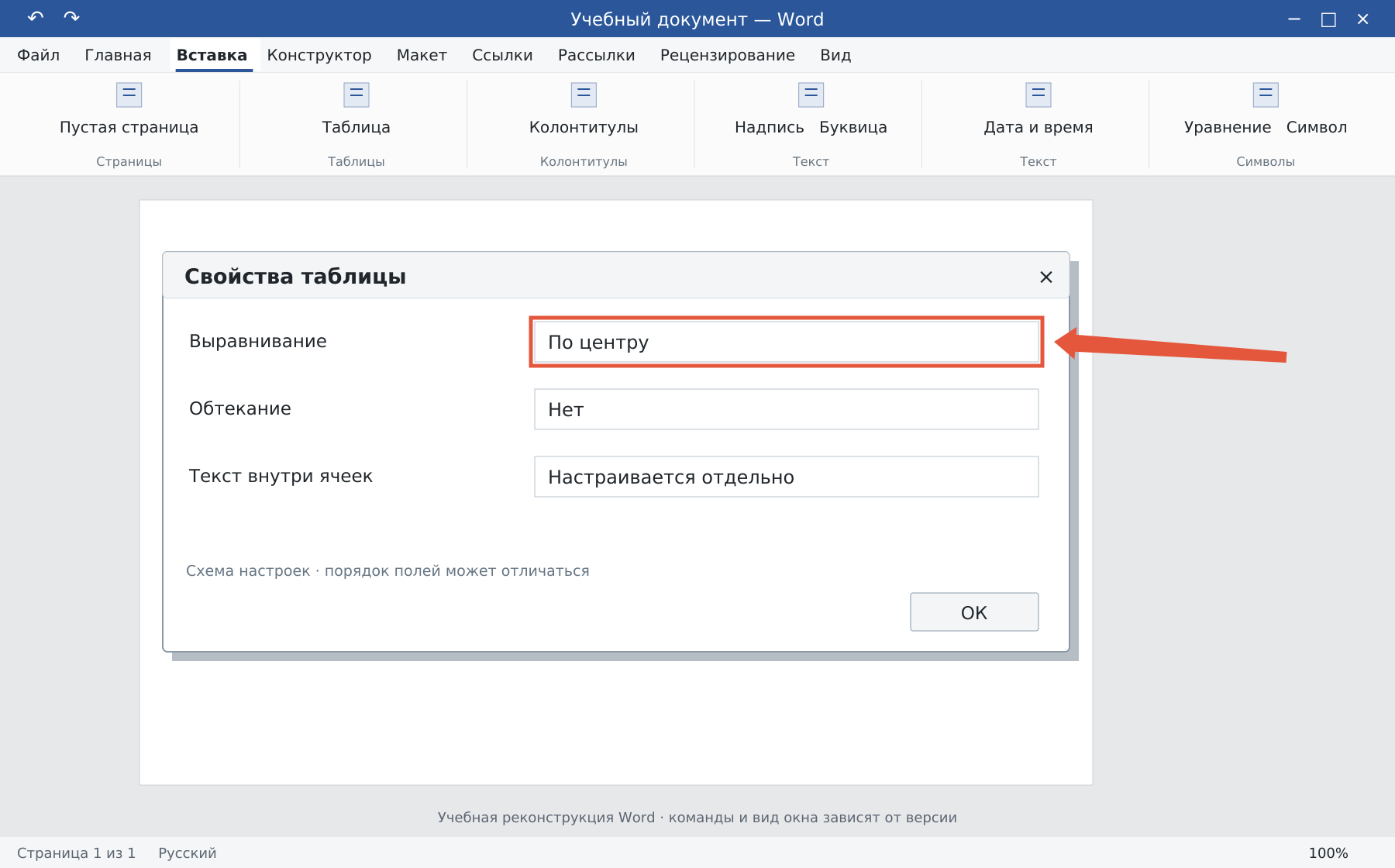
Откройте «Свойства таблицы» через контекстное меню. На вкладке «Таблица» выберите выравнивание: слева, по центру или справа. Для обычной таблицы в потоке текста проверьте обтекание «Нет».
Если таблица шире доступной области страницы, центрирование не исправит выход за поля. Сначала уменьшите ширину или измените макет. Левый отступ таблицы тоже влияет на положение: он не равен отступу текста внутри ячейки.
Как выровнять текст в ячейках
- Выделите нужные ячейки.
- Откройте контекстную вкладку макета таблицы.
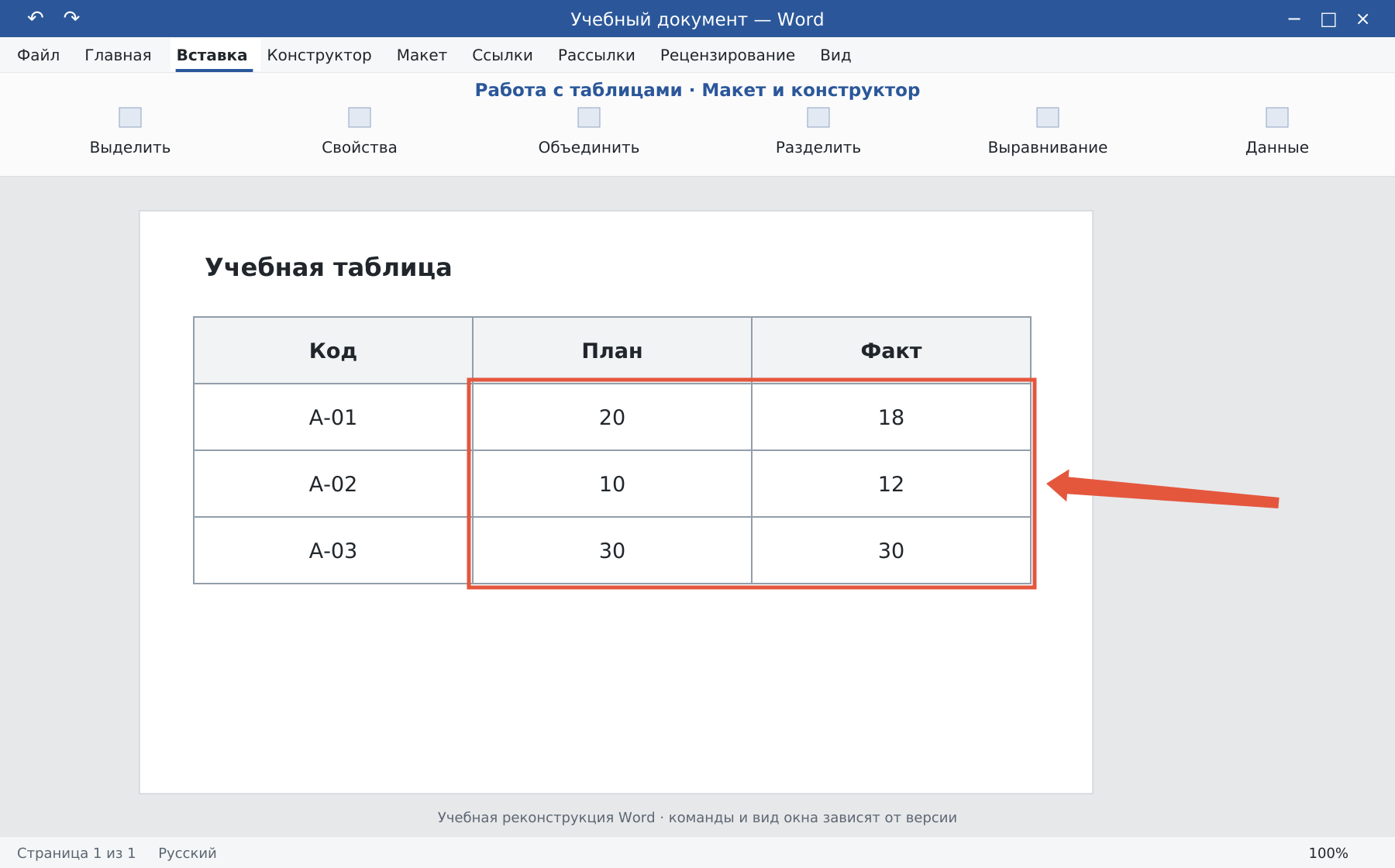
- В группе выравнивания выберите сочетание горизонтального и вертикального положения.
- Например, для центра ячейки используйте центрирование и по горизонтали, и по вертикали.
Обычная кнопка центрирования абзаца на вкладке «Главная» меняет только горизонтальное положение. Для вертикали нужны команды ячеек или соответствующие свойства.
Почему текст кажется смещённым
Проверьте поля ячейки сверху и снизу, интервалы абзаца «Перед» и «После», а также пустые абзацы. Включите ¶: лишний Enter внутри ячейки может мешать визуальному центрированию.
Для разных типов данных допустимо разное выравнивание: названия слева, короткие коды по центру, числа справа. Главное — единообразие и читаемость, а не одинаковая кнопка для всех столбцов.
Когда мешает обтекание
Режим таблицы «Вокруг» делает её плавающей относительно текста и открывает дополнительные параметры положения. Если таблица неожиданно смещается или текст располагается сбоку, проверьте этот режим. Для простого многостраничного отчёта обычно удобнее обычный поток без обтекания.
После настройки проверьте соседние абзацы и предварительный просмотр. Для размеров используйте ширину и высоту таблицы, для самой структуры — создание таблицы.
Освойте Word с преподавателем
На индивидуальном онлайн-уроке вы работаете за своим компьютером, задаёте вопросы и проверяете результат вместе с преподавателем. Программа и темп зависят от вашего опыта и задач. Начните с бесплатного пробного урока: 45 минут · один на один · без обязательств. Решение о продолжении — после урока.