Размер таблицы Word зависит от ширины столбцов, высоты строк, внутренних полей и автоподбора. Для точного макета задавайте значения в свойствах, а не подгоняйте всё пробелами.
Основной сценарий — настольный Word для Windows. Названия и доступность отдельных команд зависят от версии; особенности браузера и других платформ указаны там, где они важны.
Как сделать одинаковые столбцы и строки
- Выделите нужные столбцы или строки таблицы.
- Откройте контекстную вкладку «Макет» для таблицы, которая в новых версиях может называться «Макет таблицы».
- Нажмите «Распределить столбцы» или «Распределить строки».
- Проверьте, не обрезался ли текст и не появились ли лишние переносы.
Эта вкладка появляется после щелчка внутри таблицы и отличается от общего макета страницы. Для нескольких несмежных частей удобнее настраивать размеры поэтапно.
Как задать точную ширину и высоту
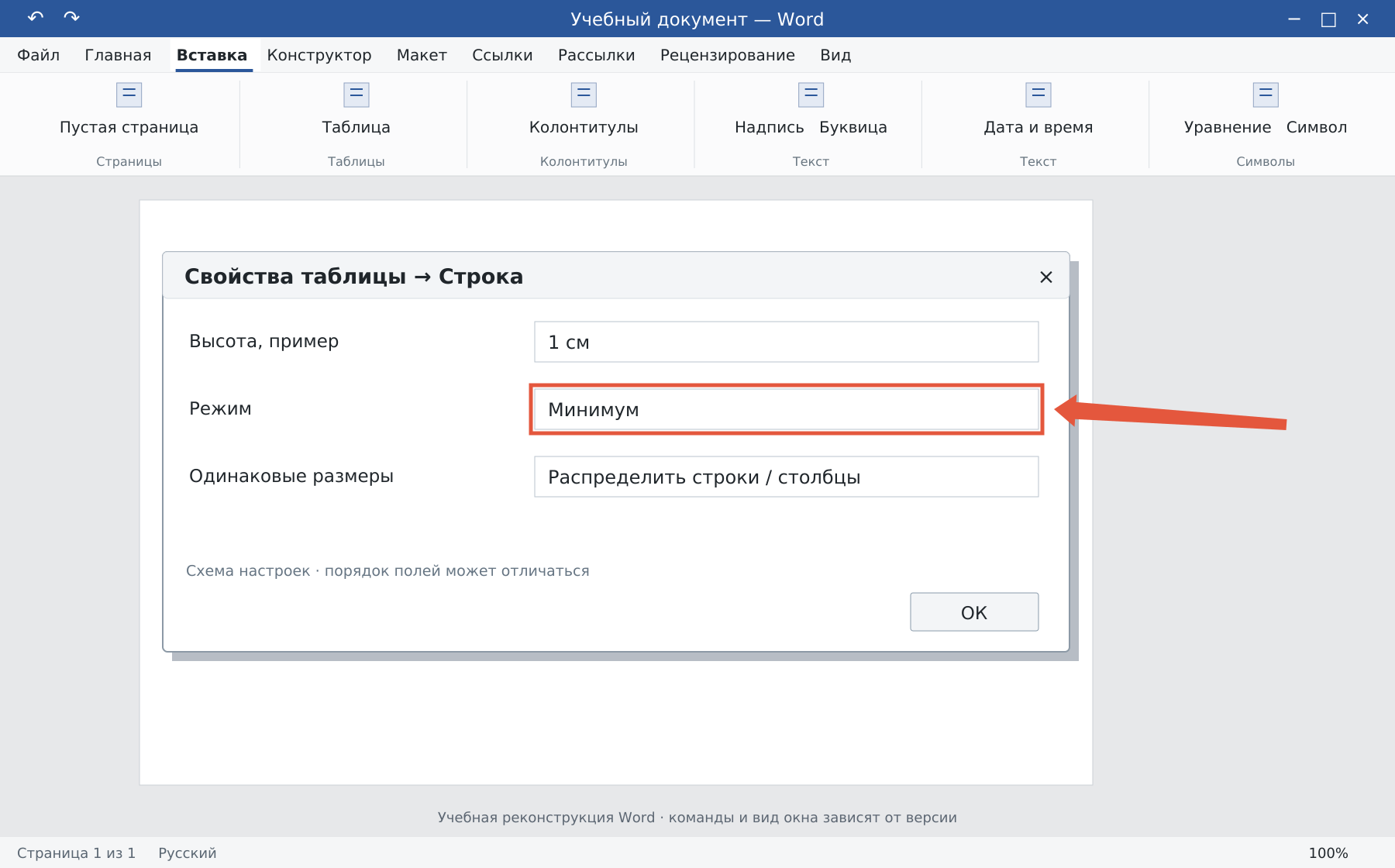
Откройте контекстное меню «Свойства таблицы». На вкладке столбца задайте предпочтительную ширину, на вкладке строки — высоту и её режим.
«Минимум» разрешает строке увеличиваться под содержимое. «Точно» фиксирует высоту и может скрыть часть текста, если он не помещается. Для редактируемой таблицы с длинными записями безопаснее начать с минимальной высоты.
Как управлять автоподбором
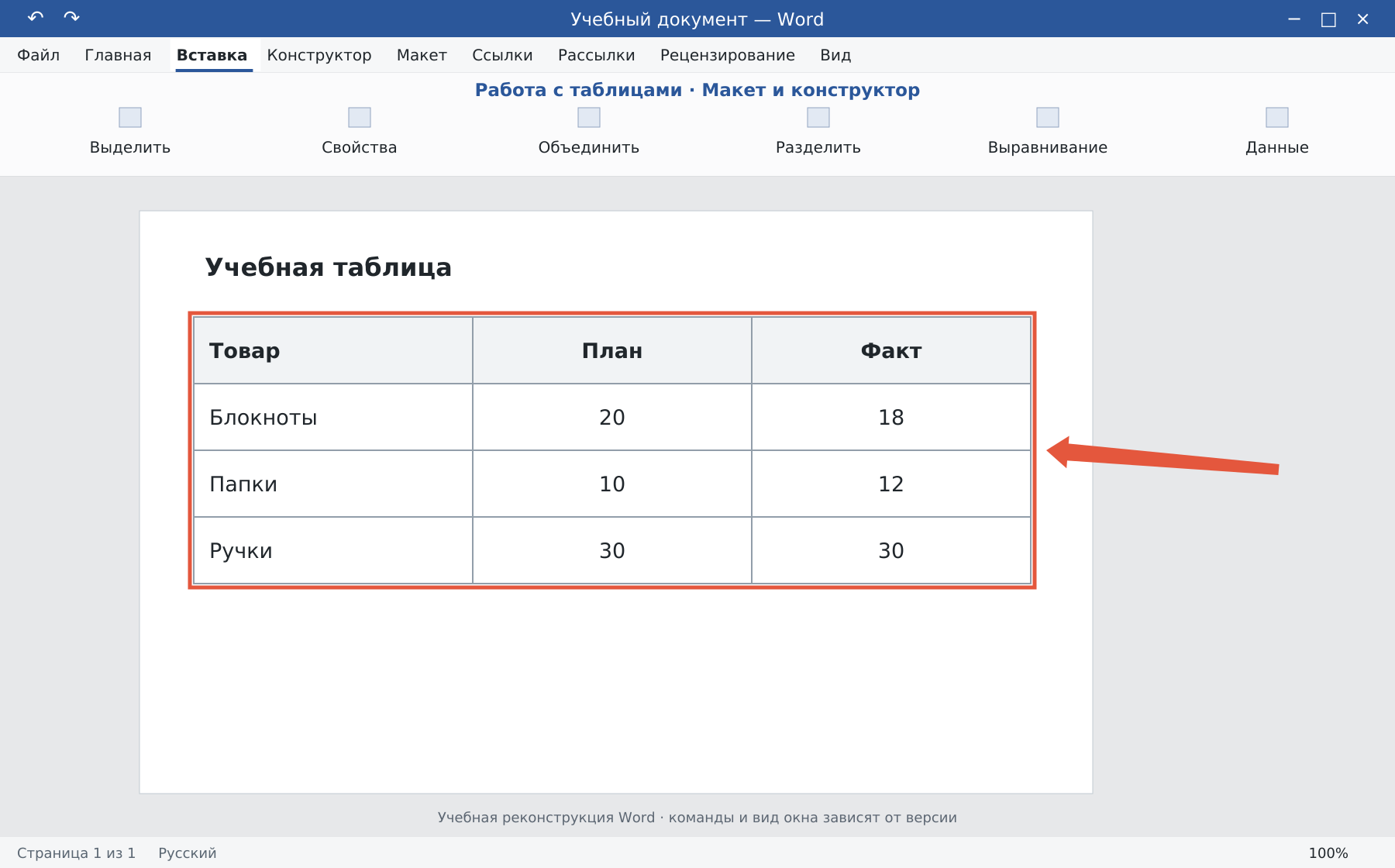
На вкладке макета таблицы откройте «Автоподбор»: по содержимому, по ширине окна или фиксированная ширина столбцов. Для стабильной заготовки выберите фиксированную ширину и проверьте общую ширину относительно полей страницы.
«По ширине окна» подстраивает таблицу под доступную область текста, а не под физическую ширину всего экрана. Длинные слова и вложенные объекты могут потребовать дополнительной настройки.
Почему тесно при правильной ширине
Проверьте внутренние поля ячеек через свойства или параметры ячейки, а также отступы и интервалы абзацев внутри. Они занимают место независимо от ширины столбца.
Не уменьшайте весь шрифт, пока не проверили эти параметры. После изменения размеров посмотрите длинную строку и итоговый PDF. Положение текста настраивается отдельно: выравнивание таблицы и ячеек.
Освойте Word с преподавателем
На индивидуальном онлайн-уроке вы работаете за своим компьютером, задаёте вопросы и проверяете результат вместе с преподавателем. Программа и темп зависят от вашего опыта и задач. Начните с бесплатного пробного урока: 45 минут · один на один · без обязательств. Решение о продолжении — после урока.