Формулы в таблице Word — поля, которые выполняют простые расчёты. Они отличаются от редактора математических уравнений и не пересчитываются так же непрерывно, как обычные формулы Excel.
Основной сценарий — настольный Word для Windows. Названия и доступность отдельных команд зависят от версии; особенности браузера и других платформ указаны там, где они важны.
Как посчитать сумму столбца
- Создайте итоговую ячейку под числовыми значениями.
- Поставьте внутрь неё курсор.
- Откройте контекстную вкладку макета таблицы и выберите «Формула».
- Введите
=SUM(ABOVE)и выберите формат числа, если нужен. - Нажмите ОК и проверьте результат.
В формулах Word используется имя SUM, в том числе в русской версии. ABOVE обозначает значения выше текущей ячейки, LEFT — слева. Проверьте предложенную формулу: Word не всегда угадывает нужное направление.
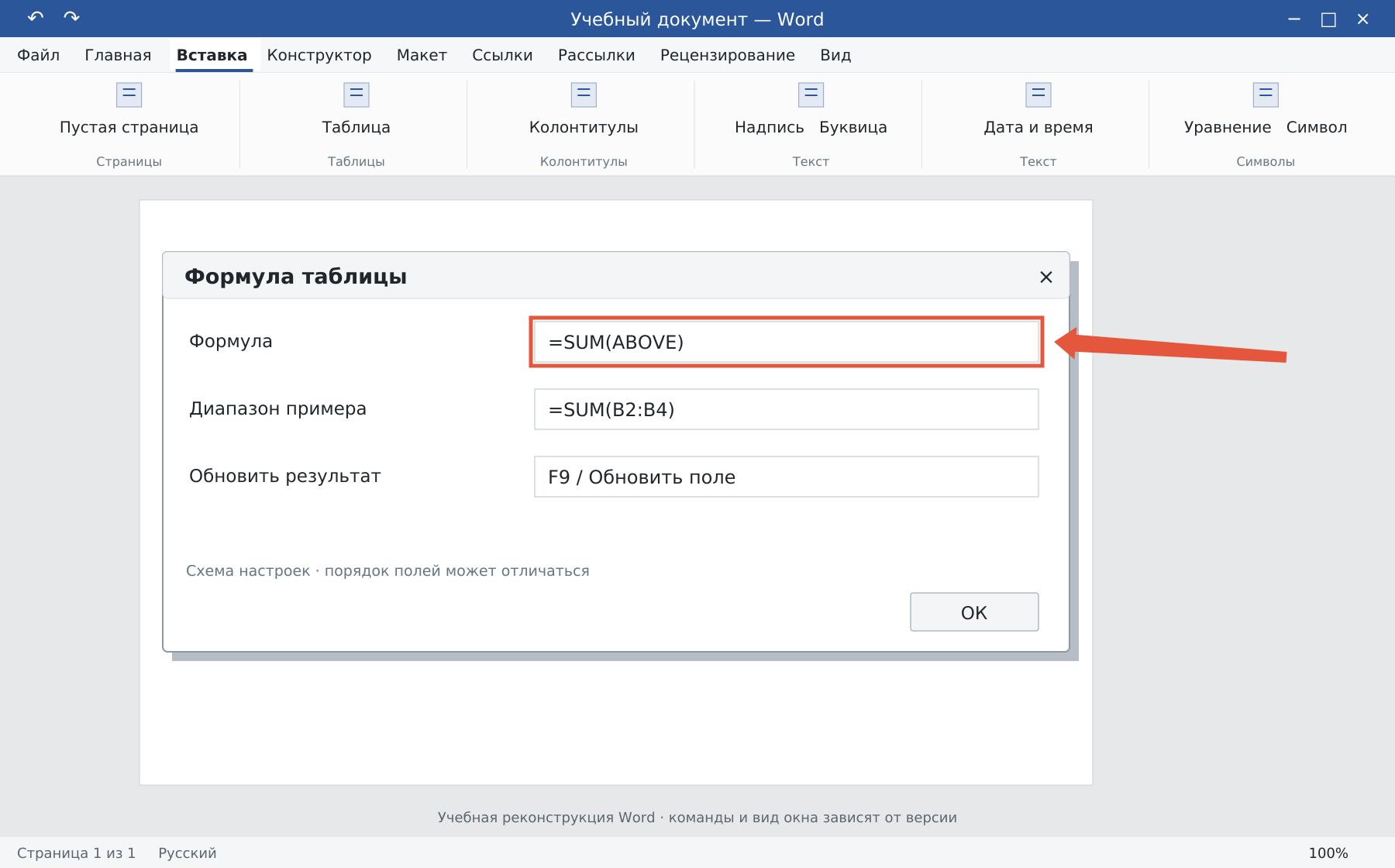
Учебный пример и адреса ячеек
Пусть первая строка содержит заголовки «Товар» и «Сумма», а в B2, B3 и B4 стоят 20, 30 и 50. В B5 результат должен быть 100. Вместо направления можно использовать =SUM(B2:B4).
Буквы столбцов и номера строк мысленно отсчитывают от левого верхнего угла таблицы; Word не показывает их как заголовки Excel. В таблице с объединёнными ячейками адреса проверяйте особенно внимательно.
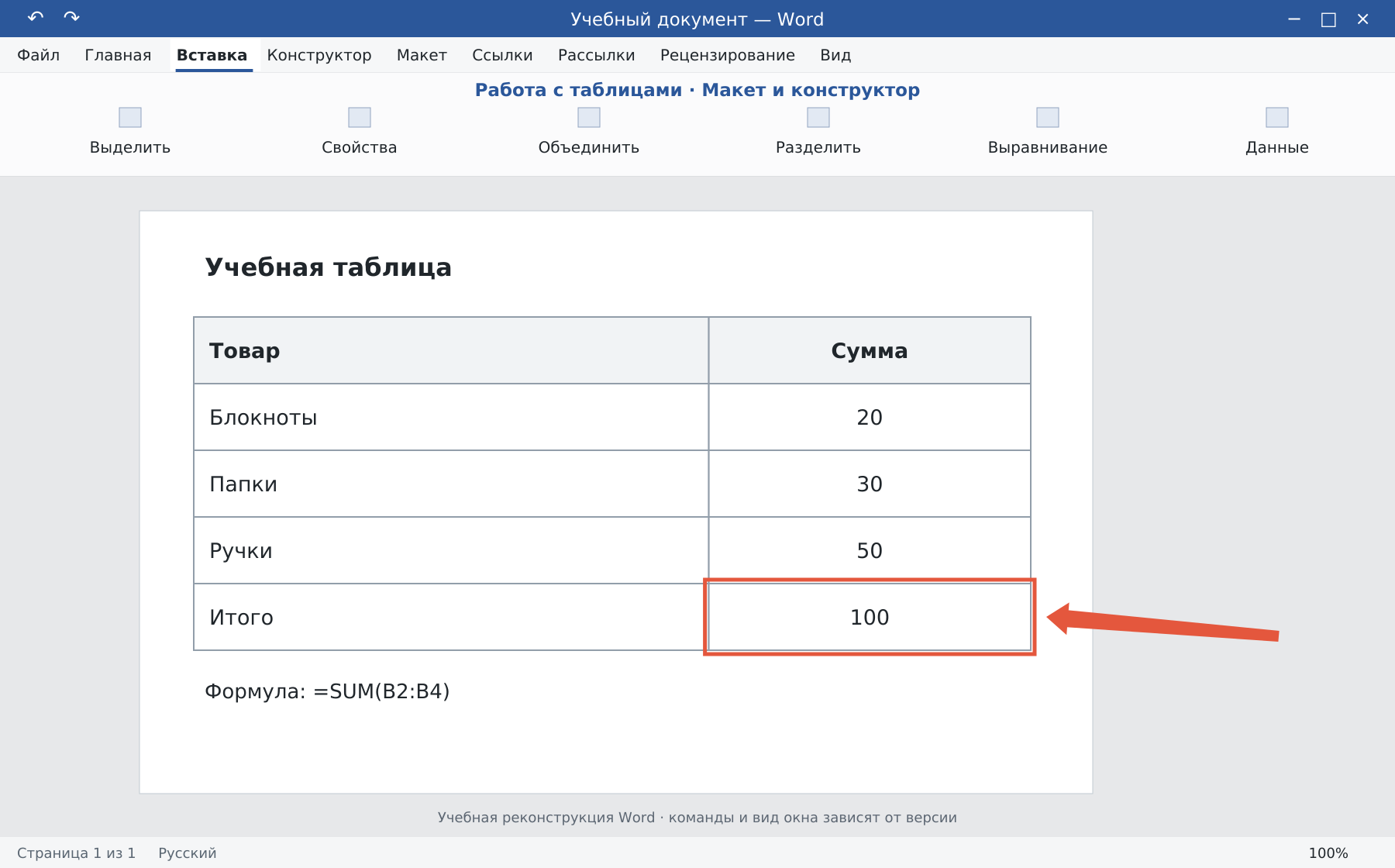
Как обновить после изменения чисел
Измените 20 на 25, затем выделите итоговое поле и нажмите F9 или выберите «Обновить поле». Итог примера станет 105. Для всех формул одной таблицы можно выделить таблицу и нажать F9. На ноутбуке может требоваться Fn.
Не считайте старый видимый результат доказательством правильного расчёта после правок. Перед отправкой обновите поля и проверьте числа независимо.
Как избежать ошибок
- Для позиционных сумм замените пустые участвующие числовые ячейки нулями.
- Не смешивайте в числах посторонние слова и случайные разделители.
- Используйте конкретный диапазон, если направление захватывает лишние итоги.
- Для сложной модели с множеством зависимостей рассмотрите Excel.
Математическое оформление без вычисления разобрано в статье об уравнениях Word.
Освойте Word с преподавателем
На индивидуальном онлайн-уроке вы работаете за своим компьютером, задаёте вопросы и проверяете результат вместе с преподавателем. Программа и темп зависят от вашего опыта и задач. Начните с бесплатного пробного урока: 45 минут · один на один · без обязательств. Решение о продолжении — после урока.